Chrome Tipp
Version 4.5.8
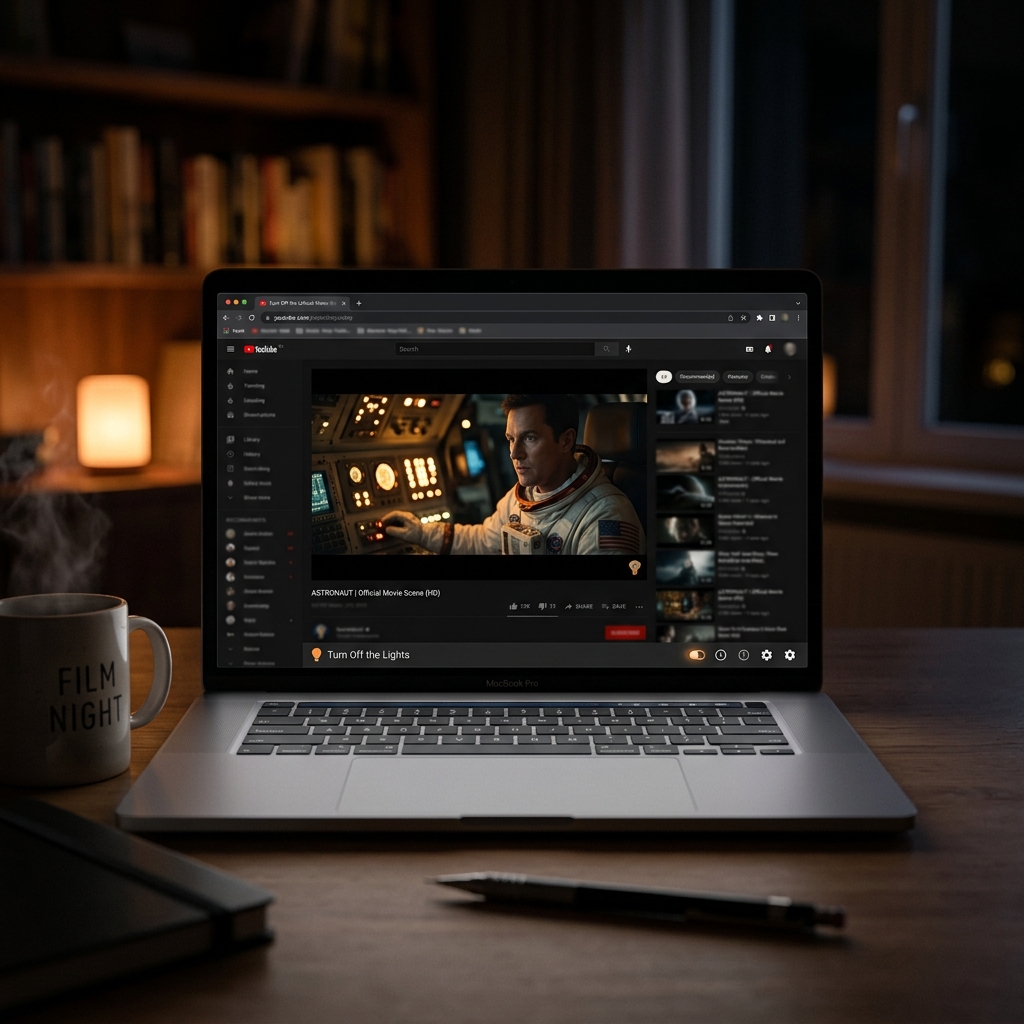
Eine entspannte Filmatmosphäre mit wenigen Klicks direkt im eigenen Browser erschaffen – das ermöglicht die Turn Off the Lights Chrome Erweiterung. Ob auf YouTube, Vimeo, Dailymotion oder Social Media: Störende Elemente wie Werbebanner, grelle Hintergründe und überflüssige Ablenkungen gehören dank dieser Erweiterung der Vergangenheit an. Nicht nur Video-Enthusiasten, sondern auch Nutzer, die regelmäßig Lernvideos, Tutorials oder Präsentationen streamen, profitieren von der cleveren Dimmfunktion. Die Chrome-Erweiterung reduziert gezielt Lichtquellen außerhalb des aktiven Videos und sorgt so für ein bewusstes Seherlebnis, das Konzentration und Augengesundheit fördert. Besonders beeindruckend ist die Anpassungsfähigkeit: Von subtiler Transparenz bis kinoreifer Verdunkelung, mit nur wenigen Einstellungen lassen sich Ambiente und Komfort präzise steuern. Auch für Nachtschwärmer bietet die Erweiterung mit zahlreichen Nacht- und Blaulicht-Filtern einen echten Mehrwert. Hinzu kommen regelmäßige Updates und Open-Source-Transparenz, was der Community-Vertrauen gibt. Mit ihrer einfachen Bedienung und ressourcenschonenden Architektur beweist die Turn Off the Lights Chrome Erweiterung, dass smarter Videospaß keineswegs kompliziert sein muss. Warum sich also mit weniger zufriedengeben, wenn schon der nächste Videoabend zur echten Kino-Erfahrung werden kann?
Was ist die Turn Off the Lights Chrome Erweiterung und was macht sie besonders?
Die Turn Off the Lights Chrome Erweiterung ist ein vielseitiges Add-on, das speziell entwickelt wurde, um Video-Streaming in Webbrowsern auf ein neues Niveau zu heben. Ihre Hauptfunktion besteht darin, den Bildschirm außerhalb des aktiven Videos per Klick oder Tastenkombination automatisch abzudunkeln. Dabei erkennt die Erweiterung intelligent, welches Video gerade abgespielt wird, passt sich dynamisch verschiedenen Plattformen (YouTube, Vimeo, Dailymotion und mehr) an und setzt so stets den Fokus auf den eigentlichen Inhalt. Praktisch: Das Lampensymbol für die Aktivierung ist grau gehalten und dezent im Browser sichtbar – ein Klick genügt, schon gleicht der Bildschirm einem dunklen Kinosaal.
Installationsanleitung: Schritt für Schritt zur Kino-Atmosphäre
Die Installation der Turn Off the Lights Chrome Erweiterung gelingt in wenigen Augenblicken. Folgen Sie diesen Schritten:
- Öffnen Sie den Chrome Web Store und suchen Sie gezielt nach Turn Off the Lights.
- Klicken Sie auf „Hinzufügen“ bei der richtigen Erweiterung (achten Sie auf das graue Glühbirnensymbol).
- Bestätigen Sie die Installation im Popup-Fenster Ihres Browsers.
- Nach erfolgreicher Installation erscheint das Lampensymbol oben rechts in Ihrer Browser-Leiste.
Merkmal: Die Erweiterung funktioniert nicht nur mit Google Chrome, sondern auch mit Firefox und weiteren Chromium-basierten Browsern – der Funktionsumfang bleibt stets identisch.
Alle Funktionen im Überblick: Mehr als nur Abdunkeln
Bildschirm abdunkeln und Transparenz steuern
Kernstück der Turn Off the Lights Chrome Erweiterung ist die einstellbare Abdunkelung. Über einfache Schieberegler steuern Sie:
- Die Helligkeit und Transparenz des abgedunkelten Hintergrunds
- Die Größe des markierten Videofensters im Fokus
So lässt sich beispielsweise das Ablesen von Kommentaren oder Benachrichtigungen weiterhin komfortabel ermöglichen, ohne das Video zu stören.
Nachtmodus, Blaulichtfilter und Augenschutz
Besonders erwähnenswert sind die Komfort-Funktionen für nächtliche Surfer:
- Nachtmodus: Wandelt auf Knopfdruck jede Webseite in ein dunkles Design um und schont so die Augen bei schlechten Lichtverhältnissen.
- Blaulichtfilter/Augenschutz: Ein orangefarbener Filter legt sich über das Bild, schützt spürbar vor Augenbelastung und verbessert den Schlafrhythmus.
AutoStop und Video-Steuerung
Eine Besonderheit ist der AutoStop -Modus: Mit dieser Funktion werden automatisch alle Videos angehalten, bevor sie ungewollt abgespielt werden – etwa bei Autoplay-Werbeclips oder Newsportalen. Diese Kontrolle hilft, Bandbreite zu sparen und die Nerven zu schonen.
Atmosphärische Beleuchtung, Audio-Visualisierung & Lautstärkeregelung
Über den funktionalen Rahmen hinaus bietet die Erweiterung raffinierte optische und akustische Features:
- Atmosphärische Beleuchtung: Eine sanfte Licht-Aura, die sich an die Farben des aktiven Videos anpasst und echtes Kinofeeling erlebbar macht.
- Video-Filter: Ein breites Spektrum an Effekten, darunter Sepia, Graustufen und Unschärfe, um visuelle Eindrücke individuell zu gestalten.
- Lautstärkeregelung per Mausrad: Während des Abspielens genügt es, mit der Maus über das Video zu fahren und das Mausrad zu drehen – ein cleveres Extra für mehr Komfort.
- Audio-Visualisierung: Animationen, die den Sound visuell unterstreichen, z. B. bei Musik- oder Konzertaufnahmen.
- Video-Looping: Das aktuelle Video kann per Klick in einer Endlosschleife wiederholt werden, ohne Umwege in den Plattform-Einstellungen.
Whitelist/Blacklist und Tastenkombinationen
Gestalten Sie Ihre Nutzererfahrung individuell: Mit der Whitelist/Blacklist-Funktion lassen sich Webseiten gezielt aufnehmen oder von der Abdunkelung ausschließen. Praktisch für regelmäßige Besucher bestimmter Seiten oder bei präferierten Workflows. Zahlreiche Tastenkombinationen wie Strg+Umschalt+L erlauben eine schnelle Steuerung zentraler Funktionen – ein Segen für Power-User.
Open Source, Kompatibilität & Ressourcenschonung
Vertrauen durch Transparenz: Die Turn Off the Lights Chrome Erweiterung steht unter der GPLv2-Lizenz und ist auf GitHub als Open Source veröffentlicht. Seit Jahren achten die Entwickler auf regelmäßige Updates – Stand 2025/2026 – und präzise Fehlerbehebungen. Gut zu wissen: Die Erweiterung bleibt trotz der Funktionsvielfalt äußerst ressourcenschonend, arbeitet effizient im Hintergrund und verursacht keine spürbaren Einbußen bei der Browser-Performance. Dank nahtloser Kompatibilität mit beliebten Tools wie Adblockern bleibt Ihr Werbeerlebnis unbeeinträchtigt.
Für welche Anwendungsbereiche eignet sich die Turn Off the Lights Chrome Erweiterung?
Ob Online-Lehrvideos, Serienabende, Kinderfilm-Nachmittag oder Musikplayer stream – diese Erweiterung ist vielseitig einsetzbar. Besonders bei langen Lern- oder Informationsvideos sorgt die gezielte Abdunklung für weniger Ablenkung und bessere Konzentration. Auch Videoprofis und Content Creator schätzen die flexible Anpassung zahlreicher Parameter. Hinzu kommen Vorteile für Brillenträger und Nutzer, die empfindlich auf scharfe Kontraste oder Blaulicht reagieren. Ein kleiner Erfahrungsbericht: Bei einem abendlichen Streaming-Marathon auf YouTube wirkte die atmosphärische Beleuchtung angenehm beruhigend, während die automatische Videoerkennung störende Werbung in den Hintergrund rückte. Eine moderne Lösung für individuelle Anforderungen!
Fazit: Lohnt sich die Turn Off the Lights Chrome Erweiterung?
Zusammenfassend bleibt festzuhalten: Die Turn Off the Lights Chrome Erweiterung überzeugt durch ihre Vielfältigkeit, Modernität und Nutzerfreundlichkeit. Ob automatisches Abdunkeln, Anpassung an das persönliche Sehprofil, intelligenter Augenschutz oder Kinofeeling per Mausklick – die Erweiterung bringt echte Mehrwerte für alle, die Wert auf ungestörten Videogenuss legen. Die offene Entwicklung, ressourcenschonende Architektur und breite Kompatibilität, auch über Chrome hinaus, sprechen eine klare Sprache für den Einsatz. Wer endlich störungsfrei und angenehm Videos streamen oder lernen möchte, trifft mit Turn Off the Lights Chrome Erweiterung – Stand 2025/2026 – eine zukunftssichere Wahl.
FAQ zum Thema Turn Off the Lights Chrome Erweiterung
Wie aktiviere ich die Turn Off the Lights Chrome Erweiterung beim Video schauen?
Das Lampensymbol in der Browserleiste ist der Schlüssel: Ein Klick darauf dimmt sofort den Bildschirm, das Video bleibt im Fokus. Zusätzliche Funktionen wie Nachtmodus können Sie direkt über das Kontextmenü oder Tastenkombinationen aktivieren.
Ist die Turn Off the Lights Chrome Erweiterung auch mit anderen Browsern als Chrome nutzbar?
Ja, die Erweiterung ist auch für Firefox und weitere Chromium-basierte Browser verfügbar. Die Installation und das Bedienkonzept bleiben gleich, unabhängig vom genutzten Browser.
Kann ich einstellen, dass auf bestimmten Seiten keine Abdunklung erfolgt?
Über die Whitelist/Blacklist-Funktion können einzelne Webseiten gezielt von der Abdunklung ausgenommen oder einbezogen werden – einfach und flexibel in den Einstellungen der Erweiterung konfigurierbar.
Beeinflusst die Erweiterung die Browser-Performance oder Kompatibilität mit Adblockern?
Nein, die Turn Off the Lights Chrome Erweiterung arbeitet sehr ressourcenschonend, ist bestens mit Adblockern kompatibel und beeinflusst die Geschwindigkeit des Browsers nicht negativ.