Download
Version 3.7.7
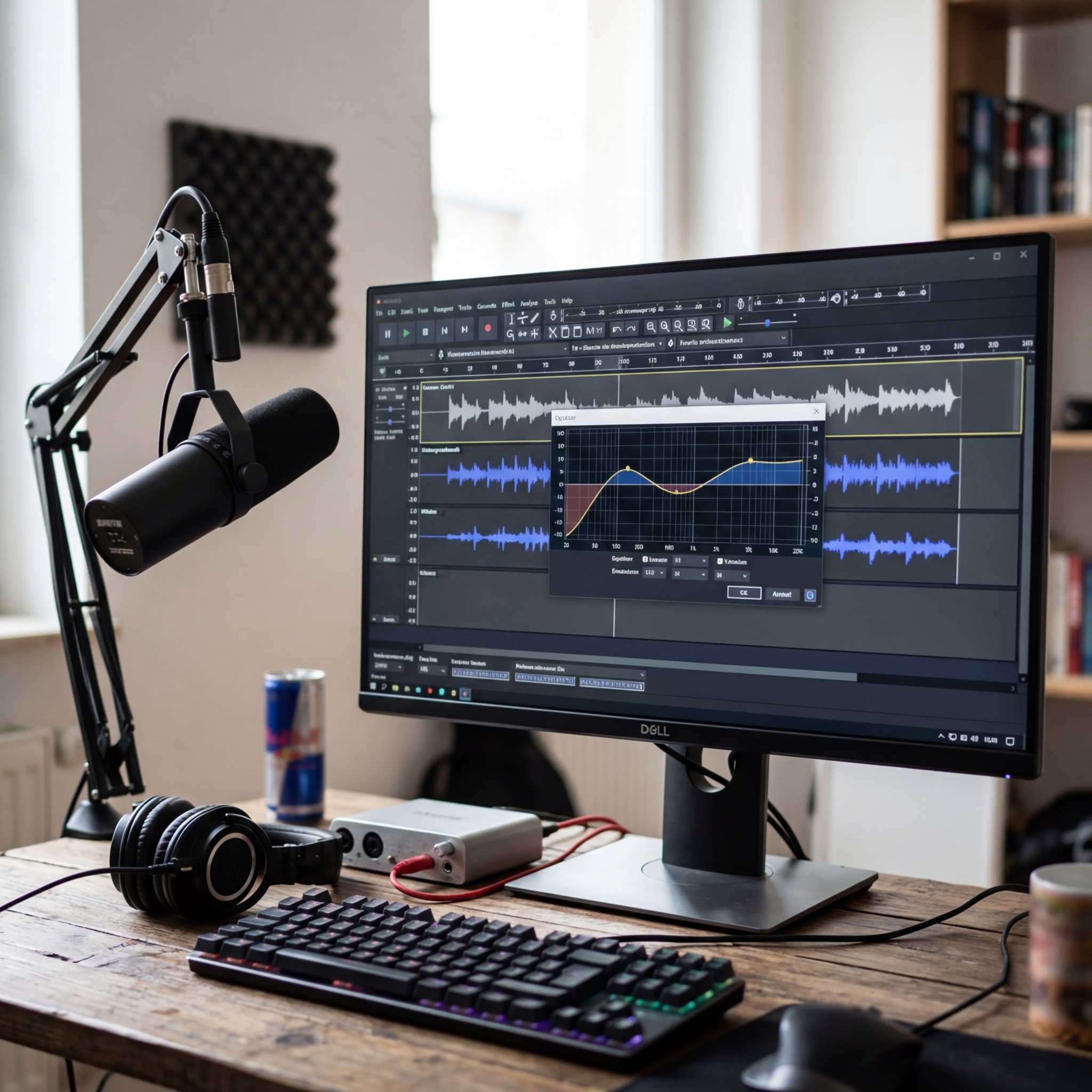
Sie suchen eine flexible, leistungsstarke und dennoch kostenlose Lösung zur Audiobearbeitung? Der Audacity Audio Editor zählt zu den meistgenutzten Anwendungen, wenn es darum geht, Audio aufzunehmen, zu schneiden und mit Effekten zu versehen – und das unabhängig vom Erfahrungsstand. Die Open-Source-Software überzeugt mit einer plattformübergreifenden Verfügbarkeit für Windows, macOS und Linux und bietet sowohl für Einsteiger als auch Profis einen riesigen Funktionsumfang. Wer Podcasts produziert, Musik aufnimmt, Hörbücher schneidet oder alte Tonaufnahmen digitalisieren möchte, findet in Audacity ein zuverlässiges Werkzeug mit klaren Vorteilen: Die Bedienung bleibt intuitiv, der Funktionsumfang ist umfassend und die Community sehr aktiv. Dabei beschränkt sich Audacity nicht nur auf einfache Audiobearbeitung – Vielmehr öffnet sich die Welt der Multi-Track-Bearbeitung, des gezielten Einsatzes von Effekten wie Rauschunterdrückung, Equalizer oder Kompressor und der Arbeit mit mehreren Formaten. In diesem Beitrag erfahren Sie, was Audacity alles kann, wie typische Workflows aussehen, worauf Sie bei der Installation achten sollten und wie Sie mit Hilfe von Plugins und Shortcuts noch effizienter arbeiten – praxisnah, detailreich und mit Blick auf aktuelle Versionen wie Audacity 3.3+.
Was ist Audacity und wie hebt sich der Editor von anderen Programmen ab?
Audacity ist ein kostenloser Audio Editor, der seit über zwei Jahrzehnten kontinuierlich weiterentwickelt wird. Ob Einsteiger oder fortgeschrittener Anwender: Die Software richtet sich an ein breites Publikum. Die Oberfläche ist intuitiv gestaltet, viele Funktionen sind direkt zugänglich. Das Besondere: Audacity ist Open-Source-Tool – Das bedeutet ständige Weiterentwicklung, hohe Sicherheit und ein lebendiger Austausch in der Community. Durch das plattformübergreifende Konzept ist der Editor auf nahezu jedem System verfügbar und bietet eine beständige Performance.
Plattformübergreifende Verfügbarkeit: Audacity für Windows, macOS und Linux
Der Audacity Audio Editor ist sowohl für Windows als auch macOS und Linux erhältlich. Diese Flexibilität ermöglicht es, Projekte problemlos zwischen verschiedenen Betriebssystemen zu übertragen. Praktisch: Viele Einstellungen, Plugins und Shortcuts funktionieren identisch auf allen Plattformen, sodass Teams sowie Einzelanwender von diesem unkomplizierten Ökosystem profitieren. Dank regelmäßiger Updates, wie in den Versionen 3.3+, stehen neue Funktionen und Verbesserungen schnell zur Verfügung.
Kernfunktionen: Aufnahme, Multi-Track-Bearbeitung und Formate im Überblick
Die Stärken von Audacity liegen in der Kombination aus klarer Struktur und enormer Funktionsdichte. Zu den Kernfunktionen zählen insbesondere:
- Audioaufnahme via Mikrofon oder direkt von der Systemwiedergabe – perfekt für Podcasts, Interviews oder Tutorial-Videos.
- Umfassende Multi-Track-Bearbeitung zur parallelen Arbeit an mehreren Spuren: Ein Mix aus Stimme, Musik und Soundeffekten gelingt damit problemlos.
- Nahtloses Importieren und Exportieren gängiger Audioformate wie WAV, MP3, AIFF, OGG und FLAC. Achtung: Für den MP3-Export wird das separate LAME-Plugin benötigt – auf der Website des Projekts finden Sie dazu entsprechende Hinweise.
Dank dieser Funktionen lassen sich unterschiedlichste Audio-Projekte realisieren: Archivieren Sie analoge Medien, erstellen Sie aufwendige Musikproduktionen oder schneiden Sie zielgerichtet Podcasts – der Audacity Audio Editor passt sich Ihren Bedürfnissen an.
Effekte in Audacity: Von Rauschunterdrückung bis Tempoänderung
Effekte sind das Herzstück kreativer Audiobearbeitung. Audacity bietet unter anderem:
- Rauschunterdrückung: Entfernen Sie störende Hintergrundgeräusche aus Sprachaufnahmen (ideal für Podcasts oder Audio-Interviews).
- Equalizer: Heben oder senken Sie gezielt bestimmte Frequenzbereiche für ein ausgewogenes Klangbild.
- Kompressor: Stimmen Sie die Lautstärke dynamisch ab, um leise und laute Passagen anzugleichen.
- Hall: Fügen Sie Raumklang hinzu und verleihen Sie Aufnahmen mehr Tiefe.
- Toningenieur-Tools: Hierzu zählen das Ändern der Tonhöhe und des Tempos, das Anpassen von Hüllkurven (Verlauf von Lautstärke oder Effekten über die Zeit) sowie weitere Spezialfunktionen.
Ein Beispiel aus der Praxis: Sie nehmen eine Podcast-Folge auf und stellen erst im Nachhinein ein konstantes Hintergrundrauschen fest. Mithilfe der Rauschunterdrückung filtern Sie dieses ohne Verluste Ihrer Stimme heraus. Gleiches gilt für Musikaufnahmen: Leise Passagen können per Kompressor angehoben, laute Töne gezähmt werden.
Shortcuts und Tutorials: Effizient arbeiten mit Tastenkürzeln und Hüllkurven
Ein echter Effizienzgewinn bei umfangreichen Projekten sind die zahlreichen Tastenkombinationen ( Shortcuts ), die der Audacity Audio Editor anbietet:
- Strg+I teilt eine Audiospur an der aktuellen Position – praktisch beim Setzen mehrerer Schnitte hintereinander.
- Strg+T beschneidet eine ausgewählte Passage schnell und präzise.
- Strg+Shift+E öffnet direkt das Menü für den Export in verschiedene Audioformate.
Darüber hinaus bieten Tutorials zu Shortcuts und der Arbeit mit Hüllkurven (Kontrolle über die Lautstärkekurve einer Spur) gerade Einsteigern einen schnellen Zugang zu komplexeren Workflows. Beispiel: Durch Einfügen mehrerer „Punkte“ im Hüllkurvenmodus steuern Sie präzise den Lautstärke-Verlauf eines Ein- oder Ausblendens – ideal für Übergänge zwischen zwei Musikstücken oder Voice-over.
Praktische Hinweise zur Arbeit mit Effekten: Professionelle Rauschunterdrückung, Stereo-Aufteilung und mehr
Gerade für Nutzer, die Stimmen aus dem Homeoffice oder älteren Musikaufnahmen bearbeiten, sind Tipps für eine erfolgreiche Rauschunterdrückung sowie das Aufsplitten von Stereo-Aufnahmen in zwei Monospuren besonders wertvoll:
- Rauschunterdrückung: Wählen Sie eine „rauschende“ Passage aus, klicken Sie auf „Effekt > Rauschunterdrückung > Rauschprofil ermitteln“, dann den gesamten Clip markieren und „Rauschunterdrückung anwenden“.
- Stereo-Aufteilung: Über das Spurmenü lässt sich eine Stereospur in zwei unabhängige Monospuren teilen – häufig genutzt bei der Bearbeitung historischer Aufnahmen oder Interviews mit mehreren Sprechern.
Vorteil: Sie gewinnen die volle Kontrolle über einzelne Kanäle und können Störungen gezielt bearbeiten oder entfernen.
Community und Erweiterungen: Open-Source-Power im Audacity Audio Editor
Ein herausragendes Merkmal von Audacity ist die starke Entwickler- und Nutzer-Community. Über Foren, Wikis und Social-Media erhalten Anwender Unterstützung, Feedback und Zugang zu einer Vielzahl von Ressourcen. Die Plugin-Architektur erlaubt es, Funktionen wie zusätzliche Effekte, Analyse-Instrumente oder Exportformate unkompliziert nachzurüsten. Updates erscheinen regelmäßig, sodass Sicherheit und Kompatibilität stets sichergestellt werden. Tritt ein Problem oder Wunsch nach mehr Funktionalität auf, findet sich in der Community fast immer rasch eine Lösung.
Installationshinweise und erste Schritte mit dem Audacity Audio Editor
Die Installation ist unkompliziert gestaltet: Laden Sie das Installationspaket der aktuellen Version herunter und folgen Sie dem Assistenten. Unter Windows, macOS und Linux ist die Eingliederung ins System nahtlos. Achtung: Für den MP3-Export ist das LAME-Plugin erforderlich – ohne dieses Plug-in ist die Ausgabe ins MP3-Format nicht möglich. Nach dem Start empfiehlt es sich, das Aufnahmegerät und die gewünschten Formate einzustellen, um direkt produktiv einzusteigen. Testen Sie anschließend erste Aufnahmen und werden Sie mit der Benutzeroberfläche vertraut, bevor Sie größere Projekte starten. Erweiterungen (Plug-ins) lassen sich im Menü „Extras > Plug-in hinzufügen“ unkompliziert integrieren.
| Pro | Contra |
| Kostenlos und Open-Source | MP3-Export benötigt extra LAME-Plugin |
| Plattformübergreifende Verfügbarkeit | Komplexität kann für Einsteiger überwältigend sein |
| Enorme Funktionsvielfalt für Audiobearbeitung | Regelmäßige Updates können gelegentlich Probleme mit Plugins verursachen |
| Aktive Community für Support und Erweiterungen | Manche Funktionen erfordern Einarbeitung und Tutorials |
Fazit: Warum der Audacity Audio Editor für jeden relevant ist
Der Audacity Audio Editor überzeugt als kostenfreie Allround-Lösung, mit der Sie professionelle Ergebnisse erzielen – egal ob für Podcasts, Musikproduktionen, das Digitalisieren alter Medien oder für den kreativen Alltag. Die plattformübergreifende Verfügbarkeit, die enorme Auswahl an Werkzeugen für Aufnahme, Multi-Track-Bearbeitung und Effekte machen die Software einzigartig in ihrer Klasse. Praxisnahe Shortcuts oder Tutorials, die Hilfe der Community sowie laufende Aktualisierungen sorgen für schnellen Lernerfolg und einen reibungslosen Workflow. Wer einen leistungsstarken, offenen Audio-Editor ohne versteckte Kosten sucht, findet mit Audacity einen stetigen Begleiter. Empfehlung: Nutzen Sie die starken Funktionen, experimentieren Sie mit Effekten und profitieren Sie von der ständigen Weiterentwicklung. Besonders für Einsteiger mit wachsendem Anspruch lohnt sich der erste Schritt – Sie werden erstaunt sein, wie viele Möglichkeiten Ihnen bereits die kostenlose Basisversion eröffnet.
FAQ zum Thema Audacity Audio Editor
Ist Audacity auch für Anfänger geeignet?
Ja, die Benutzeroberfläche ist intuitiv gestaltet. Viele Funktionen sind direkt erklärt oder in Einsteigertutorials verfügbar, sodass auch Neulinge schnell zu guten Ergebnissen gelangen.
Kann ich Audacity unter Windows, macOS und Linux nutzen?
Ja, der Audacity Audio Editor funktioniert auf allen drei Plattformen nahezu identisch, was besonders beim Wechsel des Betriebssystems oder für Teams großen Vorteil bietet.
Muss ich das LAME-Plugin immer separat für MP3-Exporte installieren?
In den meisten Fällen erfordert der Export ins MP3-Format das zusätzliche LAME-Plugin. Hinweise und Installationsanleitungen sind direkt im Programm oder über die Audacity-Website abrufbar.
Wie kann ich in Audacity mehrere Tonspuren gleichzeitig bearbeiten?
Mit der Multi-Track-Funktion lassen sich mehrere Spuren importieren, schneiden, verschieben und individuell mit Effekten versehen, um komplexe Audio-Projekte effizient umzusetzen.
Welche praktischen Einsatzbereiche bieten sich für Audacity?
Der Audacity Audio Editor eignet sich ideal für Podcasts, Musikproduktionen, Hörspiele, das Digitalisieren alter Medien oder auch die Korrektur von Sprachaufnahmen für professionelle Präsentationen.