Download
Version 1.108
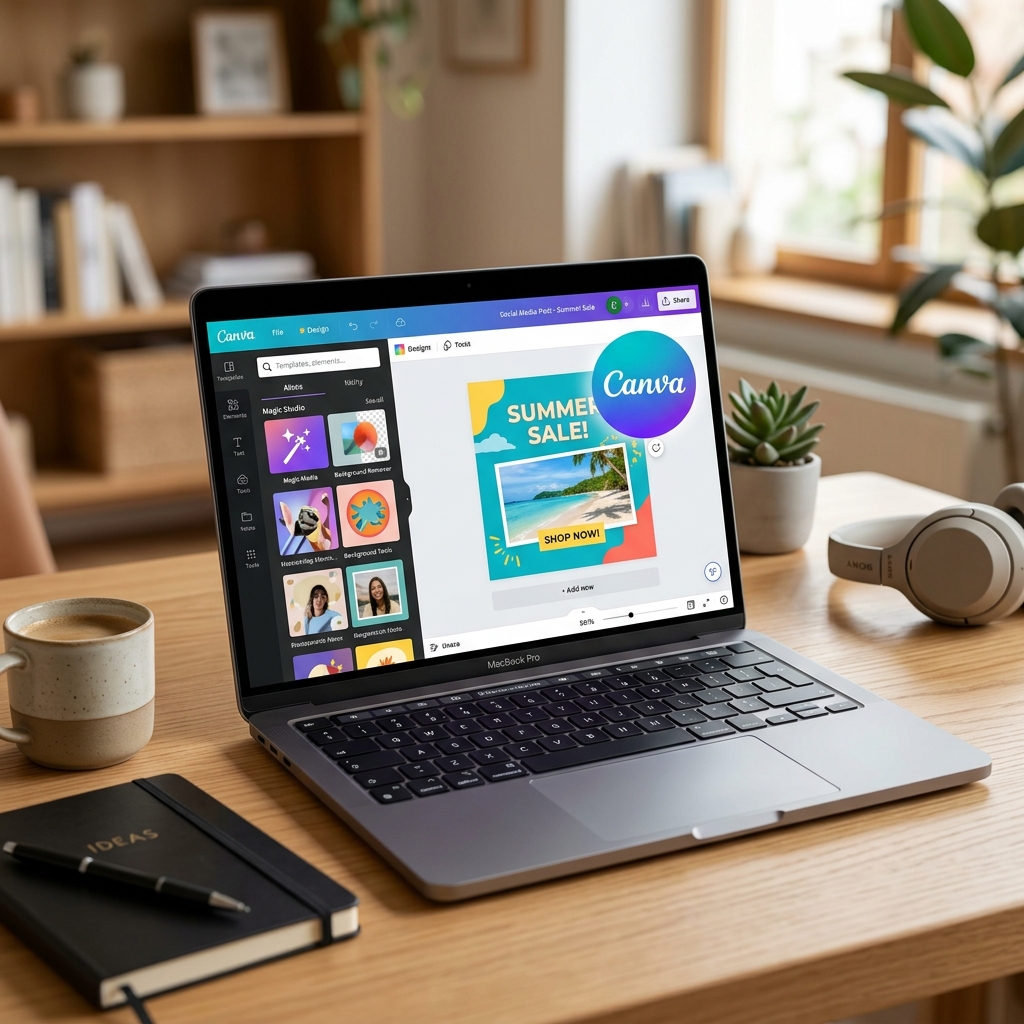
Bereits seit einigen Jahren verändert Canva die Art und Weise, wie visuelle Inhalte erstellt werden. Egal, ob Solopreneur, Content Creator oder kleines Unternehmen: Canva überzeugt als vielseitige Plattform, die Design für jedermann zugänglich macht – und das sogar ohne Vorkenntnisse im Grafikbereich. Mit dem Fokus auf intuitive Bedienbarkeit, einer riesigen Auswahl vorgefertigter Vorlagen und der innovativen Integration von Künstlicher Intelligenz geht Canva längst über eine reine Designlösung hinaus. Speziell für Einsteiger und anspruchsvolle Nutzer gleichermaßen bietet Canva so ein Komplettpaket: Von klassischen Social-Media-Grafiken über eindrucksvolle Präsentationen bis zu professionellen Drucken oder ganzen Websites – der Kreativität sind kaum Grenzen gesetzt. Praktisch: Selbst komplexe Designs sind dank KI-Unterstützung und Smart Features wie Magic Media, Background Remover oder Magic Resize in wenigen Minuten umgesetzt. Wer also im modernen digitalen Alltag nach einer unkomplizierten Möglichkeit sucht, ansprechende Designs zu erstellen oder mit seinem Team zusammenzuarbeiten, erfährt hier, wie Sie Canva effizient und gewinnbringend einsetzen können.
Canva Anleitung für Anfänger 2026: Erste Schritte mit der Plattform
Canva ist besonders auf Nutzerfreundlichkeit ausgelegt. Schon nach der kostenlosen Registrierung stehen Ihnen zahlreiche Funktionen offen. Die Oberfläche überzeugt durch ein sauberes Dashboard, von dem aus Sie direkt neue Projekte starten, vorgefertigte Vorlagen auswählen oder eigene Designs beginnen können.
- Schritt 1: Registrierung (per E-Mail, Google oder Facebook)
- Schritt 2: Projekttyp wählen (Social Media, Präsentation, Flyer, u. v. m.)
- Schritt 3: Vorlage anpassen – Texte, Farben und Bilder lassen sich einfach per Drag-and-Drop individualisieren
- Schritt 4: Medien einfügen – Dank der großen Medienbibliothek stehen unzählige Bilder, Icons und Videos zur Verfügung
- Schritt 5: Design speichern, teilen oder herunterladen (Formate wie PNG, PDF, MP4 möglich)
Einsteiger profitieren besonders von den geführten Tutorials und dem Canva Assistant, der mit konkreten Vorschlägen hilft und häufige Fehler vermeidet.
Für wen eignet sich Canva besonders? Praxisbeispiele für jede Zielgruppe
Solopreneure & Selbstständige
Sie möchten als Einzelunternehmer effektiv auftreten? Canva ermöglicht mit wenigen Klicks professionelle Logos, Visitenkarten oder Marketingmaterialien. Ein Praxisbeispiel: Innerhalb einer Stunde können Sie nicht nur ein Logo gestalten und drucken, sondern auch gleich passende digitale Banner für Ihre Webseite und Social-Media-Kanäle generieren.
Kleine Unternehmen & Teams
Im Team lassen sich mit Canva gemeinsame Brand Guidelines festlegen, Präsentationen kollaborativ erstellen und Projektfortschritte visualisieren. Besonders nützlich: Die Kommentarfunktion, mit der Teammitglieder Feedback direkt ins Design einfügen. Praktisch ist zudem die Möglichkeit, Zugriffsrechte individuell festzulegen – so bleibt Ihre Markenidentität konsistent.
Content Creator & Social Media Manager
Sie steuern mehrere Social-Media-Kanäle? Canva bietet für Instagram, Facebook, LinkedIn und TikTok zahlreiche Vorlagen, die sich mit Magic Resize auf Knopfdruck an verschiedene Plattformen anpassen lassen. Die KI-gestützten Funktionen helfen, einzigartigen Content zu produzieren, egal ob Beitragsbilder, Video-Thumbnails oder ganze Story-Sequenzen.
Die neue Canva Visual Suite & KI-Tools im Detail
Magic Media – KI-Bild- und Videoerstellung
Mit Magic Media können Sie Bilder aus einfachen Textanweisungen generieren oder kurze Videosequenzen automatisch erstellen lassen. Diese KI-Funktion öffnet völlig neue Möglichkeiten für kreative Workflows und beschleunigt den Designprozess deutlich.
Background Remover – Freistellen per Klick
Der Background Remover erlaubt das Entfernen von Bildhintergründen per Mausklick – optimal für Produktfotos oder Profilbilder, die in verschiedenen Kontexten verwendet werden sollen. So wirken Designs noch professioneller ohne externe Tools.
Magic Resize – Layouts automatisch anpassen
Besonders für Social-Media-Manager praktisch: Ein bereits erstelltes Design kann mit einem Klick auf das gewünschte Format (z. B. Story, Banner, Post) angepasst werden, ohne dass das gesamte Layout neu aufgebaut werden muss.
Vergleich: Kostenlose vs. Pro-Version – lohnt sich das Upgrade?
| Pro | Contra |
| Zugriff auf Tausende Vorlagen und eine große Medienbibliothek. | Die kostenlose Version hat Einschränkungen bei den Funktionen. |
| Erweiterte Funktionen und zusätzliche Premium-Vorlagen in der Pro-Version. | Pro-Version ist kostenpflichtig. |
| Einfach zu bedienende Oberfläche für alle Nutzer. | Kategorisierte Vorlagen können manchmal verwirrend sein. |
| Teamfunktionen erleichtern die gemeinsame Arbeit. | Nicht alle Schüler oder Auszubildenden haben Zugang zur Pro-Version. |
Spezielle Einsatzmöglichkeiten: Social Media, Print, Video, Präsentationen und Websites
Social Media Designs
Mit wenigen Klicks erstellen Sie aufmerksamkeitsstarke Posts, Story-Grafiken oder animierte Beiträge speziell für Ihre Zielplattform. Der Routineaufwand sinkt, während die Qualität steigt.
Print-Erzeugnisse
Erstellen Sie Einladungen, Flyer, Broschüren und sogar Kataloge, die sich direkt aus Canva heraus drucken lassen. Für Unternehmen lassen sich mit dem Brand Kit alle Designs im markenkonformen Erscheinungsbild halten.
Video-Content
Die Videobearbeitung überzeugt durch einfache Schnittfunktionen, animierte Vorlagen und Musikuntermalung. Ideal für kurze Werbeclips, How-to-Videos oder Präsentationstrailer.
Präsentationen
Ersetzen Sie PowerPoint durch interaktive Canva-Präsentationen, die sich durch professionelle Animationen und Einbindung von Medien abheben.
Websites
Mit der Website-Funktion erstellen Sie mit wenigen Klicks einfache Landingpages oder Portfolios, die nicht nur designstark, sondern auch responsiv auf Mobilgeräten sind.
Tipps & Best Practices: So gelingen bessere Designs – auch ohne Designerfahrung
- Nutzen Sie stets einheitliche Farbpaletten und Schriftarten, die sich über das Brand Kit verwalten lassen
- Achten Sie auf ausreichend „Weißraum“ zwischen den Elementen für bessere Lesbarkeit
- Setzen Sie auf visuelle Hierarchien durch größere Überschriften und gezielte Farbakzente
- Arbeiten Sie mit Canva-Vorlagen als Ausgangspunkt und passen Sie individuelle Details an
- Lassen Sie Entwürfe von Kollegen gegenlesen oder vom Canva Assistant überprüfen
Praktisch: Testen Sie regelmäßig neue KI-Funktionen, um Ihre Designs noch effizienter zu optimieren und inspirierende Trends zu entdecken.
Sicherheit & Zusammenarbeit im Team: So profitieren Teams von Canva
Gerade im professionellen Kontext ist es wichtig, Designprozesse abzusichern. Canva setzt auf Zwei-Faktor-Authentifizierung und rollenbasierte Zugriffsrechte, sodass Ihre Marken-Assets und vertraulichen Projekte stets geschützt sind. Die Zusammenarbeit wird durch die Möglichkeit, Designs zu kommentieren und gemeinsam zu bearbeiten, enorm beschleunigt. Die Pro-Version bietet außerdem Tools für Versionierung, automatische Backups und einen Aufgabenmanager.
Fazit: Warum Canva 2026 die erste Wahl für Design-Einsteiger und Profis bleibt
Canva Anleitung für Anfänger 2026: Professionelle Designs ohne Designkenntnisse – diese Aussage beschreibt treffend, welchen Mehrwert die Plattform heute bietet. Ob Einsteiger, die visuelle Inhalte schnell gestalten möchten, oder Profis, die Effizienz im Team schätzen: Canva verbindet intuitive Bedienung mit enormen Funktionsumfang, von klassischen Vorlagen bis zu modernen KI-Tools. Besonders hervorzuheben sind die neuen Visual Suite-Funktionen, die kreative Prozesse nicht nur erleichtern, sondern auch verbessern. Wer Wert auf eine flexible, sichere und leistungsstarke Designlösung legt, findet mit Canva den idealen Partner – für jeden Anwendungsfall, jedes Team und jede Idee.
FAQ zum Thema Canva Anleitung für Anfänger 2026: Professionelle Designs ohne Designkenntnisse
Wie starte ich als Anfänger mit Canva?
Melden Sie sich kostenlos auf der Canva-Website an, wählen Sie eine Vorlage bzw. Projekttyp aus und passen Sie diese mithilfe der intuitiven Drag-and-Drop-Oberfläche an Ihre Wünsche an. Bereits erste Designs sind oft innerhalb weniger Minuten erstellt.
Welche Funktionen bietet die Pro-Version gegenüber der kostenlosen?
Die Pro-Version bietet Zugang zu erweiterten Medien, dem Brand Kit, exklusiven KI-Tools wie Magic Resize sowie mehr Speicherplatz und Teamfunktionen. Für regelmäßige oder professionelle Nutzung zahlt sich das Upgrade meist aus.
Kann ich Canva auch im Team nutzen?
Ja, durch Teamarbeitsfunktionen, gemeinsame Projektbearbeitung und Zugriffsverwaltung ist Canva ideal für Teams geeignet. Die Pro-Version hebt die Zusammenarbeit zusätzlich auf ein neues Level durch Freigaben, Kommentare und Aufgabenmanagement.
Welche Tipps helfen mir, bessere Designs mit Canva zu erstellen?
Arbeiten Sie mit Vorlagen, achten Sie auf konsistente Farben und Schriftarten, nutzen Sie Weißraum und testen Sie regelmäßig neue Tools wie den Background Remover oder Magic Media. Feedback aus dem Team lohnt sich immer für die finale Abstimmung.