Download
Version 7.51
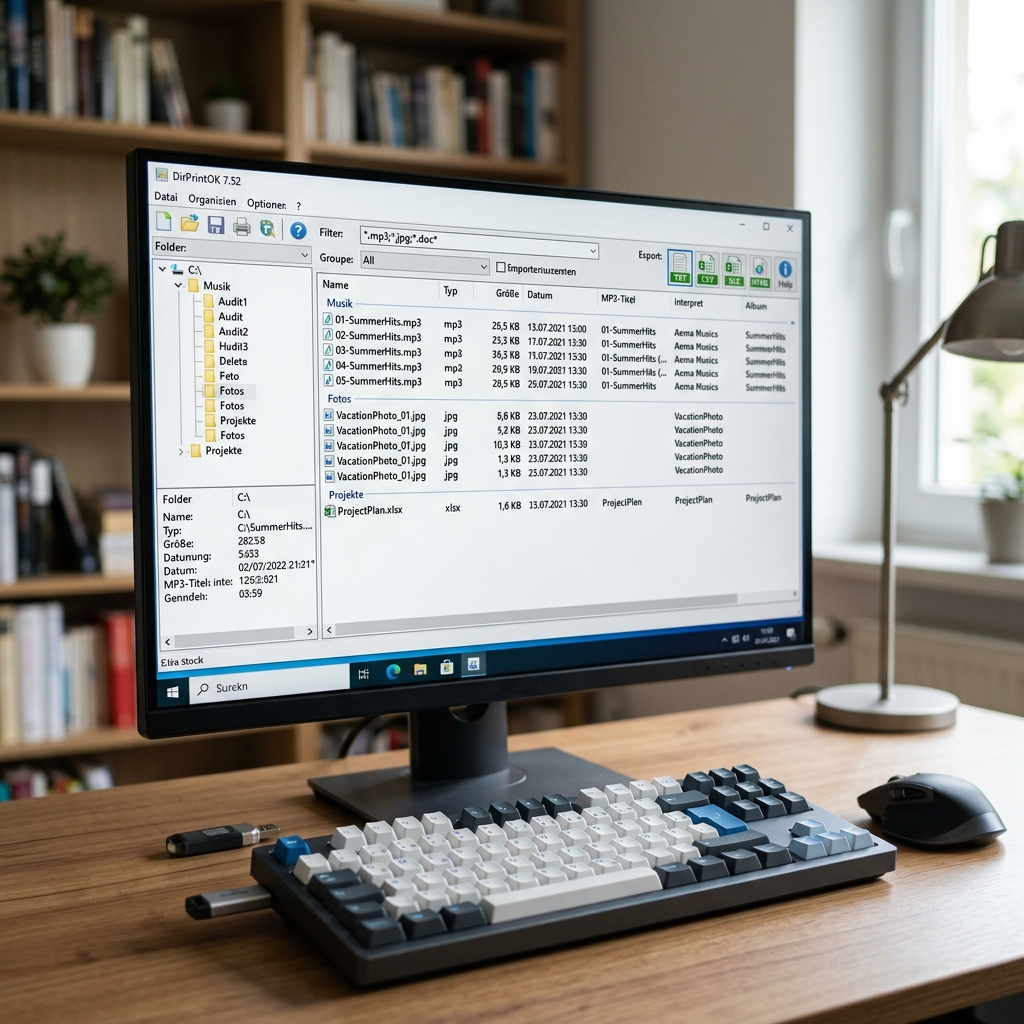
Ordnung und Übersicht sind das A und O bei der Verwaltung umfangreicher digitaler Sammlungen. Ob Musikarchive, Fotogalerien oder berufliche Projektdaten – mit wachsendem Datenvolumen steigen auch die Anforderungen an die Organisation und Dokumentation der Inhalte. Hier setzt DirPrintOK in der Version 7.52 (2026) als flexibles, portables Freeware-Tool an. Mit DirPrintOK lassen sich bequem und kostenlos Ordnerstrukturen, Dateilisten und Verzeichnisse unter sämtlichen Windows-Versionen (von XP bis Windows 11) visualisieren, exportieren und bei Bedarf drucken. Durch zahlreiche Filter-, Gruppierungs- und Exportfunktionen sowie der Möglichkeit, variable Ansichten und bis zu 30 Datei-Details (z.B. ID3-Tags bei Musikdateien) abzurufen, sparen Sie sowohl Zeit als auch Nerven. Besonders bei großen Datenmengen entfaltet das Programm seine Stärken: So können Sie gezielt nach Dateitypen suchen, strukturierte Listen anfertigen oder Ihr MP3-Archiv mit wenigen Klicks systematisieren. Der portable Aufbau und die Mehrsprachigkeit machen das Tool zum idealen Begleiter – auch unterwegs und auf wechselnden PCs, ganz ohne Installation oder administrativen Aufwand.
Was macht DirPrintOK einzigartig? – Die wichtigsten Funktionen
Beim ersten Blick auf DirPrintOK fällt die optische Nähe zum Windows Explorer auf. Doch hinter der vertrauten Oberfläche verbergen sich zahlreiche Zusatzfunktionen, die die Verwaltung, Dokumentation und Analyse von Verzeichnissen kinderleicht machen:
- Vielseitige Filterfunktionen: Mithilfe von positiven und negativen Filtern – etwa mit Wildcards wie *.mp3 – lassen sich gezielt gewünschte oder ausgeschlossene Dateitypen definieren. Praktisch: Filter können sowohl für Formate, Dateinamen als auch bestimmte Zeiträume gesetzt werden.
- Gruppierungen und Sortierungen: Listen lassen sich dynamisch nach Kriterien wie Dateityp, Pfad, Größe oder Datum gruppieren. So gewinnen Sie den perfekten Überblick über Ihre Dateien, etwa bei der Strukturierung von Musik- oder Fotobeständen.
- Treelist-Ansichten: Ob einfache Treeliste, gefilterte Darstellung oder die Integration der Eingabeaufforderung – DirPrintOK unterstützt verschiedene Ansichten, sodass Sie Ihren Arbeitsstil optimal anpassen können.
- Multi-Tab-Support: In mehreren Tabs können Sie parallel verschiedene Verzeichnisse untersuchen, vergleichen oder Listen vorbereiten. Besonders nützlich ist dies bei der Synchronisation oder Analyse unterschiedlicher Datenquellen.
- Kommandozeilenintegration zu cmd.exe: Sie können DirPrintOK direkt aus der Eingabeaufforderung ansteuern und so automatisierte Workflows oder wiederkehrende Aufgaben effizient abwickeln.
- Bis zu 30 anzeigbare Datei-Details: Neben Basisinformationen wie Dateigröße und -datum können je nach Typ auch Metadaten wie z.B. ID3-Tags, Dateiattribute und viele weitere angezeigt werden.
- Variable Druckseitenverhältnisse: Für den Ausdruck stehen unterschiedliche Seitenformate und Layoutoptionen zur Verfügung, um Listen übersichtlich, platzsparend und auf Ihren Zweck abgestimmt zu gestalten.
- Export in viele Formate: Dateilisten können als TXT, CSV, XLS oder HTML ausgegeben und weiterverwendet werden – Fehler aus anderen Quellen (z.B. CVS statt CSV) werden hier vermieden.
- Mehrsprachigkeit & Portabilität: Das Tool läuft portabel, d.h. völlig ohne Installation. Es unterstützt mehrere Sprachen und gilt als ressourcenschonend, was insbesondere auf alten oder weniger leistungsfähigen Computern von Vorteil ist.
Bedienung: So nutzen Sie DirPrintOK optimal
Nutzer*innen schätzen nicht nur die umfangreichen Funktionen, sondern auch die klare Bedienoberfläche, die einen schnellen Einstieg ermöglicht. Die wichtigsten Schritte im Überblick:
- Verzeichnis auswählen: Öffnen Sie DirPrintOK. Navigieren Sie zur gewünschten Festplatte oder dem spezifischen Ordner, dessen Inhalt Sie analysieren möchten.
- Filter setzen: Legen Sie gezielte Such- oder Ausschlussfilter fest, z.B. *.jpg für Bilddateien. Nutzen Sie positive Filter für gesuchte Inhalte und negative wie -*.tmp, um bestimmte Dateitypen auszublenden.
- Gruppierung wählen: Auf Wunsch können Sie die Anzeige nach Dateityp, Größe oder Änderungsdatum organisieren – ideal, um etwa doppelte Dateien zu entdecken oder große Speicherfresser zu identifizieren.
- Details anpassen: Entscheiden Sie selbst, welche Datei-Attribute in der Liste erscheinen sollen – vom Pfad über Dateigröße bis zu Metadaten. Das erhöht die Übersichtlichkeit und Individualisierbarkeit.
- Export und Druck: Sobald die Liste Ihren Wünschen entspricht, exportieren Sie sie mit wenigen Klicks in das gewünschte Format ( TXT, CSV, XLS, HTML ). Die integrierte Druckvorschau hilft, den perfekten Ausdruck zu erzeugen.
Praktische Beispiele und Anwendungsfälle
DirPrintOK überzeugt mit seinen Möglichkeiten besonders in Situationen, in denen die native Windows-Bordmittel an ihre Grenzen stoßen. Folgende realistische Szenarien zeigen die alltägliche Stärke des Tools:
- MP3-Archiv aufräumen: Wählen Sie Ihr Musik-Verzeichnis und filtern Sie gezielt nach *.mp3. Durch die Anzeige von ID3-Tags erkennen Sie fehlende oder doppelte Titel und können diese gezielt sortieren oder archivieren.
- Fotobestände gruppieren: Mit Gruppierung nach Dateigröße spüren Sie leicht große Bilddateien auf. Dies hilft insbesondere, wenn der Speicher knapp wird.
- Bericht für ein Projektteam: Exportieren Sie strukturierte Listen – beispielsweise als HTML – und fügen Sie sie übersichtlich in Präsentationen oder Dokumentationen ein.
- Daten für Steuer oder Buchhaltung erfassen: Listen Sie Ihre Dokumente mit Zeitstempeln und Dateigrößen, filtern Sie gezielt, um steuerrelevante Unterlagen schnell bereitzustellen.
DirPrintOK im Vergleich zu Windows-Bordmitteln
Viele Nutzer fragen sich, warum sie ein Zusatztool wie Dir-It! nutzen sollten, wenn Windows den Datei-Explorer und einfache Kommandozeilenbefehle bereits mitbringt. Der Unterschied liegt in Komfort, Detailtiefe und Geschwindigkeit:
- Der Windows-Explorer zeigt Ordner und Dateien, bietet aber keine Listen- oder Exportfunktionen über das Kontextmenü hinaus.
- CMD-Befehle wie dir sind zwar möglich, aber unkomfortabel, fehleranfällig und wenig flexibel bei der Konfiguration der Ausgabe.
- DirPrintOK dagegen bietet variable Filter, flexible Gruppierung, Multi-Tab-Support, benutzerdefinierte Ansichten und Exportformate – dazu eine moderne Oberfläche und schnelle Bedienbarkeit ohne Kommandozeilen-Kenntnisse.
Vor- und Nachteile von DirPrintOK
| Pro | Contra |
| Sehr vielseitige Filter- & Exportfunktionen | Nur für Windows verfügbar (kein Mac/Linux) |
| Portabel, ohne Installation lauffähig | Keine direkte Dateiverwaltung (Verschieben/Löschen/Bearbeiten) |
| Multi-Tab-Unterstützung & Eingabeaufforderungs-Integration | |
| Unterstützt umfangreiche Datei-Details (u.a. Metadaten, ID3-Tags) | |
| Schnell, ressourcensparend, mehrsprachig | |
| Kostenlos, für alle aktuellen Windows-Versionen geeignet |
Fazit: Wer sollte DirPrintOK nutzen?
Wer regelmäßig große Datenmengen verwaltet und strukturierte Listen benötigt, findet in DirPrintOK ein unverzichtbares Werkzeug. Durch die enorme Flexibilität bei der Filterung, Gruppierung und beim Export gewinnen Sie schnell Übersicht und Kontrolle – unabhängig davon, ob Sie ein privates Musikarchiv, berufliche Projektdaten oder Fotoarchive organisieren. Die einfache, portable Nutzung macht das Tool auch für temporäre Einsätze oder verschiedene Rechner attraktiv. Ein klar strukturierter Workflow, Support verschiedenster Dateiformate und umfassende Detailanzeigen sparen Zeit und minimieren Fehlerquellen. Praktisch: Mit DirPrintOK können Sie sofort starten – ein Download genügt. Es gibt kaum ein zweites Tool, das diese Aufgaben so effizient und komfortabel unter Windows löst.
FAQ zum Thema DirPrintOK
Ist DirPrintOK wirklich kostenlos und portabel?
Ja, DirPrintOK ist vollständig kostenlos und benötigt keine Installation. Sie können das Tool direkt starten und auf jedem Windows-Rechner nutzen.
Welche Exportformate unterstützt DirPrintOK?
Exportiert werden Dateilisten in den Formaten TXT, CSV, XLS und HTML – allesamt flexibel weiterzuverarbeiten und ideal für Berichte oder Archivierungen.
Wie kann ich gezielt nur bestimmte Dateitypen anzeigen lassen?
Mithilfe der Filterfunktion und Wildcards wie *.mp3 oder *.jpg lassen sich gewünschte Dateitypen schnell herausfiltern. Auch Ausschlussfilter sind möglich.
Läuft DirPrintOK auch auf älteren Computern?
Ja, dank des geringen Ressourcenverbrauchs und der Portabilität eignet sich das Tool auch für ältere Windows-Systeme – bereits ab Windows XP.
Bietet DirPrintOK Funktionen zur direkten Dateiänderung?
Nein, DirPrintOK dient ausschließlich zur Analyse, Visualisierung und zum Export von Dateien und Ordnerstrukturen – Änderungen oder Verschiebungen sind nicht vorgesehen.