Download
Version 4.19.1
Stellen Sie sich vor, Sie sind mitten in einer langen Remote-Sitzung, ein wichtiger Download läuft, oder Sie geben gerade eine Präsentation per Bildschirmübertragung – und plötzlich dimmt der Bildschirm oder das System schaltet in den Energiesparmodus. Solche Unterbrechungen stören nicht nur den Arbeitsfluss, sondern kosten auch kostbare Zeit und Nerven. Genau hier setzt das Move Mouse Tool an: Es ist ein kostenloses, portables und quelloffenes Programm für Windows, das gezielt dafür entwickelt wurde, typische PC-Auszeiten zuverlässig zu verhindern. Mit einer Vielzahl an cleveren Funktionen greift das Tool Arbeitsplatz-Realitäten wie Homeoffice und Remote-Arbeit auf und hält Ihren Rechner aktiv – ohne dass Sie permanent daneben sitzen müssen. Ob für berufliche Zwecke, im Rahmen flexibler Work-from-Home-Modelle, bei Remote-Control-Anwendungen oder einfach, um längere Systemleerlaufzeiten zu vermeiden: Das Move Mouse Tool sorgt dafür, dass Ihre Arbeit nicht unterbrochen wird und steigert so spürbar Ihren digitalen Komfort.
Funktionsweise und Hauptmerkmale: Was bietet das Move Mouse Tool?
Im Kern simuliert das Move Mouse Tool Mausbewegungen, Mausklicks sowie – seit der aktuellen Version – auch einzelne Tastenanschläge und das Ausführen von PowerShell-Skripten. Dadurch bleibt Ihr Computer wach und verhindert den automatischen Wechsel in Ruhemodi oder Bildschirmschoner. Praktisch: Sie können den Aktivitäts-Intervall bis auf die Millisekunde genau bestimmen, was eine extrem individuelle Anpassung erlaubt.
Die Aktionen können sowohl an natürlichen Koordinaten (sichtbare Bewegung) als auch verborgen (ohne sichtbare Bewegung) ausgeführt werden. Das erlaubt unbeobachtetes, diskretes Arbeiten im Hintergrund, wobei Blackout-Zeiten definiert werden können, in denen keine Interaktionen stattfinden sollen – etwa während Pausenzeiten. Wichtig für Fortgeschrittene: Das Tool erkennt nun auch den System-Idle-Status, reagiert also darauf, ob der Rechner von Ihnen benutzt wird.
Die Benutzeroberfläche im Überblick: Registerkarten und Einstellungen
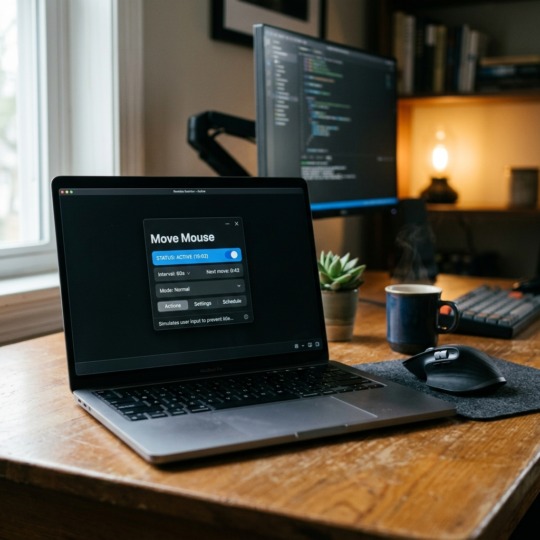
Das Move Mouse Tool überzeugt mit einer strukturierten Oberfläche, die in mehrere Registerkarten gegliedert ist:
- Aktionen: Hier legen Sie fest, welche Aktionen in welchem Intervall ausgeführt werden. Dazu zählen Mausbewegungen, Mausklicks, das Drücken von Funktions-/Sondertasten (z.B. F5, STRG, ALT) sowie die Ausführung von PowerShell-Skripten. Einzelne Aktionen lassen sich kopieren, kombinieren oder auch gezielt deaktivieren.
- Verhalten: Diese Registerkarte ermöglicht das Anpassen des Arbeitsmodus. Beispielsweise lässt sich definieren, ob Bewegungen als natürlich sichtbar, gezielt an bestimmten Koordinaten oder komplett verborgen erfolgen. Auch, ob das Tool beim Erkennen von Nutzeraktivität pausieren oder fortfahren soll, ist hier regelbar.
- Aussehen: Gestalten Sie die Optik und das Verhalten der Programmoberfläche nach Ihren Vorlieben – beispielsweise mittels Theme-Auswahl oder Fensterposition.
- Zeitpläne: Das Move Mouse Tool bietet die Möglichkeit, Aktionen präzise zu terminieren und zu planen. Sie können exakt angeben, zu welchen Zeiten das Tool aktiv oder im Ruhezustand sein soll.
- Blackouts: So definieren Sie Zeiträume, in denen keinerlei Aktionen erfolgen – besonders praktisch, um Arbeitszeiten und Pausen einzuhalten oder Störungen während wichtiger Programme zu vermeiden.
Soll beispielsweise eine bestimmte Abfolge täglich um 15 Uhr laufen oder sollen Aktionen nach dem Feierabend automatisch pausieren, gelingt dies alles einfach per Einstellung in diese Tabs.
Leistungsumfang und besondere Features
Über die Grundfunktion hinaus bietet das Move Mouse Tool einige fortschrittliche Features, die die Einsatzmöglichkeiten deutlich erweitern:
- Integration von PowerShell-Skripten erlaubt fortgeschrittene Automatisierungen direkt aus dem Tool heraus.
- Tasteneingaben umfassen nun auch Funktions- und Sondertasten, etwa zum Aktualisieren von Seiten oder für Shortcut-basierte Aktionen.
- Exakte Koordinatenkontrolle für gezielte Mausinteraktionen auf einem bestimmten Fensterbereich, ideal zur Automatisierung sehr spezifischer Abläufe.
- Verborgene Bewegungen ermöglichen das Vermeiden sichtbarer Cursor-Bewegungen am Bildschirm – so gibt es keine Störungen in Ihrer laufenden Arbeit oder Präsentation.
- Vorzeitiger Abbruch ist jederzeit einfach möglich, falls Sie doch selbst am Rechner arbeiten wollen.
- Aktionen kopieren und kombinieren sorgt dafür, dass wiederkehrende Abläufe besonders schnell neu eingerichtet werden können.
- System-Idle-Time-Erkennung: Erkennt, ob Sie aktiv sind – und pausiert gegebenenfalls die künstliche Maussteuerung zur Vermeidung von Konflikten.
Praktische Anwendungsszenarien: Wo ist das Move Mouse Tool sinnvoll?
Entwickelt mit Blick auf die Realität moderner Arbeitsplätze, bringt das Move Mouse Tool klaren Mehrwert in folgenden Situationen:
- Remote-Sessions und Homeoffice: Halten Sie Ihre Arbeitsumgebung auch ohne permanente Eingaben aktiv – ideal für Remote-Desktop-Lösungen und Überwachungen.
- Downloads, Backups, Updates: Verhindern Sie, dass Ihr Rechner während laufender Aktualisierungen oder großer Downloads in den Ruhemodus geht.
- Präsentationen und Webinare: Sorgen Sie für einen dauerhaft ersichtlichen Inhalt auf dem Bildschirm – so stockt keine Präsentation im ungünstigen Moment.
- Streaming, Übertragungen, Monitoring: Gerade bei längeren Streams verhindert das Tool zuverlässig unerwünschtes Bildschirm-Abschalten.
- Automatisierte Tests und Entwicklungsarbeiten: Im Rahmen von Softwaretests kann das Tool Klicks oder Tastenaktionen simulieren.
- Barrierefreiheit: Für Menschen mit körperlichen Einschränkungen kann das Tool dabei unterstützen, Geräte länger ohne Unterbrechung nutzbar zu machen.
Download-Quellen und Open-Source-Transparenz
Das Move Mouse Tool ist komplett kostenlos und Open Source. Sie finden es sowohl im Microsoft Store – praktisch zur schnellen, unkomplizierten Installation – als auch direkt auf GitHub, wo sich auch die aktuelle Version und die Community-Weiterentwicklung verfolgen lassen. Wer auf Sicherheit und Anpassbarkeit Wert legt, profitiert vom offenen Quelltext und regen Austausch mit anderen Nutzern und Entwicklern.
Achtung: Trotz aller Vorteile sollten Sie beachten, dass automatisierte Mausbewegungen oder Tasteneingaben in Einzelfällen – wenn nicht richtig konfiguriert – mit anderen Programmen kollidieren können. Daher empfiehlt es sich, die Intervalle und Blackout-Zeiten sorgfältig auszuwählen, um unbeabsichtigte Eingriffe zu vermeiden.
| Pro | Contra |
| Kostengünstig und Open Source | Kann bei falscher Konfiguration mit anderen Programmen kollidieren |
| Ermöglicht automatisierte Aufgaben ohne dauerhafte Benutzereingaben | Nicht alle Funktionen sind für jeden Nutzer sinnvoll |
| Flexible Anpassung an individuelle Bedürfnisse | Kann bei langer Nutzung verwirrend sein aufgrund der Vielzahl an Optionen |
| Erhöhung der Produktivität bei Remote-Arbeiten | Eventuell Einarbeitungszeit für neue Nutzer erforderlich |
Fazit: Lohnende Automatisierung für den Alltag am PC
Das Move Mouse Tool überzeugt durch klare Strukturierung, hohe Flexibilität und die konsequente Ausrichtung an Bedürfnissen moderner Arbeitsplätze. Besonders hervorzuheben sind die detailreichen Einstellungsoptionen, die Unterstützung erweiterter Automatisierungsabläufe und der offene, kostenlose Zugang für Entwickler und Anwender gleichermaßen. Egal, ob Sie lange Meetings führen, Downloads absichern oder Präsentationen nahtlos laufen lassen möchten: Mit seiner stabilen Performance, genauer Intervallsteuerung und der Möglichkeit, auch Sondertasten und Skripte einzubinden, ist dieses Tool eine erstklassige Wahl für alle, die Komfort und Produktivität steigern wollen. Durch die einfache Bereitstellung, die breite Kompatibilität und den transparenten Open-Source-Ansatz ist das Move Mouse Tool eine sinnvolle Ergänzung für jeden Windows-PC, der zuverlässig aktiv bleiben soll – probieren Sie es am besten selbst aus!
FAQ zum Thema Move Mouse Tool
Für wen eignet sich das Move Mouse Tool besonders?
Das Move Mouse Tool richtet sich vor allem an Nutzer im Homeoffice, bei Remote-Arbeiten, Präsentationen oder längeren Downloads. Auch für Monitoring-Aufgaben oder automatisierte Tests ist es sehr praktisch und vielseitig einsetzbar.
Was unterscheidet natürliche von verborgenen Mausbewegungen?
Natürliche Mausbewegungen sind sichtbar und simulieren menschliche Eingaben auf dem Bildschirm. Verborgene Bewegungen geschehen im Hintergrund, sind für den Nutzer unsichtbar und ideal, wenn keine optischen Störungen gewünscht werden.
Kann das Tool wirklich ganz ohne Installation verwendet werden?
Ja, Move Mouse ist komplett portabel. Es kann direkt nach dem Herunterladen gestartet werden, ohne dass Administratorrechte oder eine klassische Installation erforderlich sind.
Ist das Move Mouse Tool sicher und Open Source?
Absolut. Das Programm ist Open Source, der Quellcode kann von jedem eingesehen werden. Download-Optionen bestehen im offiziellen Microsoft Store und auf GitHub. So behalten Sie volle Kontrolle und Transparenz.