Download
Version 3.24.246
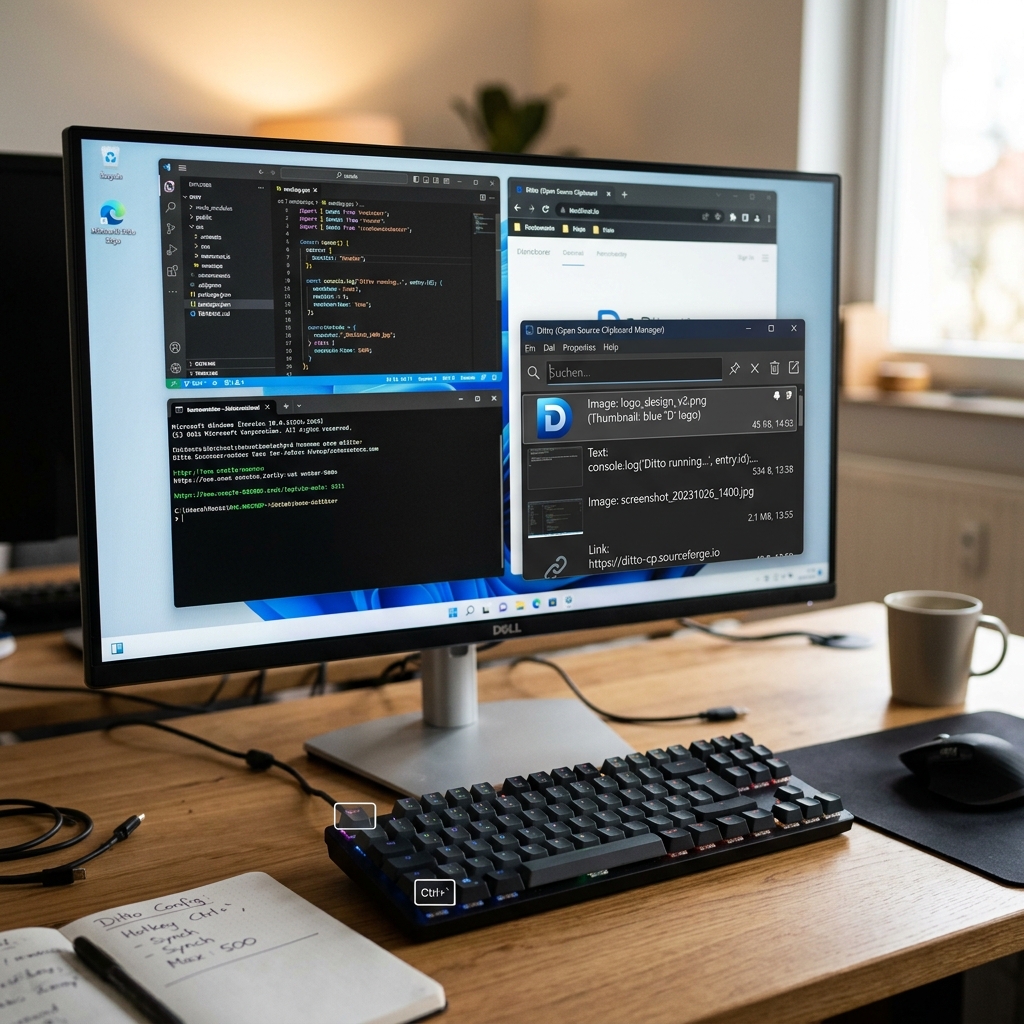
Die intelligente Verwaltung der Zwischenablage ist für ambitionierte Nutzer, Entwickler und Redakteure weit mehr als Komfort – sie ist Grundlage für effizienten, unterbrechungsfreien Workflow. Oft lässt sich mit wenigen, gezielten Tools enorm viel Zeit und Aufwand sparen. Hier tritt der Ditto Clipboard Manager ins Rampenlicht: Diese kostenlose Open-Source-Erweiterung für Windows hebt die Bordmittel rund um Copy & Paste auf ein neues Level. Wer regelmäßig Textpassagen, Quellcode, Bilder, Dateien oder gar Ordner kopiert und wieder einfügt, wird mit Ditto den entscheidenden Vorteil erleben: unbegrenzter Speicherplatz, Suchfunktion, sichere Netzwerk-Synchronisation und zahlreiche Komfortfunktionen machen das Tool zum unsichtbaren, aber spürbaren Assistenten. In diesem Beitrag beleuchten wir alle Aspekte – von Installation und Konfiguration bis hin zu Datenschutz, Sicherheitsfragen und den wichtigsten Profi-Tipps für maximale Produktivität. Lernen Sie die beste Alternative zur Windows 11 Zwischenablage kennen und erleben Sie, wie digitale Arbeit smarter wird.
Was macht den Ditto Clipboard Manager so besonders?
Der Ditto Clipboard Manager erweitert die rudimentären Möglichkeiten der klassischen Windows-Zwischenablage fundamental. Während Windows im Standardmodus nur das zuletzt kopierte Element bereithält, agiert Ditto als zuverlässiger Gedächtnisspeicher für sämtliche Inhalte – dauerhaft und wieder abrufbar. Die Anwendung: Jedes Mal, wenn Sie mit STRG+C oder STRG+X einen Inhalt kopieren, landet dieser in der Ditto-Übersicht. Hier können Sie Texte, Grafiken, Dateien, ganze Ordner komfortabel per Schnellzugriff durchsuchen und per Klick oder Tastenkürzel wiederherstellen.
Zu den wichtigsten Features gehören:
- Persisitente Speicherung aller Einträge – auch nach Neustart, denn Ditto nutzt eine SQLite-Datenbank
- Unbegrenzte Zahl an Speicherplätzen (nur durch Festplattenspeicher limitiert)
- Komfortabele Suchfunktion zur schnellen Wiederauffindung auch alter Einträge
- Thumbnail-Vorschau für Bilder und Grafiken direkt im Ditto-Fenster
- Flexible Netzwerk-Synchronisation mit starker Ende-zu-Ende-Verschlüsselung – ideal für Teams oder mehrere Geräte
- Portable Version zum Mitnehmen auf USB-Sticks, aktuell in Version 3.25.113 (Stand: 30/09/2025)
- SHIFT+ENTER für Plain-Text-Einfügung – kein Formatstress mehr beim Quellcode oder reinen Texten
- Individuell anpassbare Konfiguration – z.B. Begrenzung der Maximal-Einträge oder die Wahl alternativer Tastenkürzel wie Strg-Ö (nicht F7)
Installation und erste Schritte: So geht’s optimal
Die Einrichtung von Ditto ist bewusst einfach gehalten, erfordert aber für eine reibungslose Nutzung einige Tipps:
- Download der aktuellen Version direkt beim Anbieter oder einem renommierten Downloadportal – so ist sichergestellt, keine Schadsoftware zu erhalten
- Portable oder Installer-Variante wählen: Wer Ditto etwa an mehreren Rechnern nutzen möchte, greift zur portablen Version und trägt das Programm samt Datenbank auf einem USB-Stick bei sich
- Schnellinstallation über Paketmanager wie Chocolatey (choco install ditto) oder Winget (winget install Ditto.Ditto) für fortgeschrittene Nutzer
- Die Windows-Firewall erlauben: Ditto benötigt Freigaben, um Netzwerkfunktionen und Synchronisation zu ermöglichen
- Erster Start: Beim Start von Ditto sehen Sie das Listenfenster; der Zugang erfolgt schnell per Standard-Hotkey Strg-Ö (nicht F7!)
Gleich nach dem ersten Einsatz lässt sich Ditto schon nutzen – aber für einen reibungslosen, persönlichen Workflow lohnt sich eine gezielte Konfiguration der wichtigsten Optionen.
Konfiguration und Profi-Tipps für Poweruser
Ob Sie Entwickler, Redakteur oder Kreativer sind – für den maximalen Nutzen sorgen die vielfältigen Einstellungsmöglichkeiten:
- Maximale Einträge festlegen: Reduzieren Sie die Zahl der gespeicherten Elemente (z.B. auf 250), um Ressourcen zu schonen oder setzen Sie sie bewusst höher für Langzeitgeschichten
- Eigene Tastenkürzel definieren: Praktisch: Strg-Ö öffnet die Zwischenablage-Liste, per SHIFT+Enter fügen Sie kopierte Inhalte garantiert als reinen Text ein – ideal beim Umsortieren von Code oder Fließtext
- Netzwerksynchronisation konfigurieren: Keine Angst vor Datenlecks – sämtliche Übertragungen können mit starker Verschlüsselung erfolgen
- Thumbnail-Vorschau aktivieren: Vor allem bei Bildern oder Screenshots zeigt die Vorschaufunktion sofort, was Sie kopieren – kein Rätselraten mehr
- Portable Nutzung wählen: Nutzen Sie Ditto samt Datenbank überall, auch wo Sie keine Software installieren dürfen
Vergleich: Ditto Clipboard Manager vs. Windows 11 Zwischenablage
Mit Windows 11 hat Microsoft die Zwischenablage-Historie eingeführt ( Win+V ). Doch was leistet der Ditto Clipboard Manager mehr?
- Unbegrenzte Speicherplätze bei Ditto statt maximal 25 bei Windows
- Volltextsuche über alle Einträge hinweg – Windows bietet nur Scrollen
- Netzwerk-Synchronisation: Ditto kann Einträge geräteübergreifend teilen, Windows 11 synchronisiert nur zwischen eigenen, eingeloggten Geräten
- Bildvorschau & Dateiablage: Ditto beherrscht Thumbnails, Windows 11 nur einfache Anzeige
- Starke Konfigurierbarkeit: Hotkeys, Schnellfilter, Auto-Löschregelungen – Windows bleibt hier limitiert
- Open Source & Datenschutzkontrolle: Bei Ditto ist nachvollziehbar, was gespeichert wird
Datenschutz & Sicherheit: Das müssen Sie wissen
Copy & Paste birgt immer Risiken – hier glänzt Ditto mit Kontroll- und Schutzfunktionen:
- Lokale Datenhaltung: Alle Einträge werden ausschließlich in einer lokalen SQLite-Datenbank gespeichert
- Automatische Löschung: Aktivieren Sie in den Optionen die Auto-Löschung – z.B. nach X Tagen oder ab Y Einträgen. Praktisch, wenn Sie Datenschutz großschreiben
- Netzwerk-Sync mit Verschlüsselung: Entscheiden Sie, welche Geräte synchronisieren und wie verschlüsselt übertragen wird
- Setzen Sie sensible Daten auf die Blacklist – Nie versehentlich Kreditkartennummern mitschleppen!
Berufliche Nutzer profitieren so von maximaler Flexibilität bei voller Kontrolle über die eigenen Daten.
Ditto Clipboard Manager: Vorteile und Nachteile auf einen Blick
| Pro | Contra |
| Kostenlos, Open Source und kontinuierlich aktuell (Version 3.25.113) | Design wirkt aufgeräumt, aber optisch etwas konservativ |
| Unbegrenzte Zwischenablage-Slots, dauerhafte Speicherung | Kurzzeitige Einarbeitung für Einsteiger nötig |
| Komfortable Suchfunktion, Bildvorschau und flexible Hotkeys | Standardmäßig kein Cloud-Backup wie in Office-Ökosystemen |
| Portable Version für unterwegs | |
| Starke Datenschutz- und Sicherheitsoptionen |
Step-by-Step: So nutzen Sie Ditto wie ein Profi
1. Installation und Erststart
Laden Sie Ditto herunter oder installieren Sie es via Choco/Winget. Starten Sie die Anwendung; das Icon erscheint im Infobereich.
2. Die ersten kopierten Einträge nutzen
Kopieren Sie beliebige Inhalte wie üblich. Öffnen Sie das Ditto-Hauptfenster mit Strg-Ö. Alle Objekte erscheinen in einer Liste. Suchen Sie gezielt per Eingabe im Ditto-Fenster.
3. Einfügen mit und ohne Format:
Wählen Sie einen Eintrag aus, drücken Sie Enter für normales Einfügen oder SHIFT+Enter für Plain-Text, also ohne Formatierungen. Das spart Ärger bei Spezial-Editoren und Skripten.
4. Netzwerk-Sync & mobile Nutzung
Aktivieren Sie die Netzwerkfunktion für Teamwork oder greifen Sie auf Ihre Einträge am USB-Stick zu – überall, wo Sie Ditto starten dürfen.
5. Datenschutz-Features einrichten
Setzen Sie – wenn gewünscht – die automatische Löschung in den Optionen und richten Sie Blacklists für sensible Inhalte im Unternehmenskontext ein.
Fazit: Warum sich der Umstieg auf den Ditto Clipboard Manager lohnt
Der Ditto Clipboard Manager ist mehr als nur ein Tool – er ist der unsichtbare Helfer für anspruchsvolle Nutzer, die täglich Zeit und Übersicht gewinnen wollen. Gegenüber der standardmäßigen Windows 11 Zwischenablage punktet Ditto mit nahezu unbegrenztem Speicher, innovationsstarker Suchfunktion, flexibler Synchronisation und starker Konfigurierbarkeit. Das Design ist zwar schlicht, doch im Arbeitsalltag zählt vor allem die robuste Funktionalität, und genau hier brilliert Ditto. Praktisch: Individuelle Datenschutz-Optionen und Auto-Löschung machen das Tool zum Favoriten sensibler Arbeitsumgebungen. Zusammengefasst: Für Poweruser, Entwickler und Redakteure führt im professionellen Umfeld kein Weg an Ditto vorbei – Workflow, Komfort und Sicherheit erleben ein spürbares Update.
FAQ zum Thema Ditto Clipboard Manager
Was unterscheidet Ditto vom normalen Windows Clipboard?
Der Ditto Clipboard Manager speichert alle kopierten Inhalte dauerhaft in einer Datenbank und bietet eine leistungsstarke Suchfunktion, während das Windows-Clipboard nur die letzten 25 Einträge temporär verwaltet und keine Netzwerksynchronisation ermöglicht.
Wie sicher sind meine Daten bei Ditto?
Ditto speichert alle Zwischenablage-Inhalte lokal und unterstützt Ende-zu-Ende-Verschlüsselung bei der Netzwerk-Synchronisation. Sensible Inhalte lassen sich auf Wunsch automatisch löschen oder auf eine Blacklist setzen – so bleibt die Kontrolle bei Ihnen.
Was kostet Ditto und wie bleibt die Software aktuell?
Ditto ist dauerhaft kostenlos, quelloffen und wird regelmäßig gepflegt. Die aktuelle Version (3.25.113, Update vom 30.09.2025) ist über Downloadportale, Choco oder Winget verfügbar – das garantiert höchste Sicherheit und Funktionalität auf dem neuesten Stand.