Download
Version 19.23
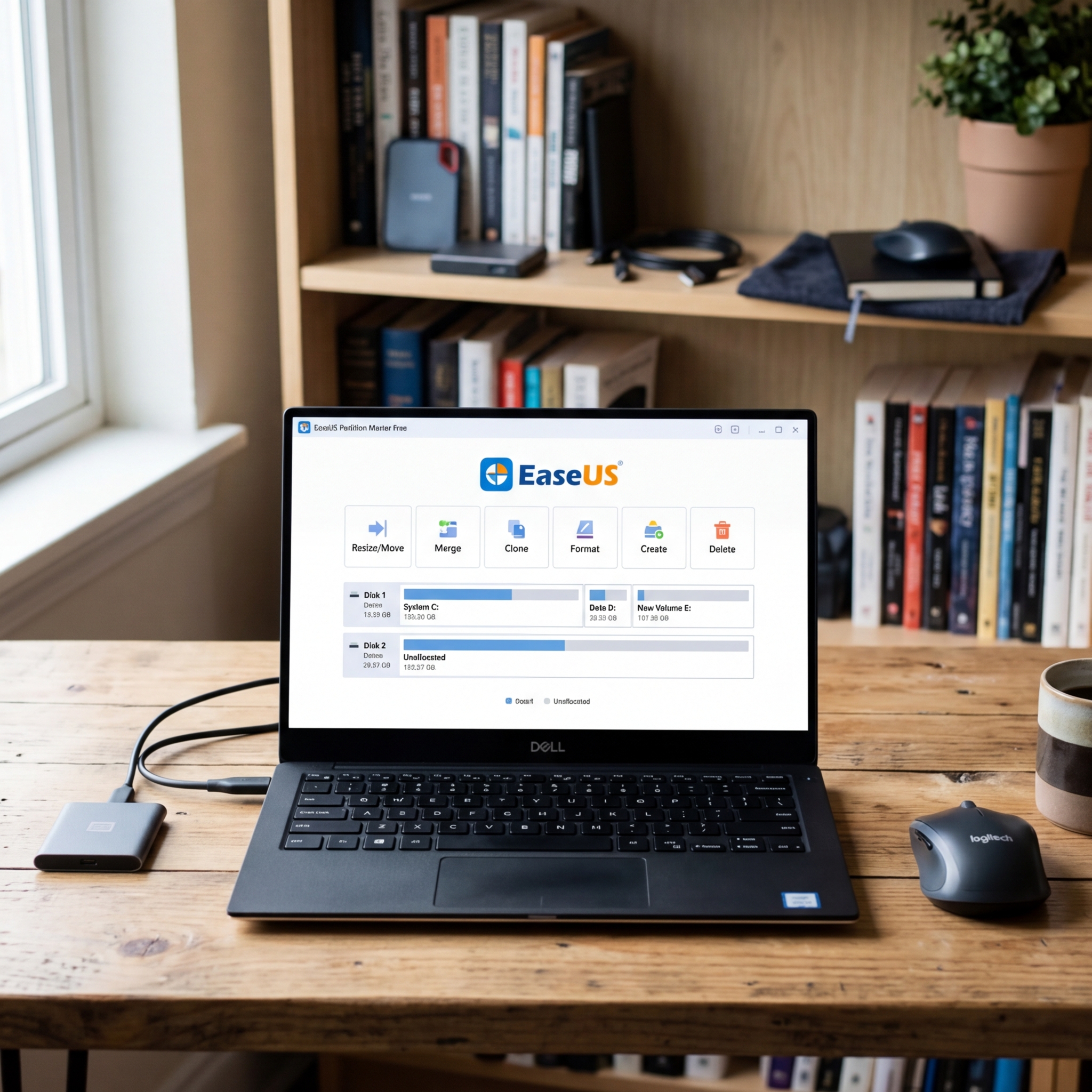
Festplattenpartitionierung gilt als eine der wichtigsten Aufgaben rund um das Thema PC-Organisation und Datensicherheit. Mit der richtigen Software lassen sich nicht nur Festplatten perfekt strukturieren, sondern auch Fehler verhindern und verlorene Daten in vielen Fällen retten. Ein besonders beliebtes Tool ist EaseUS Partition Master Free. Das Programm richtet sich speziell an Windows-Nutzer (ab Windows 7, 32- und 64-Bit) und ermöglicht es durch seine intuitive Benutzeroberfläche, selbst komplexe Aufgaben wie das Erstellen, Verschieben oder Klonen von Partitionen kinderleicht zu bewältigen. Nutzer profitieren zusätzlich von einem umfangreichen Funktionsspektrum: Von der einfachen Größenanpassung bis hin zur Datenbereinigung oder dem Wechsel des Festplattenformats (MBR/GPT) bietet die Freeware Lösungen für fast jedes Problem rund um Festplatten. Wer großen Wert auf eine unkomplizierte Bedienung, höchste Sicherheit und eine klare Schritt-für-Schritt-Anleitung legt, ist mit diesem Tool bestens beraten. Eine Besonderheit: Nach der Registrierung erhalten Sie eine 30-tägige Vollversion – nach Ablauf stehen weiterhin alle Free-Funktionen zur Verfügung. Trotzdem sollten Sie genau prüfen, welche Aktionen Sie durchführen, denn vor allem das Klonen oder Zusammenführen von Partitionen birgt Risiken wie das unbeabsichtigte Überschreiben von Daten. Im Folgenden erfahren Sie, was EaseUS Partition Master Free besonders macht, wie die Installation gelingt und wie Sie typische Aufgaben meistern.
Was kann EaseUS Partition Master Free? Funktionsvielfalt im Überblick
EaseUS Partition Master Free (ab Version 16.5+) ist mehr als ein klassischer Partitionierer. Neben den Kernfunktionen zum Erstellen, Löschen, Verschieben, Vergrößern, Verkleinern und Zusammenführen von Partitionen kommen zahlreiche Advanced Features hinzu:
- Partition auf Fehler prüfen (z.B. bei Zugriffsproblemen oder Lesefehlern)
- Oberflächentest für Festplatten (Analyse physikalischer Defekte)
- Partitionen klonen und komplette Datenträger klonen
- Formatieren von Partitionen (z.B. FAT zu NTFS)
- Konvertieren zwischen MBR und GPT sowie zwischen dynamischen und Basis-Festplatten
- Verstecken/Einblenden von Partitionen zum Schutz sensibler Daten
- Defragmentieren einzelner Partitionen für eine bessere Performance
- Datenbereinigung zum sicheren Entfernen alter Daten
- MBR wiederherstellen (z.B. bei Bootproblemen)
- Erstellung von Boot-CDs für Notfälle
- Unterstützung externer Laufwerke und SSDs
EaseUS Partition Master Free Anleitung: Schritt für Schritt zum Ziel
Installation & Aktivierung – So starten Sie richtig
Der Download von EaseUS Partition Master Free ist einfach: Die Installation der aktuellen Version setzt eine Registrierung per E-Mail voraus. Sie erhalten optional Tipps per Newsletter, können diesen aber direkt abwählen. Nach der Einrichtung bekommen Sie Zugriff auf die 30-tägige Vollversion. Nach Ablauf stehen alle Free-Funktionen uneingeschränkt bereit und Sie werden nicht durch Werbung gestört – ein Plus für Produktivität und Datenschutz.
Partitionsverwaltung leicht gemacht
- Partition erstellen, löschen oder formatieren: Wählen Sie im Hauptmenü die gewünschte Festplatte aus und starten Sie den jeweiligen Wizard. Schritt für Schritt führen klare Anweisungen durch den Prozess. Wichtig: Beim Löschen/Formatieren gehen sämtliche darauf gespeicherten Daten verloren.
- Vergrößern oder Verkleinern: Verschieben Sie mit der Maus den Rand der Partition, um Speicherplatz zuzuweisen oder freizugeben. Praktisch, wenn neue Betriebssysteme Platz benötigen oder Datenbereiche vergrößert werden.
- Zusammenführen/Verschieben: Nutzen Sie hierfür den Assistenten und prüfen Sie vor dem Start alle Angaben. Achtung: Bei falscher Anwendung können Daten verloren gehen.
- Partition verstecken: Über das Kontextmenü kann eine Partition für normale Nutzer unsichtbar geschaltet werden.
Wizards für Fortgeschrittene: Klonen & Wiederherstellen
- Clone Disk/Partition: Anwender können eine komplette Festplatte oder einzelne Partitionen auf ein anderes Laufwerk kopieren. Dies eignet sich besonders für SSD-Upgrades. Achtung: Beim Klonen werden alle Daten auf dem Ziellaufwerk überschrieben.
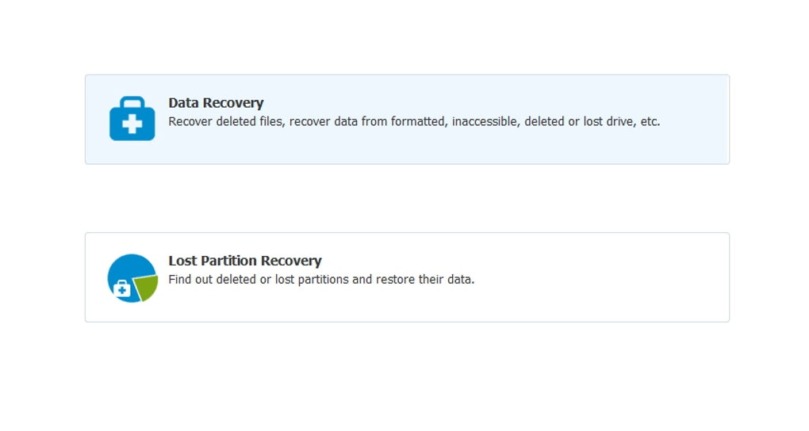
- Partition/MBR Recovery: Verlorene oder beschädigte Partitionen lassen sich mit dem Recovery Wizard wiederherstellen. Folgen Sie den Anweisungen und führen Sie, wenn möglich, zuvor ein Backup durch.
Kompatibilität & Sicherheit – Worauf ist zu achten?
EaseUS Partition Master Free arbeitet zuverlässig auf Windows 7, 8, 10 und 11 – sowohl in 32-Bit- als auch 64-Bit-Versionen. Externe Laufwerke und SSDs werden automatisch erkannt. Ein Notfallmedium (Boot-CD oder USB-Stick) lässt sich leicht erstellen. Für maximale Sicherheit empfiehlt es sich, vor größeren Eingriffen ein System-Backup zu erstellen.
EaseUS Partition Master Free im Vergleich: Windows Datenträgerverwaltung
Die integrierte Windows-Datenträgerverwaltung bietet zwar Basisfunktionen (Partition erstellen, löschen, formatieren), aber keine Optionen zum Zusammenführen, Klonen, Konvertieren (MBR/GPT) oder eine Fehlerprüfung mit grafischer Oberfläche. Für Einsteiger kommt außerdem hinzu, dass Hinweise und Anleitungen fehlen.
Vor- und Nachteile auf einen Blick
| Pro | Contra |
| Komplett kostenlos nutzbare Grundfunktionen | Download nur mit E-Mail |
| Intuitive Schritt-für-Schritt-Anleitungen | Einige Profi-Funktionen nur in Vollversion |
| Unterstützt aktuelle Windows-Versionen | Risiko von Datenverlust bei unvorsichtiger Nutzung |
| Kein Werbeeinblendungen nach Installation | |
| Sicheres Partitionieren auch für SSD und externe Laufwerke | |
| Bootmedium für Notfälle erstellbar |
Download- und Installationshinweise zur aktuellen Version
Um die neueste Version von EaseUS Partition Master Free zu installieren, laden Sie die Datei über den angegebenen Link auf der Programmseite herunter. Bei der Installation geben Sie Ihre E-Mail-Adresse ein; einen Werbenewsletter können Sie dabei abwählen. Nach Bestätigung und erfolgreicher Installation genießen Sie 30 Tage lang den vollen Funktionsumfang. Anschließend sind alle Kernfunktionen der EaseUS Partition Master Free Anleitung weiterhin nutzbar. Ein Update auf zukünftige Versionen läuft wie gewohnt über die interne Update-Funktion.
Fazit: Lohnt sich EaseUS Partition Master Free?
EaseUS Partition Master Free bringt sämtliche Werkzeuge mit, die Einsteiger und Fortgeschrittene in der Festplattenverwaltung benötigen. Die Kombination aus intuitiver Bedienung, breiter Kompatibilität und umfangreicher Funktionsliste sorgt dafür, dass auch komplizierte Aufgaben wie Partition klonen, MBR wiederherstellen oder Datenbereinigung zuverlässig gelingen. Die Software punktet darüber hinaus durch ihre Werbefreiheit und eine klare Schritt-für-Schritt-Anleitung – gerade Letztere erleichtert Anwendern den Einstieg enorm. Zwar fallen einige Profi-Funktionen nach 30 Tagen weg und der Download setzt eine E-Mail-Adresse voraus, doch die wichtigsten Features sind dauerhaft gratis verfügbar. Damit ist EaseUS Partition Master Free eine der besten Lösungen am Markt, um Festplatten und Partitionen effizient, sicher und komfortabel zu verwalten. Meine Empfehlung: Sichern Sie vor größeren Änderungen stets Ihre Daten – dann profitieren Sie optimal von dieser vielseitigen Freeware!
FAQ zum Thema EaseUS Partition Master Free Anleitung
Welche Aufgaben kann EaseUS Partition Master Free übernehmen?
Das Tool unterstützt Sie unter anderem beim Erstellen, Löschen, Verschieben, Klonen, Verstecken und Formatieren von Partitionen sowie beim Konvertieren von MBR zu GPT. Zusätzlich gibt es Funktionen wie die Fehlerprüfung und das Erstellen eines Bootmediums.
Welche Risiken gibt es bei der Partitionierung?
Vor allem bei Aktionen wie dem Klonen oder Zusammenführen von Partitionen droht Datenverlust, wenn kein aktuelles Backup vorhanden ist. Folgen Sie daher immer der jeweiligen EaseUS Partition Master Free Anleitung und prüfen Sie alle Angaben sorgfältig.
Welche Einschränkungen bestehen nach 30 Tagen?
Nach Ablauf der Testphase stehen die vollständigen Freeware-Funktionen weiterhin zur Verfügung. Bestimmte Profi-Tools (z.B. erweiterte Klon-Optionen) werden jedoch auf die Vollversion begrenzt.
Wird während der Nutzung Werbung angezeigt?
Nein, nach der Installation läuft das Programm werbefrei, sodass Sie ohne Unterbrechungen oder Popups arbeiten können.