Download
Version 5.1.2
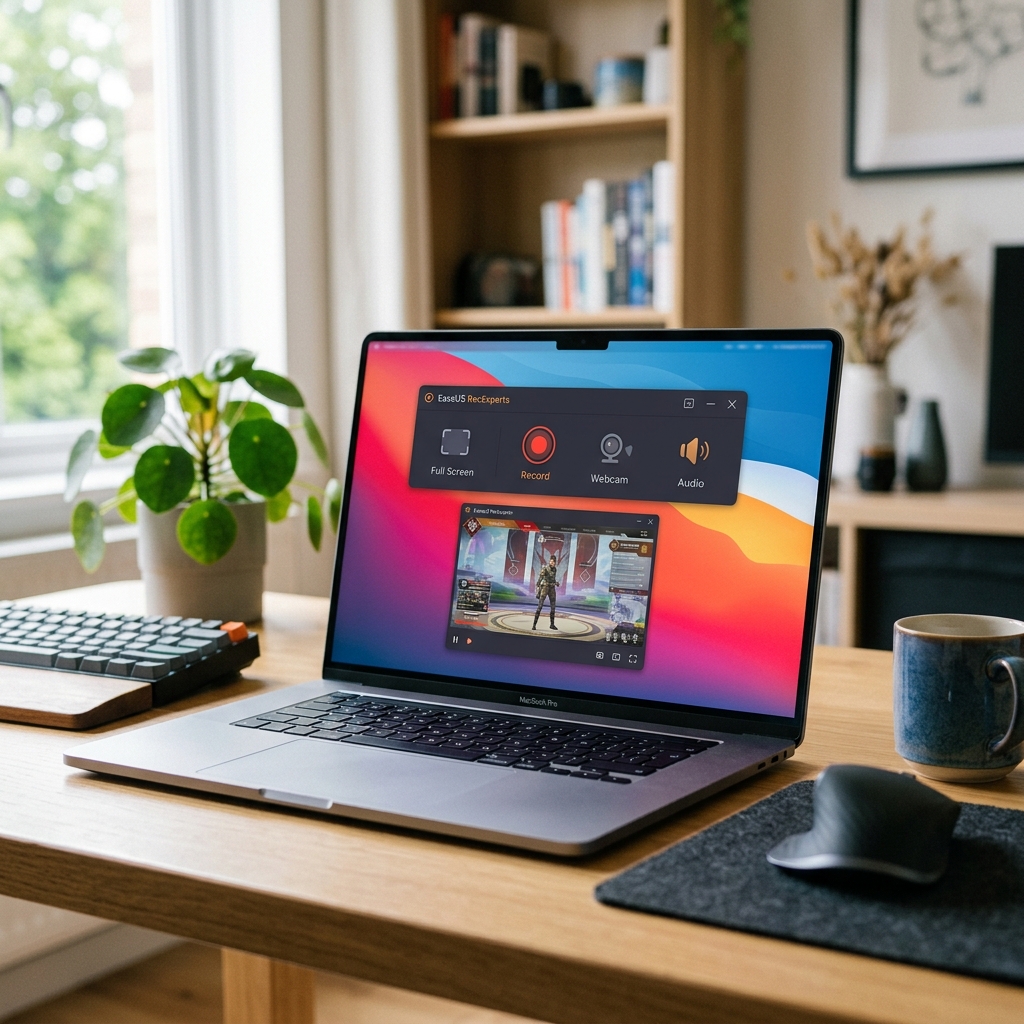
Ob Sie professionelle Videotutorials erstellen, Livestreams dokumentieren oder Ihren Desktop für Social Media-Inhalte aufnehmen möchten – ein vielseitiger Bildschirmrecorder ist heute unverzichtbar. EaseUS RecExperts richtet sich genau an diese Anforderungen und bietet sowohl für Windows als auch für Mac OS ein leistungsstarkes, intuitives Gesamtpaket. Dank der klaren Menüführung können Aufnahmen zügig und unkompliziert gestartet werden. Gerade für Content-Ersteller, Lehrkräfte, Gamer und Unternehmen, die häufig unterschiedliche Aufnahmemodi und Audioquellen benötigen, bringt dieses Tool zahlreiche Vorteile: Es überzeugt durch eine umfangreiche Auswahl an Aufnahmeoptionen, flexible Zeitplanung, individuelle Bearbeitungsmöglichkeiten und die Option, ganz ohne Wasserzeichen zu speichern. Auch Sicherheit und Datenschutz werden großgeschrieben – sensible Inhalte gelangen nicht in die Cloud, sondern auf Wunsch direkt auf die lokale Festplatte. Typisch für moderne Software, entwickelt sich EaseUS RecExperts stetig weiter und integriert Features, die in der Praxis tatsächlich relevant sind: Zeitgesteuerte Aufnahmen, vielseitige Bearbeitung und sogar ein spezieller Game-Recording-Modus vereinen professionelle Ansprüche mit einfacher Handhabung. Dieser Ratgeber liefert eine ausführliche EaseUS RecExperts Anleitung zur Bildschirmaufnahme und zeigt, wie Sie das Beste aus Ihren Video- und Audioaufzeichnungen herausholen.
Welche Aufnahmemodi gibt es bei EaseUS RecExperts?
Die Flexibilität von EaseUS RecExperts beginnt bei den Aufnahmemodi – ein echter Pluspunkt für alle, die häufig wechselnde Anforderungen haben. Mit nur wenigen Klicks wählen Sie aus unterschiedlichen Aufnahmearten, die Sie individuell kombinieren können:
- Vollbildaufnahme: Erfassen Sie den gesamten Bildschirm in hoher Auflösung – ideal für Präsentationen, Tutorials oder Schulungsvideos.
- Fensteraufnahme: Nehmen Sie nur das aktive Programmfenster auf – praktisch, wenn Sie Störungen durch andere Anwendungen vermeiden wollen.
- Ausschnitt-Modus: Markieren Sie präzise einen Bildschirmausschnitt, etwa das Interface einer Spezialsoftware oder einen bestimmten Arbeitsbereich. Besonders geeignet für Software-Reviews.
- Webcam-Overlay: Integrieren Sie Ihr Kamerabild als Overlay, sodass Ihre Reaktionen oder Erklärungen direkt eingeblendet werden. Professionelle Bild-in-Bild-Optionen sorgen dafür, dass Sie z. B. Ihr Gesicht parallel zur Bildschirmaufnahme zeigen können.
- Bild-in-Bild: Kombinieren Sie zwei Videoquellen für überzeugende Präsentationen, etwa wenn eine Bildschirmaufnahme und eine Kameraaufnahme gleichzeitig gezeigt werden sollen.
Audiooptionen: Von Systemton bis externen Mikrofonquellen
Unter der Oberfläche verbirgt sich eine wahre Soundzentrale. EaseUS RecExperts ermöglicht die Aufnahme des internen Systemsounds, des angeschlossenen Mikrofons oder beides gleichzeitig. Dadurch entsteht ein hochwertiger Klangmix für unterschiedliche Anwendungen – von erklärenden Tutorials bis zum Livestream-Kommentar. Zusätzlich lassen sich externe Audioquellen wie USB-Mikrofone, Audio-Interfaces oder Bluetooth-Headsets nahtlos integrieren. Auch die synchrone Audioaufnahme während Gaming-Sessions ist dank niedriger Verzögerung gewährleistet. Praktisch: Während der Aufnahme kann zwischen den Audioquellen umgeschaltet werden, was Spontaneität und Flexibilität in Live-Situationen fördert.
Geplante Aufnahmen und automatische Funktionen: Effizienz im Workflow
Mit EaseUS RecExperts müssen Sie nie wieder spontane Geistesblitze oder wichtige Livestreams verpassen. Zu den Highlights zählen die zeitgesteuerte Aufnahme – Start- und Endzeit lassen sich präzise planen, sodass die Aufnahme komplett automatisiert erfolgt. Praktisch für Streaming-Videos, Webinare oder TV-Übertragungen. Eine smarte Zusatzfunktion ist das automatische Beenden der Aufnahme nach definierter Dauer, etwa beim Aufzeichnen von Internetsendungen über Nacht. Besonders bei längeren Videos sorgen Features wie die Dateiaufteilung nach Zeit oder Dateigröße dafür, dass Aufnahmen übersichtlich und handhabbar bleiben. Automatische Namenskonventionen und Speicherorte erleichtern das spätere Wiederfinden.
Bearbeitungsfunktionen – mehr als nur Videos schneiden
Was nützt die beste Aufnahme ohne die passenden Bearbeitungsmöglichkeiten? EaseUS RecExperts bringt ein flexibel nutzbares Schnittstudio direkt mit: Sie können Videos zuschneiden, Intro und Outro erstellen, um ihre Marke zu stärken oder Wiedererkennung zu schaffen. Die Audioextraktion ermöglicht es, Tonspuren separat abzuspeichern – ideal für Podcasts oder Nachvertonungen. Besonders nützlich sind Annotationen: Fügen Sie durch Zeichnungen, Hervorhebungen oder Textboxen während und nach der Aufnahme Kontext hinzu. Auch Green-Screen-Effekte sind integriert, sodass Sie Hintergründe kreativ austauschen können – eine Funktion, die besonders im Bildungsbereich und bei Streaming-Profis beliebt ist. Die Option, direkt Untertitel einzubinden, hilft bei der Barrierefreiheit und internationalen Reichweite.
Features für Gaming-Aufnahmen und variable Framerates
E-Sportler und Gaming-Content-Creator finden mit EaseUS RecExperts das passende Werkzeug: Durch variable Framerates bis zu 60 fps bleiben Spielaufnahmen flüssig – auch bei schnellen Spielszenen. Der spezielle Game-Recording-Modus sorgt dafür, dass nur das Spiel im Fokus bleibt, Nebengeräusche oder Desktop-Benachrichtigungen werden ausgeblendet. Eine geringe Latenz bei der Aufnahme sowie die Option, Gameplay mit Webcam-Kommentar und Mikrofon zu kombinieren, bringen Vorteile für Let’s-Player, Streamer und Analysten. Besonders praktisch ist die Möglichkeit, ganze Sessions zu strukturieren und Highlights direkt auszuschneiden.
DRM-geschützte und Streaming-Inhalte aufnehmen: Grenzen und Möglichkeiten
Eine oft nachgefragte Funktion ist die Aufnahme von Streaming-Inhalten aus Diensten wie Netflix oder Amazon Prime. EaseUS RecExperts erlaubt es technisch, Bildschirmaufnahmen auch bei DRM-geschützten Inhalten zu starten. Hier gilt jedoch: Die Nutzung solcher Mitschnitte ist rechtlich eingeschränkt und in vielen Fällen nicht gestattet. Sie sollten daher stets die gesetzlichen Vorgaben und die Nutzungsbedingungen der Anbieter beachten, um Urheberrechtsverletzungen zu vermeiden. Sehr hilfreich bleibt das Tool aber für legale Mitschnitte von Präsentationen, Web-Meetings oder frei zugänglichem Streaming-Material.
Mac OS Unterstützung: Eine Plattform, viele Optionen
Im Unterschied zu rein Windows-basierten Tools funktioniert EaseUS RecExperts auch unter Mac OS – mit nahezu identischen Funktionen. Anwender haben z. B. Zugriff auf alle Aufnahme-Modi, Audiosteuerung und ebenfalls ein vielseitiges Editor-Modul. Viele Updates gleichen die Features der Windows- und Mac-Variante an, sodass Sie auch beim Wechsel zwischen Systemen keinerlei Abstriche machen. Besonders im kreativen Bereich spielt die Mac-Version ihre Stärken aus, etwa bei der Aufnahme von Software-Demos, Keynote-Präsentationen oder Soundmixes.
Lizenzierung und Upgrade-Modelle: Kosten und Flexibilität
Transparenz und Flexibilität stehen bei EaseUS RecExperts im Vordergrund. Die Lizenzmodelle bieten Wahlfreiheit:
- Monatliche Lizenz: Ideal zum kurzfristigen Testen oder für gelegentliche Projekte. Alle Funktionen sind nutzbar, regelmäßige Updates inklusive.
- Jährliche Lizenz: Empfehlenswert für Vielnutzer; günstiger als monatliche Tarife, mit allen Profi-Features und Supportleistungen.
- Lebenslange Lizenz: Nur einmal zahlen, dauerhaft alle Features nutzen. Optional mit Upgrades für künftige Software-Versionen erhältlich – eine Investition, die sich bei dauerhafter Nutzung schnell rechnet.
Vorteil für alle Versionen: Im Gegensatz zu vielen Mitbewerbern verzichtet EaseUS RecExperts darauf, automatisch ein Wasserzeichen in die aufgenommenen Videos zu integrieren – Ihre Inhalte bleiben frei von störenden Markenhinweisen und wirken dadurch professioneller.
Praxistipps: Für wen eignet sich EaseUS RecExperts – und wofür?
Kaum ein Recorder ist so vielseitig einsetzbar wie dieses Tool. Hier ein paar typische Anwendungsszenarien aus der Praxis:
- Tutorials: Bildschirm und Webcam für Schritt-für-Schritt-Anleitungen kombinieren, mit Anmerkungen versehen und direkt bearbeiten.
- Streaming-Aufnahmen: Livestreams von Social Media, Gaming-Events oder Webinaren zeitgesteuert mitschneiden und archivieren.
- Social-Media-Content: Kreative, kurzweilige Clips mit Bild-in-Bild, schnellen Schnitten und personalisierten Intros & Outros produzieren – ideal für YouTube, Facebook oder TikTok.
- Unterricht und Präsentationen: Mitsprachereignisse aufnehmen, Untertitel ergänzen oder Animationen hinzufügen, um Inhalte anschaulicher zu machen.
- Geschäftliche Dokumentationen: Revisionssichere Mitschnitte von Meetings, Softwareschulungen oder Tests erstellen – und direkt verschlagworten.
| Pro | Contra |
| Vielseitige Aufnahmemodi (Vollbild, Fenster, Ausschnitt) | DRM-Schutz für bestimmte Inhalte kann nicht umgangen werden |
| Keine Wasserzeichen in den Videos | Rechtliche Einschränkungen bei der Aufnahme von Streaming-Inhalten |
| Umfangreiche Bearbeitungsfunktionen | Höherer Preis im Vergleich zu einigen Mitbewerbern |
| Flexibilität bei der Lizenzierung (monatlich, jährlich, lebenslang) | Manchmal komplexe Einstellungen bei der Audioaufnahme |
Fazit: Welche Vorteile bietet EaseUS RecExperts im Alltag?
Nach intensiver Praxis zeigt sich, dass EaseUS RecExperts weit mehr als nur ein einfacher Bildschirmrecorder ist. Die clevere Kombination aus vielfältigen Aufnahmemodi, präziser Audio-Steuerung und smarten Automatisierungs- bzw. Zeitsteuerungen macht das Tool zu einem unverzichtbaren Begleiter für Profis wie Einsteiger. Besonders hervorzuheben: Die intuitive Bedienung, das konsequent fehlende Wasserzeichen und die Möglichkeit, Inhalte auf Windows und Mac gleichermaßen flexibel zu gestalten. Die umfassenden Bearbeitungsfunktionen und die Spezialisierung auf sowohl Alltagsnutzung als auch Gaming und Präsentationen verschaffen einen klaren Mehrwert. Empfehlenswert ist EaseUS RecExperts vor allem für Anwender, die Wert auf Qualität, Kontrolle und Komfort legen – ob im Homeoffice, im digitalen Unterricht oder als Social-Media-Creator. Die flexible Lizenzstruktur rundet das überzeugende Gesamtbild ab und gewährleistet, dass Sie stets das passende Modell für Ihren individuellen Bedarf finden.
FAQ zum Thema EaseUS RecExperts Anleitung Bildschirmaufnahme
Kann ich mit EaseUS RecExperts sowohl Bild als auch Ton gleichzeitig aufzeichnen?
Ja, EaseUS RecExperts ermöglicht die gleichzeitige Aufnahme von Bildschirm, Systemsound und Mikrofon. Sie können die Quellen beliebig kombinieren oder im laufenden Betrieb umschalten, was große Flexibilität im Alltag bietet.
Unterstützt EaseUS RecExperts den Mac?
Absolut – EaseUS RecExperts ist für Windows und Mac OS verfügbar. Die meisten Funktionen stehen auf beiden Plattformen zur Verfügung, sodass Sie unabhängig vom Betriebssystem professionelle Aufnahmen erstellen können.
Wie funktioniert eine geplante Bildschirmaufnahme?
Über die Planung können Sie Start- und Endzeit der Aufnahme exakt festlegen. So lassen sich Livestreams, Vorträge oder andere zeitgebundene Inhalte automatisch mitschneiden – ohne, dass Sie am Rechner präsent sein müssen.
Gibt es ein Wasserzeichen im Video?
Nein, EaseUS RecExperts speichert Ihre Aufnahmen generell ohne Wasserzeichen. Das unterscheidet die Software von vielen Konkurrenzprodukten und sorgt für einen professionellen Auftritt Ihrer Inhalte.