Download
Version 9.9.999
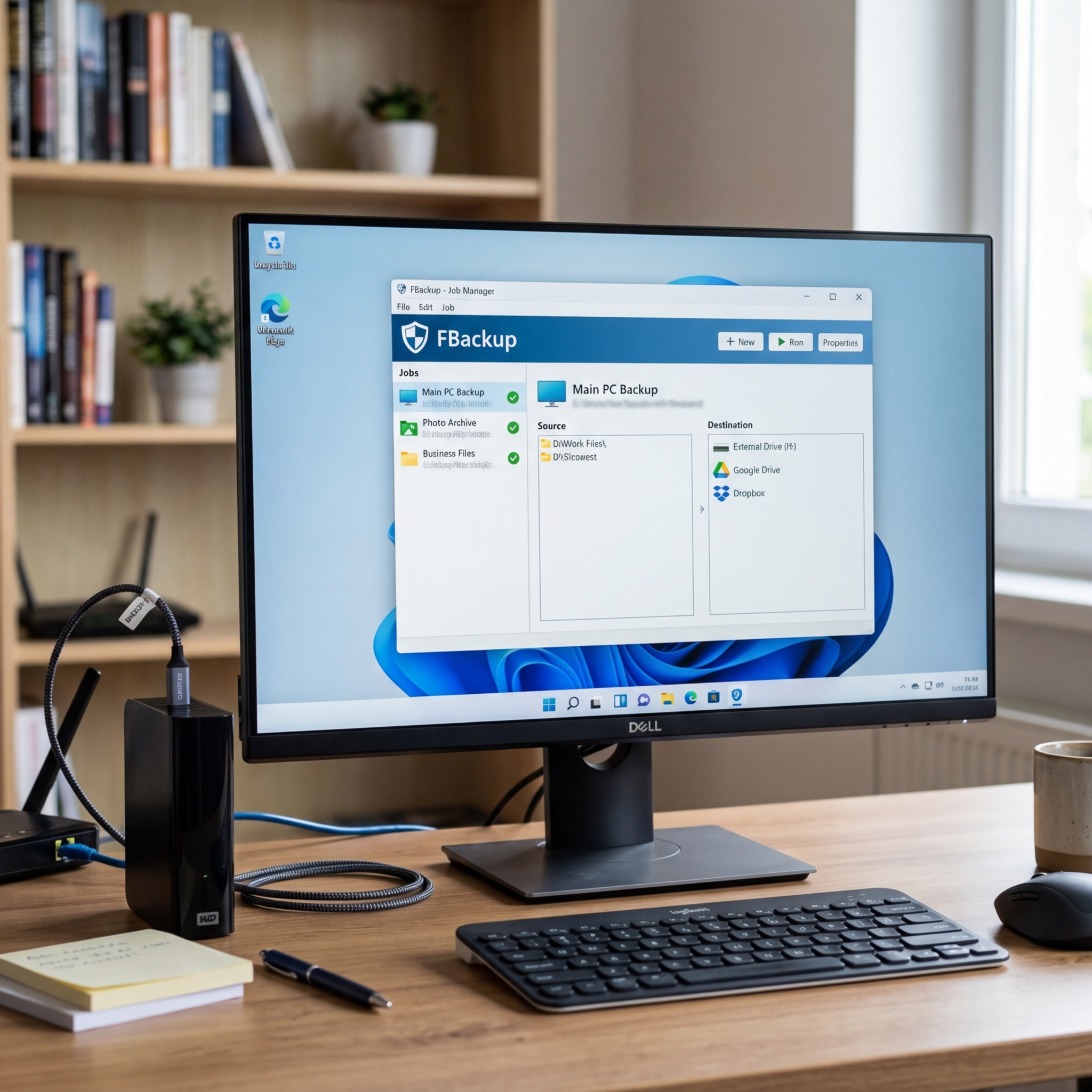
Ob beruflich oder privat: Datensicherheit ist heute ein Muss. Schnell ist eine Festplatte defekt oder versehentlich eine wichtige Datei gelöscht – die Folgen sind oft fatal. Doch wie lässt sich das Risiko eines Datenverlusts sinnvoll minimieren, gerade ohne auf teure Programme zurückzugreifen? Die Antwort heißt FBackup Backup-Software. Diese kostenfreie Lösung richtet sich speziell an Anwender, die Wert auf einfache Bedienung, moderne Sicherungstechnologien und breite Kompatibilität legen. Besonders die Möglichkeit, Backups automatisiert und flexibel auf lokale Datenträger, Netzlaufwerke oder in Cloud-Dienste wie Google Drive und Dropbox zu speichern, verschafft Ihnen ein Plus an Sicherheit. Die übersichtliche Oberfläche, verständliche Filterregeln sowie der Schutz durch Verschlüsselung machen FBackup sowohl für Einsteiger als auch für kleine Unternehmen interessant. Mehrwert entsteht durch eine leicht nachvollziehbare Wiederherstellung Ihrer Daten – ohne Fachchinesisch, ohne Risiko. In diesem Artikel erfahren Sie alles über Funktionen, Vorteile, Backup-Typen, die DSGVO-Konformität und erhalten eine detaillierte Schritt-für-Schritt-Anleitung zur Einrichtung. Zudem vergleichen wir FBackup mit der bewährten 3-2-1-Regel und zeigen echte Nutzererfahrungen auf. Entscheiden Sie sich jetzt für umfassenden Datenschutz – einfach und kostenlos!
Was leistet die FBackup Backup-Software?
Die FBackup Backup-Software wurde dafür entwickelt, Sicherungsarbeiten für jede Zielgruppe – vom privaten Nutzer bis zum kleinen Unternehmen – sicher und komfortabel zu gestalten. Sie unterstützt die gesamte Bandbreite praxisnaher Backup-Möglichkeiten. Herausragend sind folgende Aspekte:
- Bedienkomfort: Die selbsterklärende Benutzeroberfläche ermöglicht es, ohne Vorkenntnisse wichtige Daten zu sichern.
- Automatisierung: Backups lassen sich in frei wählbaren Intervallen planen und laufen dann zuverlässig im Hintergrund ab.
- Vielfältige Speicherorte: Sichern Sie Ihre Daten lokal (z. B. auf externe Festplatten), auf Netzlaufwerke oder in die Cloud (z. B. Google Drive, Dropbox).
- Dateifilter: Legen Sie individuell fest, welche Dateitypen (etwa temporäre Dateien) nicht ins Backup aufgenommen werden.
- Verschlüsselung: Schützen Sie sensible Daten mit Passwort – wichtig für Ihre DSGVO-Konformität.
- Benachrichtigungen: Bei Fehlern werden Sie direkt informiert und können rasch reagieren.
- Einfache Wiederherstellung: Im Ernstfall stellen Sie gesicherte Dateien mit wenigen Klicks wieder her.
Backup-Typen im Überblick: Vollständig, inkrementell oder differentiell?
FBackup unterstützt verschiedene Backup-Typen, die jeweils unterschiedliche Ansprüche bedienen:
- Vollständige Backups: Hierbei wird jedes Mal die komplette Datenbasis gesichert. Praktisch: Dies ist am einfachsten wiederherzustellen, braucht aber mehr Speicherplatz.
- Inkrementelle Backups: Nach der ersten vollständigen Sicherung werden nur noch Änderungen gesichert. So sparen Sie erhebliche Speicherkapazität und Zeit.
- Differenzielle Backups: Jede Sicherung nach dem Vollbackup umfasst alle seitdem veränderten Dateien. Dies bietet einen Kompromiss zwischen Speicherbedarf und Geschwindigkeit.
Durch diese Auswahl passen Sie die Backup-Strategie flexibel an Ihre individuellen Bedürfnisse und vorhandenen Speicherressourcen an.
Sicherheit und Datenschutz: Ist FBackup DSGVO-konform?
Datenschutz steht für viele Unternehmen und Privatanwender im Zentrum. Die FBackup Backup-Software bietet optional eine AES-256-Bit-Verschlüsselung an. Damit sind Ihre sensiblen Dateien zuverlässig vor unbefugtem Zugriff geschützt. Achtung: DSGVO-Regeln verlangen, dass personenbezogene Daten ausreichend gesichert sind. Verschlüsselte Backups in Kombination mit Zugriffs- und Benutzerkontrollen sind ein entscheidender Schritt in Richtung Konformität. Beachten Sie aber: Die Einhaltung aller DSGVO-Vorgaben hängt stets auch vom eigenen Umgang mit Backups ab – etwa bei der Auswahl des Cloud-Anbieters.
Vergleich mit der 3-2-1-Backup-Regel
Wer auf Nummer sicher gehen will, orientiert sich an der 3-2-1-Backup-Regel:
- 3 Kopien Ihrer wichtigen Daten
- 2 unterschiedliche Speichermedien
- 1 Kopie davon außer Haus (offsite – z. B. in der Cloud)
Mit FBackup gelingt das sehr einfach: Sie können die Sicherung einerseits lokal und auf Netzlaufwerken anlegen, und andererseits externe Services wie Google Drive oder Dropbox einbinden, um Offsite-Backups komfortabel einzurichten. So erreichen selbst Laien mühelos professionelle Backup-Standards.
Systemkompatibilität und aktuelle Version
Die FBackup Backup-Software steht aktuell in der Version 9.9.927 (Stand: Juni 2024) kostenlos zum Download bereit. Sie ist primär für Windows (Windows 11, 10, 8, 7) entwickelt und läuft stabil auf den allermeisten Desktop- und Notebook-Systemen. Die Installation ist schlank, ressourcenschonend und verursacht keine Geschwindigkeitsprobleme im täglichen Einsatz.
Möglich ist auch der Einsatz auf Windows-Servern, sodass kleine Betriebe ihre zentralen Daten ebenfalls schützen können.
Vor- und Nachteile von FBackup auf einen Blick
| Pro | Contra |
| Einfache, intuitive Benutzeroberfläche | Keine eigene mobile App |
| Automatisierte und flexible Zeitplanung | Support nur per Forum/E-Mail |
| Viele Zielmedien und Cloud-Integration | Einige Profi-Features nur in der kostenpflichtigen Version |
| Optionale starke Verschlüsselung | Fehlende ausführliche, deutschsprachige Anleitung (Stand 06/2024) |
FBackup Backup-Software: Schritt-für-Schritt Anleitung zur Einrichtung
- Download: Besuchen Sie die Herstellerseite und laden Sie die aktuelle Version der FBackup Backup-Software herunter.
- Installation: Öffnen Sie die Installationsdatei und folgen Sie den Anweisungen. Starten Sie FBackup nach Abschluss.
- Neues Backup-Job anlegen: Klicken Sie auf „Neues Backup“. Vergeben Sie einen Namen und wählen Sie die gewünschten Dateien/Ordner aus.
- Speicherort festlegen: Definieren Sie, wohin die Daten gesichert werden sollen – lokal, auf ein Netzlaufwerk oder zu Google Drive/Dropbox.
- Backup-Typ auswählen: Entscheiden Sie sich für ein vollständiges, inkrementelles oder differentielles Backup.
- Dateifilter nutzen: Schließen Sie gegebenenfalls bestimmte Dateitypen aus.
- Verschlüsselung einrichten: Aktivieren Sie die Verschlüsselung, falls gewünscht, und tragen Sie ein sicheres Passwort ein.
- Automatisierung: Bestimmen Sie den Zeitplan für wiederholte Backups.
- Backup starten: Führen Sie das Backup aus und überprüfen Sie die Protokolle auf mögliche Fehler.
Nutzererfahrungen mit FBackup Backup-Software
Zahlreiche reale Anwender loben besonders die Zuverlässigkeit und die intuitive Bedienung der FBackup Backup-Software. So berichtet ein Freelancer: „Seit ich FBackup nutze, sind meine Projektdaten – egal ob auf dem Heim-PC oder unterwegs per Cloud – endlich sicher. Das tägliche Vollbackup läuft vollautomatisch und hat mir schon einmal nach einem Systemabsturz den Arbeitstag gerettet.“ Auch kleine Unternehmen heben hervor, wie unkompliziert Mitarbeiter auch ohne IT-Kenntnisse Daten sichern oder wiederherstellen können. Kritisch angemerkt wird mehrfach, dass tiefergehende Anleitungen und Video-Tutorials für Anfänger hilfreich wären. Trotz kleiner Schwächen genießt FBackup einen hervorragenden Ruf für Zuverlässigkeit und Sicherheit.
Fazit: Für wen lohnt sich FBackup Backup-Software?
Die kostenfreie FBackup Backup-Software ist eine Empfehlung für alle, die nach einer unkomplizierten, leistungsfähigen Datensicherungslösung suchen. Besonders wenn Sie Ihre eigenen Backup-Strategien flexibel – lokal und in der Cloud – gestalten möchten, spielen die Vorteile dieser Software ihre Stärken aus. Einsteiger profitieren von der übersichtlichen Oberfläche und dem schnellen Einstieg, während fortgeschrittene Nutzer erweiterte Filteroptionen und Verschlüsselung schätzen werden. Die Integration von Google Drive und Dropbox macht auch Offsite-Backups nach der 3-2-1-Regel leicht erreichbar. Nur wer auf tiefergehende Administration oder mobile Datensicherung Wert legt, sollte Alternativen prüfen. Unterm Strich bleibt FBackup eine der besten kostenlosen Backup-Optionen für Windows – ideal, um Datenverluste souverän vorzubeugen und die Kontrolle über Ihre Informationen dauerhaft zu bewahren.
FAQ zum Thema FBackup Backup-Software
Ist die FBackup Backup-Software wirklich kostenlos?
Ja, sämtliche Basisfunktionen – einschließlich Automatisierung, Verschlüsselung und Cloud-Integration – lassen sich kostenfrei nutzen. Erweiterte Profi-Funktionen sind optional käuflich erwerbbar.
Welche Cloud-Dienste lassen sich mit FBackup nutzen?
FBackup unterstützt aktuell Google Drive und Dropbox als Zielorte für Online-Backups. Hier können Sie Ihre Daten sicher extern lagern.
Wie sicher sind meine Daten mit FBackup?
Dank AES-256-Bit-Verschlüsselung und regelmäßigen Backups bleiben Ihre Daten auch bei Diebstahl oder Defekt geschützt. Beachten Sie, dass Sie das gewählte Passwort nicht verlieren dürfen.
Gibt es eine Möglichkeit, Backups automatisch zu erstellen?
Ja, mit der FBackup Backup-Software können Sie beliebige Zeitpläne festlegen. Damit laufen Sicherungen vollautomatisch und ohne Ihr Zutun.