Download
Version 1.0.0
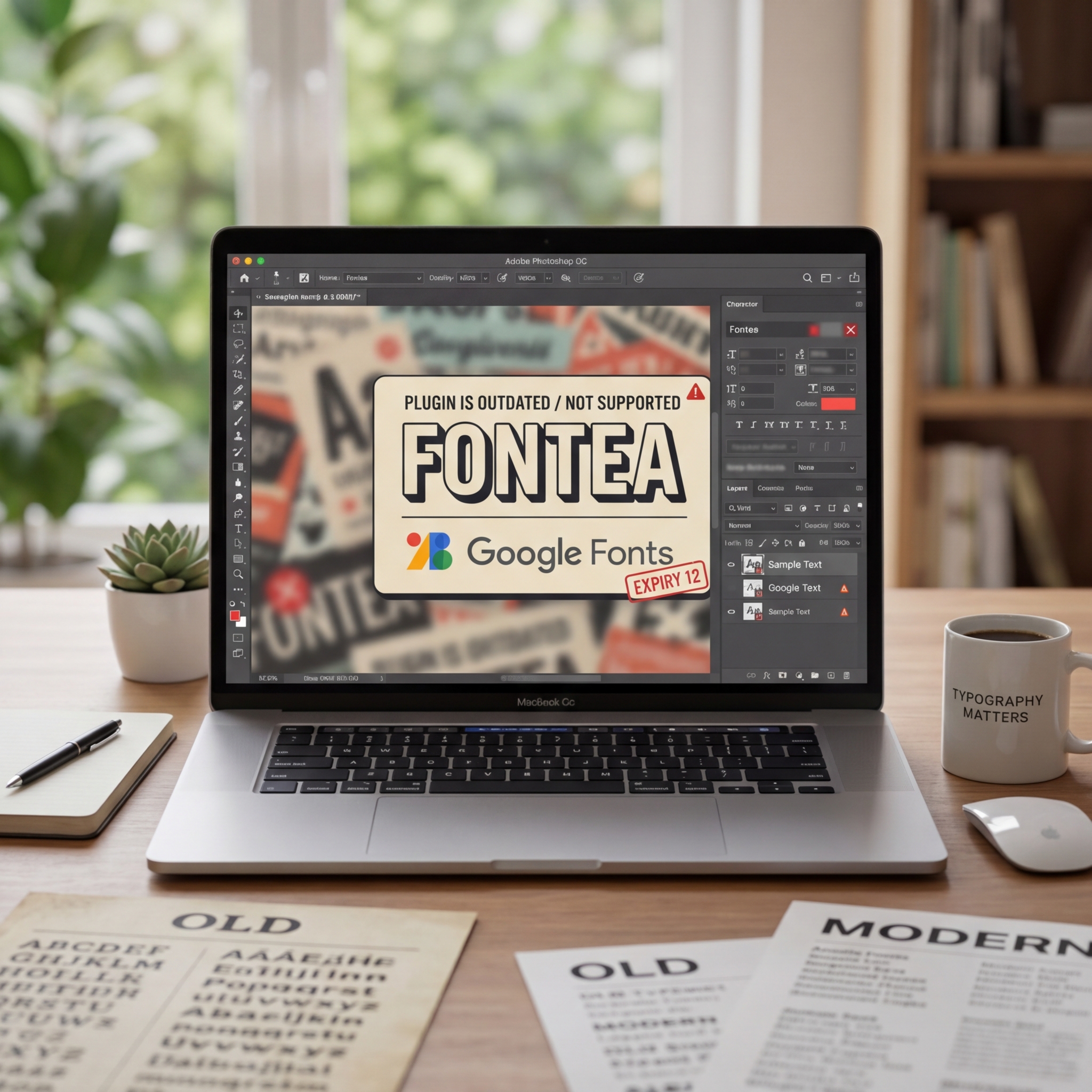
Wenn Sie regelmäßig mit Adobe Photoshop arbeiten, wissen Sie, wie groß die Bedeutung von modernen, kreativen Schriftarten für jedes Designprojekt ist. Gerade bei der Entwicklung von Logos, Social-Media-Grafiken oder Webdesigns entscheidet die richtige Typografie oft über den professionellen Eindruck. Während Photoshop selbst eine ansprechende Auswahl an Standard-Schriftarten bereithält, wünschen sich viele Anwender einen direkteren Zugang zu beliebten Web Fonts wie den Google Fonts. Hier schloss das Fontea Photoshop Plugin noch bis vor wenigen Jahren eine wichtige Lücke und ermöglichte das schnelle Testen und Nutzen von über 700 Google-Schriftarten direkt aus Photoshop heraus. Heute ist Fontea zwar nicht mehr mit aktuellen Photoshop-Versionen kompatibel, dennoch lohnt sich ein Blick – nicht nur auf seine Stärken und Schwächen, sondern auch auf moderne Alternativen und aktuelle Möglichkeiten zur Font-Integration in Adobe-Produkten.
Was konnte das Fontea Photoshop Plugin leisten?
Das Fontea Photoshop Plugin wurde speziell entwickelt, um den Umweg über das manuelle Suchen, Herunterladen und Installieren einzelner Fonts zu umgehen. Stattdessen ermöglicht es die direkte, unkomplizierte Einbindung einer wachsenden Bibliothek an Google Fonts in den Photoshop CC 2015 Arbeitsbereich. Dies war für viele Gestalter ein echter Gamechanger:
- Sofortiger Zugriff: Nach der einmaligen Aktivierung per Registrierung auf der Fontea-Webseite waren sämtliche Fonts direkt im Programm verfügbar.
- Intuitive Suche: Über die Suchfunktion oder per Filter wurde rasch die passende Schriftart gefunden – ohne externe Tools.
- Vorschau in Echtzeit: Ihr individueller Beispielsatz konnte sofort visualisiert werden, sodass die Wirkung der Schriftart im Kontext des Projekts klar ersichtlich war.
- Einfache Anwendung: Ein Klick genügte, um die gewünschte Typeface auf bestehende Textlayer anzuwenden.
Damit war Fontea eine enorme Hilfe für alle, die mit der Vielzahl an Google Fonts arbeiten wollten – gerade in Zeiten, in denen Photoshop keine native Einbindung dieser Schriften bot.
Schritt-für-Schritt: Fontea installieren und nutzen
Zwar ist das Fontea Photoshop Plugin heute technisch veraltet und funktioniert nicht mehr mit den aktuellen CC-Versionen ab 2019, dennoch sollen die Schritte zur Einrichtung nachvollziehbar bleiben – auch als Beispiel für die Funktionsweise vergleichbarer Plugins:
- Download: Die (inzwischen nicht mehr unterstützte) Fontea-Installationsdatei wurde von der Herstellerseite geladen.
- Installation: Die Plug-in Datei wurde per Doppelklick installiert und tauchte unter „Fenster > Erweiterungen > Fontea“ im Photoshop-Menü auf.
- Registrierung: Um Zugriff auf sämtliche Funktionen zu erhalten, war eine einmalige, kostenfreie Registrierung auf der Entwicklerseite erforderlich.
- Font-Suche: Direkt im Plugin-Fenster konnten Sie eine gewünschte Schrift oder einen Stil suchen.
- Vorschaufunktion: Bei jeder Auswahl erschien eine Textvorschau Ihres individuellen Beispiels für einen schnellen Eindruck auf einen Blick.
- Anwendung: Nach Auswählen des gewünschten Fonts genügte ein Klick, und Ihr Design-Text wurde in Sekundenschnelle aktualisiert.
Warum das Fontea Photoshop Plugin heute nicht mehr funktioniert
Aktuell ist ein entscheidender Hinweis unumgänglich: Fontea ist leider nicht kompatibel mit modernen Photoshop-Versionen (ab CC 2019 und neuer). Der technische Fortschritt in der Adobe Creative Cloud und Änderungen der Programmierschnittstellen (API) sowie verschärfte Sicherheitsvorgaben haben dazu geführt, dass viele ältere Plugins – darunter auch Fontea – nicht mehr eingesetzt werden können. Wer versucht, Fontea in einer aktuellen Version zu installieren, wird mit Fehlermeldungen oder gar Inkompatibilitätswarnungen konfrontiert.
Aktuelle Alternativen: Google Fonts und Adobe Fonts in Adobe Photoshop 2026
Die gute Nachricht: Google Fonts müssen nicht mehr umständlich per Plugin nachgerüstet werden. Dank regelmäßiger Updates bietet Adobe Photoshop gemeinsam mit der Creative Cloud Integration heute deutlich komfortablere Wege:
- Adobe Fonts Integration: Als Teil des Creative Cloud Abonnements stehen Ihnen tausende lizenzierte Schriftarten zur Verfügung. Diese können per Klick im Cloud-Panel aktiviert und in sämtlichen Creative-Apps – darunter Photoshop, Illustrator und InDesign – genutzt werden.
- Google Fonts manuell einbinden: Wer eine spezielle Google-Schriftart nutzen möchte, kann diese direkt von der Google Fonts Webseite herunterladen, lokal installieren und weltweit in allen Programmen nutzen.
- Direkte Schriftvorschau und Synch: Moderne Photoshop-Versionen synchronisieren installierte Fonts automatisch, speichern Ihre Lieblings-Schriften und bieten einen umfassenden Überblick im neuen Schriftart-Menü.
Ein praktisches Beispiel: Sie arbeiten an einer Social Media Grafik mit einem modernen Webfont. Laden Sie in wenigen Klicks die gewünschte Google-Schrift, installieren Sie diese auf Ihrem Rechner und wählen Sie sie anschließend in Photoshop aus – alles ohne Plugins.
Vorteile und Nachteile – Ein aktueller Blick
| Pro | Contra |
| Einfache Integration von Google Fonts | Funktioniert nicht mehr ab Photoshop CC 2019 |
| Schnelle Vorschau und direkte Anwendung | Keine Updates oder Support mehr |
| Sehr gutes Such- und Testsystem für Typografie-Liebhaber | Mögliche Sicherheitsrisiken durch veraltete Plugins |
| Rechtssichere Nutzung dank Lizenzsynchronisierung | |
| Regelmäßige Erweiterung des Schriftangebotes | |
| Schritt-für-Schritt Unterstützung für die Font-Integration bei Adobe |
Tipps für kreative Font-Integration auch ohne Fontea
- Nutzung von Vektorgrafik-Programmen: Besonders bei Logos oder skalierbaren Illustrationen empfiehlt sich auch der Einsatz von Adobe Illustrator. Hier können Sie Schriftarten frei skalieren, als Vektoren umwandeln und direkt für den Druck oder Social Media optimieren.
- Eigene Sammlungen: Erstellen Sie sich eine persönliche Favoritenliste mit Ihren bevorzugten Fonts, um im Arbeitsprozess schnell darauf zugreifen zu können.
- Font-Management-Tools: Tools wie Adobe Fonts oder Google Fonts Helper helfen, Fonts übersichtlich zu verwalten und in Ihr System einzubinden.
Fazit: Fontea Photoshop Plugin – Eine innovative Idee, aber heute überholt
Das Fontea Photoshop Plugin war seiner Zeit voraus und bot Grafikern sowie Kreativschaffenden eine enorm komfortable Möglichkeit, die beliebte Google Fonts Palette in Photoshop CC 2015 zu nutzen. Gerade für Menschen, die viel Wert auf individuelle Typografie und effiziente Arbeitsprozesse legten, war Fontea ein Gewinn. Doch die Technik entwickelt sich weiter: Inzwischen hat Adobe mit Creative Cloud und der Integration von Adobe Fonts sowie den verbesserten Möglichkeiten zur Nutzung von Google Fonts den Funktionsumfang deutlich erweitert und viele frühere Schwächen beseitigt. Ein Griff zu alten Plugins wie Fontea ist heute nicht mehr sinnvoll oder sicher. Setzen Sie auf moderne Font-Arbeitsweisen und nutzen Sie die aktuellen Möglichkeiten für ein kreatives, komfortables und rechtskonformes Arbeiten in Photoshop und Illustrator. Damit bleiben Ihre Designs am Puls der Zeit, und Sie sparen unnötige Umwege.
FAQ zum Thema Fontea Photoshop Plugin
Warum funktioniert das Fontea Photoshop Plugin nicht mehr in aktuellen Photoshop-Versionen?
Fontea wurde seit 2018 nicht mehr aktualisiert und ist mit den strikteren Schnittstellen und Sicherheitsanforderungen in Photoshop CC 2019 und neuer nicht mehr kompatibel. Es kann zu Fehlermeldungen oder Funktionsverlust kommen.
Wie kann ich heute Google Fonts in Photoshop nutzen?
Laden Sie die gewünschte Google-Schriftart von der offiziellen Webseite herunter, installieren Sie sie auf Ihrem System und wählen Sie sie dann im Photoshop-Schriftmenü aus. Alternativ steht ein großes Angebot direkt in Adobe Fonts zur Verfügung.
Gibt es aktuelle Plugin-Alternativen zu Fontea für Photoshop?
Für aktuelle Photoshop-Versionen sind keine vergleichbaren Plugins notwendig, da die Integration über Creative Cloud und Adobe Fonts heute umfangreicher, sicherer und komfortabler gelöst ist.
Lohnt sich Fontea noch für ältere Computer?
Nur wer noch mit sehr alten Photoshop CC 2015-Versionen arbeitet und mit den Sicherheitsrisiken leben kann, profitiert kurzfristig von Fontea – für professionelle Arbeit empfiehlt sich jedoch ein Update auf moderne Lösungen.