Download
Version 5.3.109.127
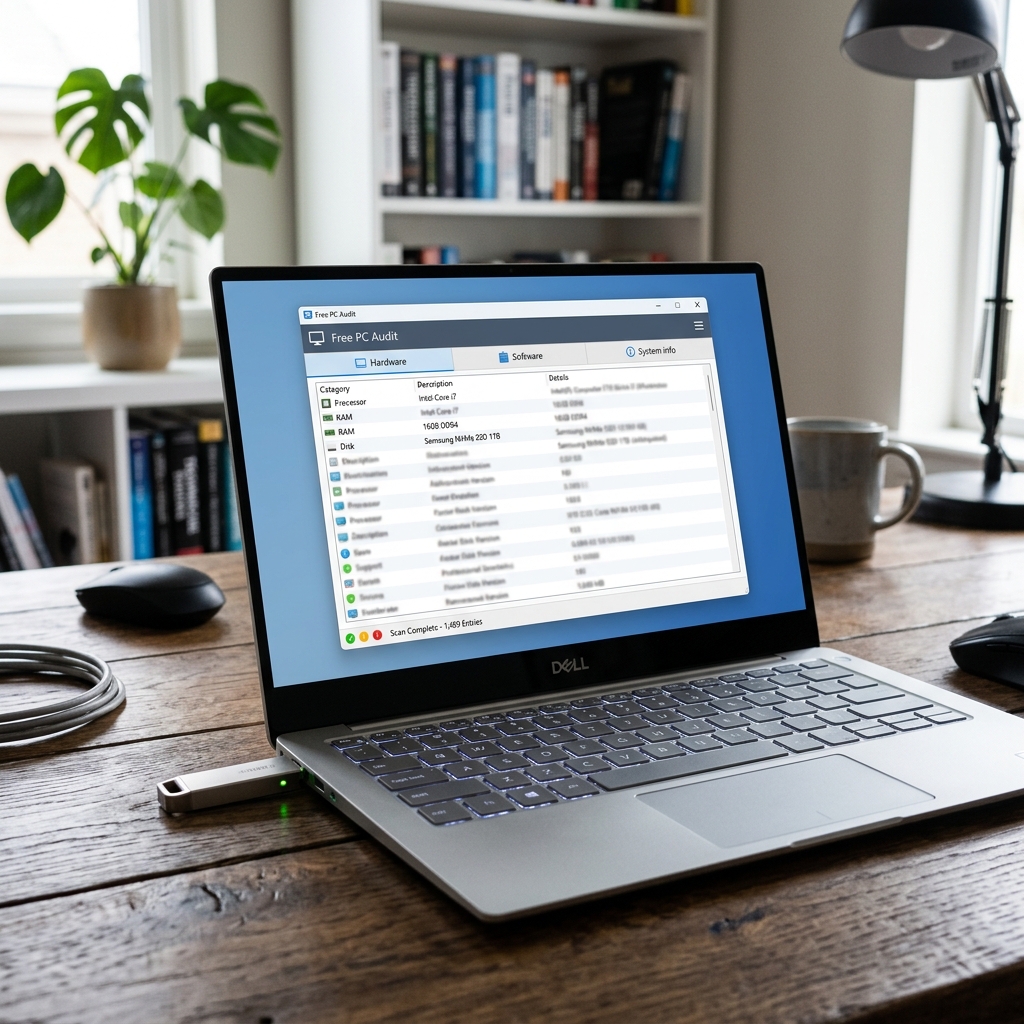
Sie benötigen einen schnellen, detaillierten Überblick über das Innenleben Ihres Windows-PCs oder möchten als IT-Techniker unkompliziert Systeminformationen sammeln? Free PC Audit ist genau für diese Anforderungen ausgelegt. Die portable Freeware lässt sich ohne Installation direkt vom USB-Stick starten – ideal für spontane Analysen unterwegs, im Büro oder als Bestandteil Ihres eigenen IT-Werkzeugkastens. Mit einem einzigen Scan erhalten Sie umfassende Informationen zu Hardware, Software, laufenden Prozessen, Netzwerkeinrichtungen, installierten Updates und lokalen Benutzerkonten. Gerade bei älteren PCs, Servern oder nach ungewöhnlichen Systemproblemen profitieren Sie von der schnellen Erkennung fehlerhafter Konfigurationen oder verdächtiger Vorgänge, ohne Spuren auf dem Zielsystem zu hinterlassen. Besonders Praktisch: Sie können die Ergebnisse bequem als Liste exportieren oder für eine spätere Analyse in die Zwischenablage kopieren. Die aktuelle Version (5.3.109.127) von Free PC Audit überzeugt zudem mit zahlreichen Detailverbesserungen, etwa bei Mainboard-Details, Aktualität der Windows-Updates und Unterstützung moderner Server-Betriebssysteme. Erfahren Sie im Folgenden, was das Tool alles kann, für wen es sich optimal eignet – und worin die wichtigsten Unterschiede zu bekannten Alternativen wie AIDA64, Speccy oder SiSoft Sandra liegen.
Funktionen und Einsatzmöglichkeiten von Free PC Audit
Free PC Audit analysiert in Windeseile Ihr komplettes System und unterteilt die Informationen in drei übersichtliche Kategorien: System, Software und Processes. Besonders hervorzuheben sind die Breite und Detaillierung der jeweils gesammelten Daten.
Systemanalyse: Hardware und Basis-Infos im Fokus
Nach dem Start zeigt das Tool auf einen Blick zentrale Hardware-Informationen wie Prozessor-Modell, Menge und Typ des Arbeitsspeichers, Festplatten mit Modell und Kapazität, angeschlossene Monitore und Drucker, Mainboard-Details (Hersteller, Modell, Chipsatz) sowie BIOS-Version und Firmware-Daten. Auch Schnittstellen, Peripherie sowie Netzwerkkarten werden gründlich gescannt. Praktisch für Administratoren: Sämtliche Informationen zu lokalen Benutzerkonten, Gruppenmitgliedschaften und Freigaben werden sauber aufgeschlüsselt. Besonders hilfreich bei Support-Fällen ist die Anzeige des installierten Betriebssystems samt Build-Nummer sowie eine Übersicht aktueller Windows- und Sicherheitsupdates – inklusive Installationsdatum und Status. So lassen sich etwa Update-Probleme rasch erkennen.
Software-Überblick mit Produktschlüsseln und Installationsdaten
Im Tab „Software“ listet Free PC Audit alle installierten Programme inklusive Entwickler, Version, Installationsdatum und belegt Speicherplatz präzise auf. Praktischerweise werden – soweit möglich – auch Produktschlüssel (Seriennummern) angezeigt. Achtung: Nicht jeder Key kann erkannt werden, was insbesondere bei OEM- oder App-Store-Versionen der Fall sein kann. Trotzdem ist der Überblick für Migrationen, Neuinstallationen oder Lizenzprüfungen oft Gold wert. Möglich ist auch das schnelle Auffinden alter Softwareleichen, um gezielt Speicherplatz zu sparen.
Prozessanalyse: Laufende Prozesse mit Pfadangabe identifizieren
Im Bereich „Processes“ listet die Software alle aktiven Prozesse – inklusive eindeutiger Pfadangabe und aktuell belegtem Arbeitsspeicher. Damit wird eine schnelle Analyse verdächtiger Aktivitäten ermöglicht, etwa, wenn ein Prozess aus ungewöhnlichem Verzeichnis stammt oder eine dauerhaft hohe CPU-Auslastung verursacht. Gerade für Anwender, die einen Malware-Befall vermuten, ist dieses Feature essenziell.
Praktische Tipps zur effizienten Anwendung von Free PC Audit
Um das Potential von Free PC Audit voll auszuschöpfen, empfiehlt sich folgender Ablauf:
- Starten Sie das Tool stets direkt vom USB-Stick, um keine Spuren auf dem Zielsystem zu hinterlassen.
- Dokumentieren Sie die Scanergebnisse über die Export-Funktion als TXT – das erleichtert spätere Vergleiche oder das Erstellen von Reportings.
- Achten Sie beim Prozess-Scan auf Prozesse, die aus temporären Verzeichnissen, Nutzerprofilen oder dem „AppData“-Ordner gestartet werden – dies ist oft ein Hinweis auf Malware.
- Notieren Sie Treiber- und BIOS-Versionen, um gezielt nach Updates zu suchen oder Kompatibilitätsprobleme auszuschließen.
- Nutzen Sie die Softwareliste, um überholte oder nicht mehr genutzte Programme zu entfernen – das spart Speicherplatz und beschleunigt den Rechner.
Screenshot-Beschreibung: So sieht Free PC Audit 5.3.109.127 in Aktion aus
Öffnen Sie das portable Programm, präsentiert sich eine übersichtliche, dreigeteilte Oberfläche:
- Links finden Sie die Kategorien System, Software und Processes, die mit einem Klick umgeschaltet werden können.
- Im Hauptfenster erscheinen die jeweiligen Detaildaten als scrollbare Listen. Beispielsweise ist die komplette Hardware-Konfiguration tabellarisch samt Modellkennung, Hersteller und Kapazität ersichtlich.
- Aktuelle Prozesse sind zeilenweise mit Namen, Pfad und Ressourcenverbrauch dargestellt – auffällige Einträge lassen sich leicht identifizieren.
Exportfunktionen und die Möglichkeit, einzelne Datensätze in die Zwischenablage zu übernehmen, finden Sie oben in der Menüleiste. Farbliche Markierungen sorgen für schnelle Orientierung.
Vergleich: Free PC Audit versus AIDA64, Speccy & Co.
Die Stärken von Free PC Audit liegen in der kostenlosen Portabilität, dem vollständigen Scan – und seiner Unabhängigkeit von einer Installation. Im Vergleich dazu bietet AIDA64 (Shareware) tiefgehende Diagnosen, ist aber kostenpflichtig und muss installiert werden. Speccy und SiSoft Sandra sind als Freeware-Lösungen bekannt, benötigen jedoch meist einen klassischen Setup-Prozess und bieten einen weniger vollständigen Export.
Pro & Contra: Die entscheidenden Vor- und Nachteile von Free PC Audit
| Pro | Contra |
| Komplett kostenlos und portable – ideal für Notfälle, Außentermine oder temporäre Analysen | Nur reiner Informationsabruf – keine Tuning- oder Reparaturfunktionen |
| Sehr schnelle und übersichtliche System-, Software- und Prozessübersicht | Kleine Einschränkungen beim Auslesen von Produktschlüsseln (insbesondere OEM/AppStore) |
| Kompatibel mit praktisch allen Windows-Versionen, inklusive Server-Editionen | Exports nur als TXT – keine Excel- oder PDF-Optionen |
| Detaillierte Exportfunktionen für weitere Auswertungen (TXT, Zwischenablage) | |
| Direkter Vergleich von Hardware, installierten Programmen und laufenden Prozessen möglich |
Fazit: Für wen lohnt sich Free PC Audit?
Free PC Audit überzeugt als schlankes, aber äußerst leistungsfähiges Systemanalyse-Tool. Gerade IT-Techniker, Systemadministratoren und erfahrene Privatanwender profitieren von der unkomplizierten Handhabung, der raschen Erfassung aller wichtigen Systemdaten und der exzellenten Übersichtlichkeit, auch auf älteren Windows-Systemen oder Server-Umgebungen. Es empfiehlt sich besonders als Ergänzung zu spezialisierten Diagnosetools: Wenn Sie schnell wissen möchten, was genau auf einem unbekannten PC läuft oder ob kritische Updates fehlen, ist das Tool unverzichtbar. Die Portabilität macht es zum perfekten Werkzeug für Vor-Ort-Einsätze, bei spontanen Systemanalysen oder als Sicherheitscheck bei Malware-Verdacht. Wer allerdings umfangreiche Hardware-Diagnosen, Temperatur- oder Benchmark-Tests benötigt, sollte ergänzend etwa AIDA64 einsetzen. Für unkomplizierte Systemübersichten und direkten Export bleibt Free PC Audit jedoch eine klare Empfehlung.
FAQ zum Thema Free PC Audit
Welche Informationen liefert Free PC Audit im Detail?
Das Tool listet umfassende Hardware-Daten (Prozessor, RAM, Mainboard, Festplatten, Grafikkarte, Peripherie), Software (Programme, Version, Entwickler, Installationsdatum, Platzverbrauch, teilweise Produktschlüssel), laufende Prozesse samt Pfad, Netzwerkeinstellungen, Benutzerkonten, Windows- und Sicherheitsupdates sowie Freigaben.
Ist Free PC Audit wirklich für alle Windows-Versionen geeignet?
Ja, Free PC Audit läuft zuverlässig ab Windows NT bis zu Windows Server 2019+ und deckt damit fast alle gängigen Windows-Systeme ab – ideal für den IT-Alltag.
Warum werden nicht alle Produktschlüssel angezeigt?
Produktschlüssel lassen sich teils nur unvollständig auslesen, besonders bei modernen OEM- oder Store-basierten Installationen. Das ist eine technische Beschränkung, kein Fehler der Software.
Wie kann ich die Scan-Ergebnisse exportieren?
Die Ergebnisse sind als TXT-Datei oder direkt in die Zwischenablage exportierbar – optimal für Dokumentation, Vergleich oder Support-Tickets. Andere Formate werden derzeit nicht unterstützt.
Was sollte ich bei der Prozess-Analyse besonders beachten?
Achten Sie auf Prozesse mit ungewöhnlichem Pfad oder auffällig hoher CPU/RAM-Auslastung. Solche Einträge können Hinweise auf unerwünschte Software oder Malware geben – hier sind Erfahrung und ggf. eine ergänzende Virenprüfung ratsam.