Download
Version 2.10.0
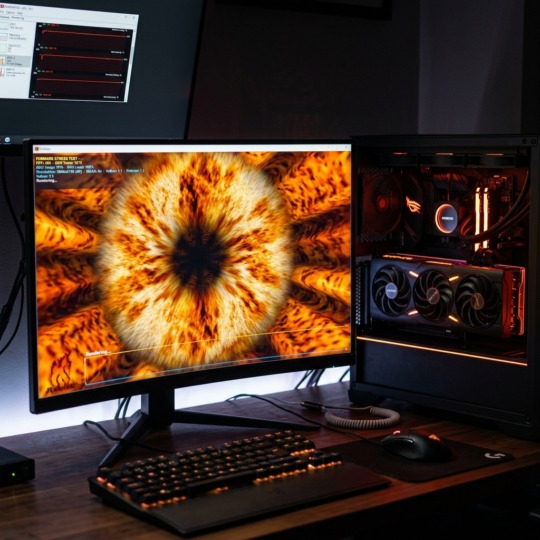
FurMark gilt seit Jahren als Goldstandard, wenn es um den GPU-Stresstest geht. Besonders Übertakter, anspruchsvolle Gamer und Technik-Interessierte verlassen sich auf die Open-Source-Lösung, um das Maximum aus ihrer Grafikkarte zu holen und gleichzeitig deren Stabilität und Temperaturresistenz zu testen. Mit der ikonischen haarigen Donut-Szene, eigens entwickelten Algorithmen für OpenGL 3.2 sowie Vulkan 1.1 und intelligenten Monitoring-Features führt der FurMark Stresstest jede GPU an ihre Grenzen – und darüber hinaus. FurMark setzt seit Version 2.10+ voll auf 64-Bit und unterstützt sämtliche aktuellen NVIDIA, AMD sowie Intel GPUs. Dank zahlreicher individueller Einstellmöglichkeiten wie Auflösung bis 4K, MSAA bis 8x und adaptivem Vollbild- oder Fenstermodus können auch spezielle Testprofile für individuelle Ansprüche erstellt werden. Besonders praktisch: Über die Kommandozeilen-Schnittstelle lässt sich FurMark einfach automatisieren, etwa für Dauertests. Die Integration von GPU-Z und GPU Shark, die nahezu lückenlose Temperatur- und Auslastungsprotokollierung via CSV sowie die Online-Ergebnistabellen machen den Stresstest auch für Detailanalysen und Wettbewerbe unverzichtbar. Allerdings wird FurMark nicht ohne Grund als „Torture-Test“ bezeichnet: Für die Sicherheit sollte die Temperaturüberwachung stets aktiv sein und eigene Temperatur-Limits im Treiber gesetzt werden, um Überhitzung und potenzielle Hardware-Schäden zu vermeiden. Dieser Beitrag erläutert, worauf Sie beim FurMark Stresstest achten sollten, wie Sie Ihre Grafikkarte optimal testen und welche zusätzlichen Features für Enthusiasten bereitstehen.
Was ist FurMark und wofür wird der Stresstest eingesetzt?
FurMark Stresstest ist ein kostenloses Benchmark- und Stresstest-Tool, das die Leistungsgrenzen moderner Grafikkarten durch eine extrem rechenintensive Szene simuliert. Anders als Gaming-Benchmarks setzt FurMark nicht auf die reale Spiele-Performance, sondern auf maximale Hardware-Auslastung zur Stabilitäts- und Temperaturüberprüfung. Besonders für Übertakter, Systembauer oder Technik-Bastler ist das Tool ein Muss, um potenzielle Fehlerquellen und Schwachstellen frühzeitig zu erkennen.
Die berühmte Fell-Donut-Grafik: Funktionsweise und Modi
Das Herzstück des FurMark Stresstest ist die Simulation komplexer 3D-Szenen durch haarige, rotierende Ringe, die dank Knoten-Modus auf verschiedene geometrische Varianten angepasst werden können. Dynamische Lichtquellen, Schatten und hochauflösende Strukturen fordern jede GPU mit maximaler Intensität. Die legendäre Optik dieses „Fell-Donuts“ entstand, da Texturen simuliert werden, die auch in Produktionen tierischer Haare eingesetzt werden. Gerade die zeitgleiche Berechnung von Lichtreflexen und Anti-Aliasing hebt FurMark von einfachen Stress-Tools ab.
Funktionsweise von FurMark Stresstest: Von OpenGL bis Vulkan
Im FurMark Stresstest stehen zwei Render-Engines zur Verfügung:
- OpenGL 3.2: Bewährt, für breite Kompatibilität ideal
- Vulkan 1.1: Moderne, effiziente Grafikschnittstelle mit besserer Performance und Zukunftssicherheit
Durch die Wahl der Render-Engine können Sie gezielt neue Treiber und Hardware testen oder die maximale Kompatibilität sicherstellen.
Einstellungsoptionen und Anpassungsfähigkeit von FurMark
Detaillierte Konfigurationsmöglichkeiten sind ein Markenzeichen des FurMark Stresstests:
- Testauflösung (Standard, HD, WQHD, bis 4K individuell wählbar)
- MSAA (Multi-Sample Anti-Aliasing) von 0 bis 8x
- Vollbild- und Fenstermodus zum flexiblen Testen unterschiedlichster Setups
- Testdauer (zeitgesteuert oder manuell)
- Xtreme Burn-in für maximale Belastung (Achtung: Gefahr von Überhitzung!)
- Dynamischer Hintergrund und Knotenauswahl
Dank Kommandozeilen-Optionen lässt sich FurMark in automatisierte Test-Suiten integrieren, wichtig etwa für Dauertests oder Serienmessungen.
GPU-Monitoring und Sicherheitsfeatures: So schützen Sie Ihre Hardware
Ein echtes Highlight des FurMark Stresstests sind die umfassenden Überwachungsfunktionen. Sowohl GPU-Temperatur, Auslastung, Lüftergeschwindigkeit, Spannung als auch Taktraten werden live und in CSV-Logs aufgezeichnet. Mit GPU-Z und GPU Shark stehen Analysetools bereit, um Schwankungen und Grenzwerte frühzeitig zu erkennen. Praktisch: Stellen Sie eigene Temperatur-Limits im Treiber oder in Drittanbieter-Tools ein und brechen Sie den Test sofort ab, falls die Temperatur zu stark steigt (oft 90-95 °C als kritischer Bereich!).
Kompatibilität und Performance: Welche Grafikkarten und Systeme sind geeignet?
FurMark (ab Version 2.10+) läuft ausschließlich auf 64-Bit-Betriebssystemen und unterstützt alle gängigen NVIDIA GeForce -, AMD Radeon – und Intel Arc/Iris Xe -GPUs ab den letzten Generationen. Besonders zu beachten: Auch Onboard-Lösungen erreichen mit FurMark ihre thermischen und elektronischen Grenzen; daher ist gerade bei Laptops und kompakten Systemen besondere Vorsicht geboten.
FurMark Stresstest: Schritt-für-Schritt-Anleitung
- Laden Sie die aktuelle FurMark-Version (2.10 oder neuer)
- Installieren Sie das Programm und prüfen Sie Ihre GPU-Treiber
- Starten Sie FurMark und wählen Sie Render-Engine (OpenGL/Vulkan)
- Setzen Sie die gewünschte Auflösung, MSAA-Stufe und Testdauer
- Aktivieren Sie Monitoring (optional: Logging per CSV/Externe Tools)
- Stellen Sie unbedingt ein Temperaturlimit in Ihrem GPU-Treiber oder einer Zusatzsoftware
- Starten Sie den Stresstest – achten Sie kontinuierlich auf Temperatur und Systemstabilität
- Beenden Sie bei kritischen Werten manuell, werten Sie die Ergebnisse in der Benchmark- und Vergleichsdatenbank online aus
So können Sie gezielt vergleichen, ob Ihre Ergebnisse zur Leistungsklasse Ihrer GPU passen und rechtzeitig Optimierungsbedarf erkennen.
Vor- und Nachteile des FurMark Stresstests im Überblick
| Pro | Contra |
| Kostenlos und Open-Source | Extremer Hitzestress, daher nur mit Temperaturüberwachung sicher nutzbar |
| Intensive Belastung der GPU für realitätsnahe Stabilitätstests | Keine Aussage zur realen Gaming-Performance (kein Gaming-Benchmark!) |
| Detailliertes Monitoring und Protokollierung | Kann ältere oder nicht für Dauerlast ausgelegte GPUs beschädigen |
| Individuell anpassbare Testprozeduren, Kommandozeilen-Support |
Fazit: Wann lohnt sich der FurMark Stresstest?
Der FurMark Stresstest überzeugt durch seine kompromisslose Belastungsintensität und ist für alle Technikfans, Overclocker sowie Systembauer ein unverzichtbares Werkzeug zum Testen der maximalen GPU-Stabilität. Dank simpler Anwendung, tiefer Einstellbarkeit und umfangreicher Monitoring-Optionen lässt er kaum Wünsche offen – solange Sie die Sicherheitshinweise beachten und stets Temperatur-Limits setzen. Während FurMark als reiner Stresstest kein Gaming-Benchmark ist, eignet er sich ideal, um Schwachstellen bei Kühlung, Spannungsversorgung oder Übertaktung aufzuzeigen. Gerade im Vorfeld intensiver Nutzung, etwa für Videorendering oder längere Gaming-Sessions, bietet das Tool eine abgesicherte Möglichkeit, die Zuverlässigkeit der Komponenten zu prüfen. Damit ist FurMark ein Spezialwerkzeug, das verantwortungsvoll eingesetzt, zum Garant für problemlose High-End-Performance avanciert.
FAQ zum Thema FurMark Stresstest
Was ist der FurMark Stresstest und was macht ihn einzigartig?
Der FurMark Stresstest simuliert mithilfe einer komplexen Fell-Donut-Szene eine realitätsnahe Maximalbelastung für die GPU, um Stabilität und Temperaturverhalten bis an die Grenzen zu testen – ideal für Overclocker und Systemoptimierer.
Muss während des FurMark Stresstest die Temperatur permanent überwacht werden?
Unbedingt! Temperaturspitzen von über 90°C sind keine Seltenheit. Es wird dringend empfohlen, eigene Temperatur-Limits in der Grafikkartensoftware zu setzen und den Test sofort abzubrechen, falls diese überschritten werden.
Unterstützt FurMark alle Grafikkarten und Betriebssysteme?
FurMark ab Version 2.10+ läuft auf 64-Bit-Systemen und unterstützt aktuelle NVIDIA, AMD sowie Intel GPUs ab der letzten Generation. Ältere GPUs oder 32-Bit-Systeme sind ausgeschlossen.
Kann FurMark für reale Gaming-Leistungsaussagen verwendet werden?
Nein, FurMark ist als Extrem-Burn-in-Test konzipiert und misst nicht die Praxisleistung in Spielen. Für Gaming-Benchmarks sind spezialisierte Programme besser geeignet.