Download
Version 1.132
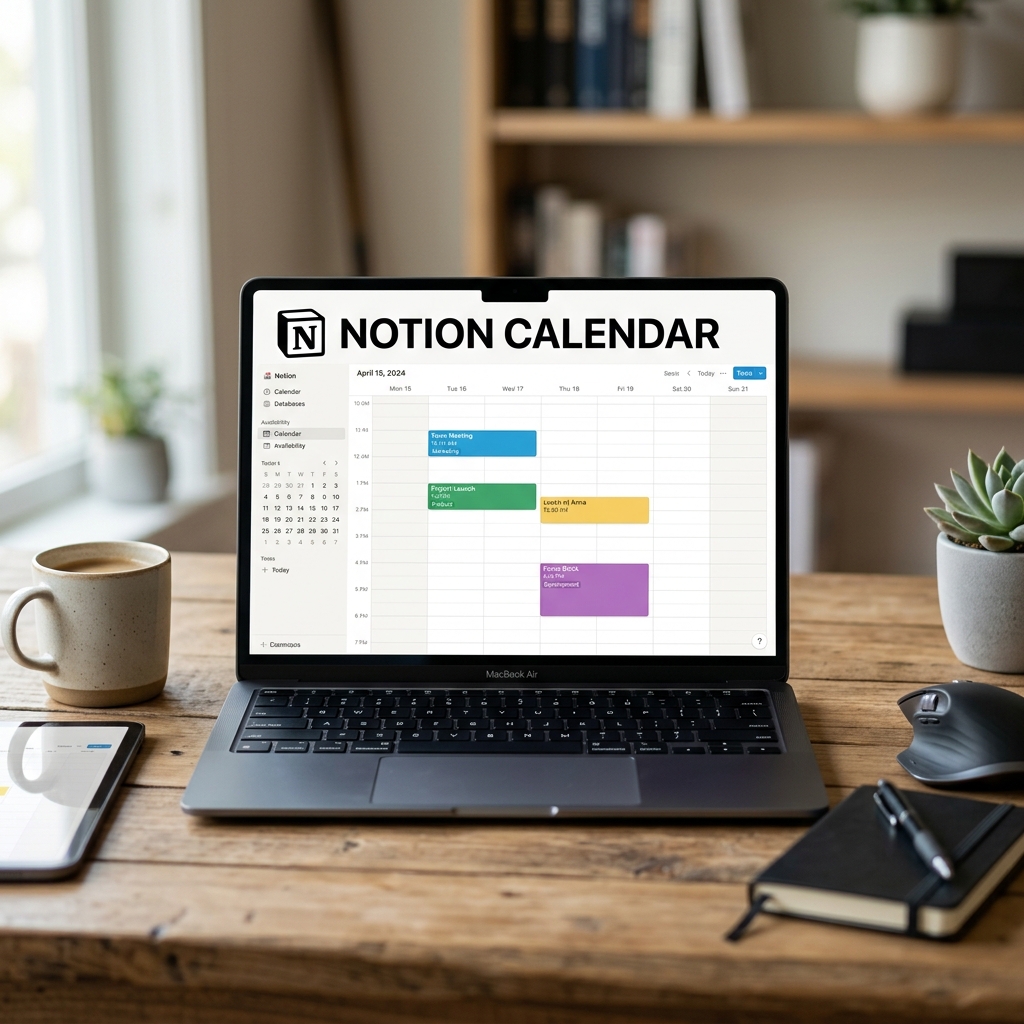
Der digitale Alltag verlangt maximale Übersicht – und genau hier setzt die Notion Calendar Integration als zentrale Schaltstelle für perfekte Organisation an. Egal, ob Sie selbstständig arbeiten, ein Team koordinieren oder private und berufliche Verpflichtungen jonglieren: Notion Calendar schafft es, alle Termine, Projekte und Aufgaben aus unterschiedlichen Lebensbereichen in einer Oberfläche zu bündeln. Dabei profitieren Sie nicht nur von einer einzigartigen Übersichtlichkeit, sondern auch von modernster Technologie, die viele Schnittstellen und smarte Funktionen bietet. Praktisch: Besonders durch die tiefe Verknüpfung mit bestehenden Notion-Datenbanken steuern Sie Projekte, Deadlines, Meetings und persönliche Events ohne umständliches Wechseln zwischen Kalender- und Aufgaben-Apps. Die Vorteile reichen von smarter Synchronisation und innovativem Zeitzonen-Management bis hin zu komfortablen Shortcuts, Mobile- und Desktop-Features und einer intuitiven Einbindung externer Kalender wie Google Calendar. Was die Notion Calendar Integration heute kann – und wie Sie davon maximal profitieren – lesen Sie im folgenden Ratgeber.
Was macht die Notion Calendar Integration besonders?
Im Herzen vereint die Notion Calendar Integration Flexibilität mit geballter Funktionsvielfalt. Termine aus Ihren Notion-Datenbanken lassen sich automatisch in den Kalender übertragen und per Drag-and-Drop verschieben oder neu anlegen. Hervorzuheben sind folgende Kernfunktionen:
- Zentrale Übersicht: Sämtliche privaten, beruflichen und projektbezogenen Termine erscheinen gemeinsam und farblich differenziert im Kalender
- Kalenderansichten: Wechseln Sie mit wenigen Klicks oder Tastaturkürzeln (zum Beispiel S, ←, →) zwischen Tages-, Wochen-, Monats- und sogar Jahresübersicht und passen Sie die Anzeige Ihren Bedürfnissen an
- Zeitzonen-Management: Ideal für internationale Teams – Termine werden automatisch angepasst
- Automatisierte Event-Erstellung: Relevante Einträge aus Notion-Datenbanken werden zur besseren Übersicht automatisch als Kalenderevent angezeigt
- Verfügbarkeits-Sharing: Teilen Sie freie und geblockte Zeiten unkompliziert per Link – beispielsweise für die Buchung von Meetings
- Synchronisation mit Google Calendar: Importieren und betrachten Sie Google Events direkt im Notion Calendar. Achtung: Eine direkte Bearbeitung oder Synchronisierung in die Notion-Datenbank ist nicht möglich, Änderungen können nur angezeigt, aber nicht übernommen oder im Notion-System rückgespeichert werden
- Zoom- oder Google-Meet-Termine: Zoom- oder Google-Meet-Termine werden nahtlos mit übertragen
- Einstellungen & Individualisierung: Definieren Sie Wochenstart, Wochenenden, Werktage und farbliche Markierungen individuell
- Menüleisten-Integration & Shortcuts: Ein besonders schneller Zugriff gelingt über die Desktop-Menüleiste (Mac/Windows) und zahlreiche praktische Kürzel
Welche Kalenderansichten und Navigationsoptionen bietet Notion Calendar?
Der Praxisnutzen steht und fällt mit der Übersicht. Daher bietet die Notion Calendar Integration verschiedene Darstellungsmodi:
- Tagesansicht: Detaillierte Darstellung einzelner Termine und Aufgaben
- Wochenansicht: Perfekt für detaillierte Planungen – alle Termine der Woche kompakt auf einen Blick
- Monatsansicht: Für größere Projekte oder Überblick über Urlaubs- und Projektzeiten ideal
- Jahresansicht: Zeigt langfristige Meilensteine und hilft bei der strategischen Planung
Die Navigation zwischen Kalenderperioden erfolgt intuitiv per ← und → auf der Tastatur oder über Menüelemente. Die S-Taste macht das schnelle Springen zu bestimmten Daten zum Kinderspiel. Besonders für Vielplaner geht damit keine Information verloren.
Integration, Synchronisation und die tatsächlichen Grenzen
Häufig erhoffen sich Nutzende volle Synchronisation externer Kalender, insbesondere von Google-Events. Die Realität: Mit der Notion Calendar Integration lassen sich Google-Kalenderereignisse lediglich anzeigen, nicht aber direkt in Notion-Datenbanken übernehmen oder bearbeiten. Für die Anzeige genügt eine einfache Kopplung, Änderungen sind weiterhin über Google Calendar notwendig. Events in Notion-Datenbanken wiederum lassen sich automatisch als Termine anzeigen – praktische Automatisierung, die Mehrarbeit vermeidet. Diese Unterscheidung sorgt für Transparenz und Fehlerfreiheit im Alltag.
Einrichtung und Konfiguration Schritt für Schritt
Wer von den Möglichkeiten profitieren möchte, sollte sich zunächst mit einer sorgfältigen Einrichtung beschäftigen – sowohl am Desktop als auch mobil.
- 1. Notion Calendar herunterladen und installieren: Laden Sie die App für Windows, MacOS oder nutzen Sie das Web-Interface. Mobile Nutzer wählen die entsprechende App für iOS oder Android.
- 2. Anmeldung im Notion-Konto: Die Verknüpfung erfolgt bequem mit bestehenden Zugangsdaten, alle hinterlegten Datenbanken werden direkt erkannt
- 3. Kalenderquellen auswählen: Wählen Sie aus, welche Notion-Datenbanken oder externen Kalender (z.B. Google Calendar) eingebunden werden sollen
- 4. Kalenderansicht konfigurieren: Legen Sie persönliche Vorlieben für Wochenanfang, Wochenenden, Zeitzonen, Farben und verfügbare Kalenderdarstellungen fest
- 5. Verfügbarkeiten und Buchungslinks freigeben: Teilen Sie Zeitfenster zur Terminbuchung mit anderen – etwa per Link
- 6. Shortcuts und Menüzugriff einrichten: Richten Sie bevorzugte Tastenkombinationen ein und legen Sie die Menüleistenintegration auf dem Desktop fest
- 7. Datenbanksynchronisation prüfen: Kontrollieren Sie, ob alle geplanten Einträge korrekt im Kalender ausgegeben und übernommen werden
Praktisch: Die integrierten Tutorials für 2026 führen inzwischen noch schneller und anschaulicher durch alle Schritte – ideal für Einsteiger und fortgeschrittene Nutzer.
Besondere Features für den Alltag: Blockierung & Automatisierung
Im hektischen Alltag schätzen viele die persönliche Event-Blockierung besonders. Kalenderzeiten werden automatisch als „belegt“ angezeigt, sobald eine Überschneidung droht. Private Termine sind genauso schützbar wie projektbezogene Aufgaben. Automatisch aus Datenbanken befüllte Events vermeiden dabei Doppelungen und Überlastungen. Ein Beispiel aus dem Alltag: Projektmeetings am Vormittag, private Termine am Nachmittag – Notion Calendar blockiert beide zuverlässig, sodass Sie stets fokussiert bleiben können.
Mobiler und Desktop-Einsatz: Top-Funktionen für jedes Gerät
Die Notion Calendar Integration überzeugt durch Optimierung für jedes Endgerät:
- Mobil: Push-Benachrichtigungen, einfache Menüführung, intuitive Touch-Interaktion und Synchronisation im Hintergrund
- Desktop: Menüleistenintegration für Sofortzugriff, Nutzung von Shortcuts, Multifenster-Ansicht, Drag-and-Drop im Großformat und schnell skalierbare Kalenderansichten
Unabhängig vom Gerät ist das Ein- und Ausblenden von Kalendern, das Teilen von Verfügbarkeiten und die Anpassung der Ansichten jederzeit möglich – das zahlt auf Ihre Flexibilität ein.
Aktualität & Weiterentwicklung: Tutorials und Tipps 2026
Mit Hilfe der neuesten Video-Tutorials und ausführlichen Anleitungen (Stand: 2026) meistern Sie auch individuelle Herausforderungen schnell. Die Entwickler sorgen regelmäßig für neue Funktionen, Sicherheitsupdates und eine noch einfachere Steuerung – sei es bei der Integration neuer Konferenzplattformen oder verbesserter Mobilfunktionen.
Pro und Contra der Notion Calendar Integration
| Pro | Contra |
| Flexible Anpassung der Kalenderansichten | Keine direkte Bearbeitung externer Kalender in Notion |
| Automatisierte Event-Erstellung aus Datenbanken | Sync mit Google Kalender nur zur Anzeige |
Fazit: Notion Calendar Integration als intelligenter Mittelpunkt Ihrer digitalen Planung
Die Notion Calendar Integration ist weit mehr als ein gewöhnlicher Kalender. Sie vereint Übersicht, Automatisierung, Anpassungsfähigkeit und Benutzerfreundlichkeit auf höchstem Niveau. Besonders die automatisierte Befüllung mit Datenbank-Ereignissen und die zuverlässige Blockierung aller Events verschaffen Ihnen ein echtes Plus an Kontrolle und Struktur. Auch wenn die Synchronisierung mit externen Kalendern wie Google Calendar auf die reine Anzeige beschränkt bleibt, ist das zentrale Management verschiedener Lebens- und Arbeitsbereiche ein klarer Gewinn. Die durchdachte Bedienung – auf Desktop wie mobil – rundet das Bild ab. Wer Wert auf Effizienz, modernes Zeitmanagement und eine nahtlos integrierte Lösung legt, findet in Notion Calendar die perfekte Antwort auf die Anforderungen einer vernetzten Welt.
FAQ zum Thema Notion Calendar Integration
Was ist die Notion Calendar Integration?
Die Notion Calendar Integration bezeichnet die Einbindung eines zentralen Kalenders, der Termine aus Notion-Datenbanken und externen Kalendern (wie Google Calendar) übersichtlich anzeigt und nahtlos miteinander kombiniert, sodass alle Ereignisse in einer Oberfläche verwaltet werden können.
Können Google-Kalender-Ereignisse in Notion bearbeitet werden?
Aktuell ist es nicht möglich, Google-Kalender-Events über die Notion Calendar Integration direkt in die Notion-Datenbanken zu synchronisieren oder dort zu bearbeiten. Es erfolgt lediglich eine Anzeige dieser Termine, Änderungen müssen weiterhin im jeweiligen Ursprungskalender vorgenommen werden.
Welche Vorteile bietet die Kalenderintegration für Teams?
Teams profitieren insbesondere von zentraler Übersicht, gemeinsam nutzbaren Kalendern, Verfügbarkeits-Sharing, internationalem Zeitzonen-Management und Automatisierungsfunktionen wie Drag-and-Drop von Projekten, was die Zusammenarbeit effizienter und transparenter macht.
Wie lässt sich die Notion Calendar Integration optimal einrichten?
Die optimale Einrichtung erfolgt, indem Sie Ihre bevorzugten Datenbanken, externe Kalenderquellen und individuelle Ansichtsvorlieben festlegen. Nutzen Sie Tutorials und die Schritt-für-Schritt-Anleitung in der App, um alle Features zu entdecken und perfekt auf Ihre Arbeitsweise abzustimmen.