Download
Version 1.10.1
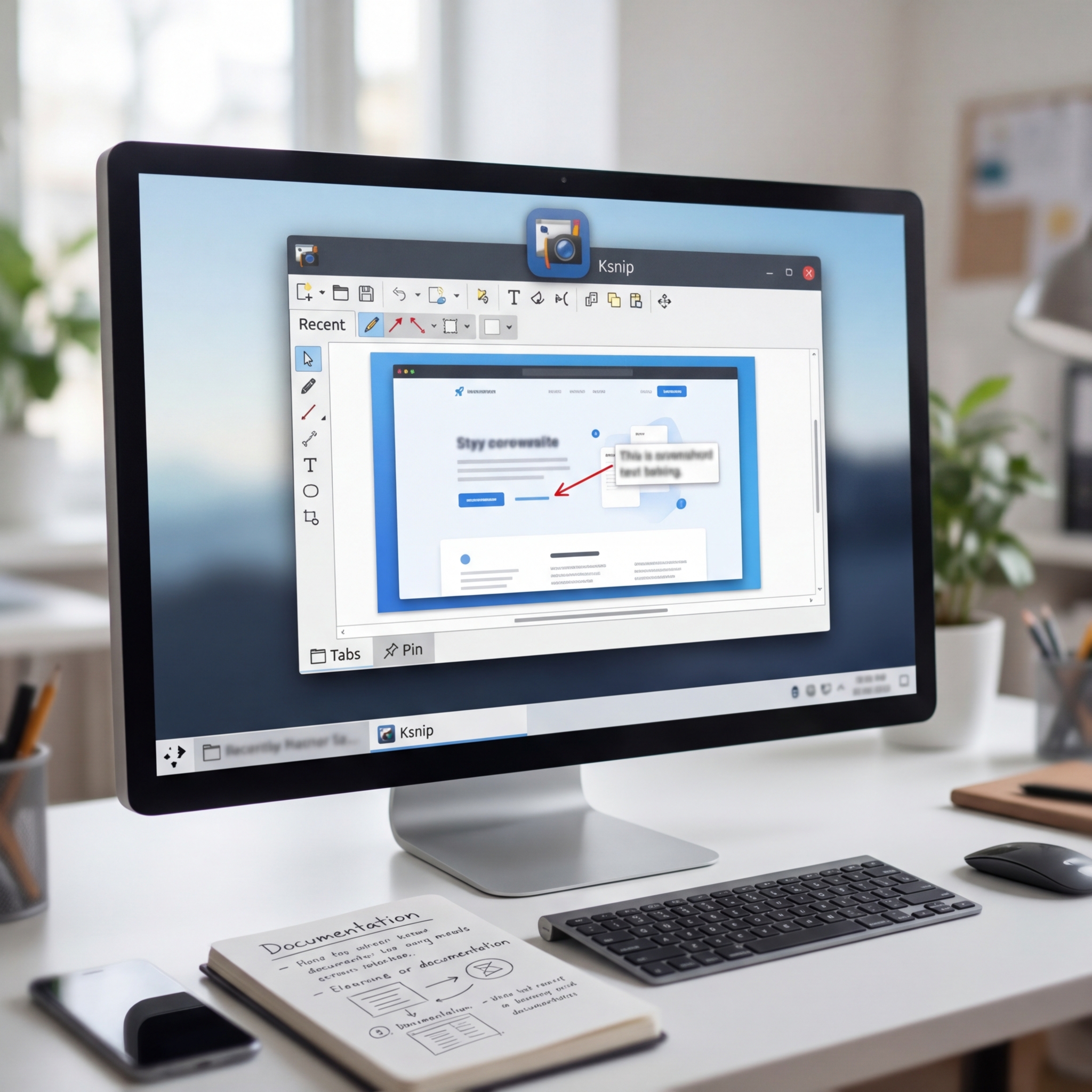
Effiziente Bildschirmaufnahmen sind heute in zahlreichen Bereichen unverzichtbar – sei es beim Erstellen von Tutorials, beim schnellen Teilen wichtiger Informationen oder im Rahmen technischer Analysen. Viele Nutzer greifen auf integrierte Screenshot-Funktionen ihrer Betriebssysteme zurück, stoßen dabei aber rasch an Grenzen, wenn Flexibilität und professionelle Bearbeitung gefragt sind. Das Ksnip Screenshot Tool hebt sich als moderne, kostenlose und quelloffene Alternative deutlich hervor: Es ermöglicht nicht nur auf allen wichtigen Betriebssystemen eine reibungslose Nutzung, sondern glänzt mit durchdachten Extras, die den Arbeitsalltag spürbar erleichtern – von der intelligenten Hotkey-Steuerung über OCR-Integration bis zur direkten Online-Veröffentlichung. Besonders für Anwender, die Wert auf Übersicht, Effizienz und kreative Möglichkeiten legen, bietet Ksnip zahlreiche Funktionen, die jenseits klassischer Bildschirmfotos neue Wege zum Gestalten und Teilen eröffnen. Im Folgenden werfen wir einen detaillierten Blick auf die Features, die Installation und die typischen Einsatzgebiete, vergleichen mit Alternativen und zeigen auf, warum dieses Tool in Ihrem digitalen Werkzeugkasten nicht fehlen sollte.
Was ist Ksnip Screenshot Tool und warum ist es besonders?
Ksnip Screenshot Tool steht für plattformübergreifende Vielseitigkeit und eine breite Funktionspalette. Als Open-Source-Projekt entwickelt, ist die Anwendung kostenlos nutzbar und wird fortlaufend weiterentwickelt. Der entscheidende Unterschied zu vielen anderen Screenshot-Programmen liegt in seiner umfassenden Unterstützung sämtlicher Desktop-Betriebssysteme: Windows, macOS und zahlreiche Linux-Distributionen – inklusive nativer Unterstützung von X11- und moderner Wayland-Oberfläche per PipeWire oder xdg-desktop-portal. Auch für seltenere Architekturen bietet Ksnip fertige Pakete.
Die Anwendung ist kompakt, schnell installiert und bietet ein durchdachtes Bedienkonzept. Besonders praktisch ist der Single-Instance-Modus, durch den auch bei mehrfachen Aufrufen immer nur ein Fenster läuft – das erleichtert den Überblick. Mehrere Screenshots können in Tabs parallel bearbeitet werden, während ausgewählte Bilder als „Pinned“ dauerhaft sichtbar über anderen Fenstern schweben. Damit beweist sich Ksnip als flexibles Werkzeug sowohl für Einsteiger als auch für ambitionierte Nutzer im Alltag oder Berufsleben.
Funktionen und Bedienung: Was macht das Ksnip Screenshot Tool besonders?
Umfangreiche Aufnahmeoptionen und Bedienkonzept
Das Herzstück von Ksnip ist seine intuitive Screenshot-Erfassung. Sie können zwischen folgenden Modi wählen:
- Gesamter Bildschirm: Erfassen Sie mit wenigen Klicks alles, was auf dem Monitor angezeigt wird.
- Aktives Fenster: Wählen Sie gezielt einzelne Programmfenster aus – ideal für Software-Dokumentationen.
- Freier Bereich: Ziehen Sie mit der Maus einen beliebigen Ausschnitt auf.
- Mehrfachauswahl: Nehmen Sie mehrere Bereiche hintereinander auf.
Der Hotkey-Support (frei konfigurierbar) ermöglicht es, Abläufe auch ohne Maus zu steuern. Eine Aufnahmeverzögerung gibt Zeit, Menüs oder Tooltips in Ruhe vorzubereiten, bevor der Screenshot ausgelöst wird. Mit der Funktion zur Wiederholung der letzten Aufnahme gelingt auch die Serienerfassung besonders effizient.
Leistungsstarke Bearbeitung und Zusatzfunktionen
Nach jeder Aufnahme stehen umfangreiche Bearbeitungsfunktionen in einem aufgeräumten Editor zur Verfügung:
- Stifte, Marker und Formen: Kreise, Rechtecke oder individuelle Markierungen setzen Akzente und heben Details hervor.
- Nummerierungen mit Schatteneffekt: Schritte oder Abläufe werden so verständlich illustriert.
- TEXTE und Stempel: Kommentieren Sie Bilder oder setzen Sie Wasserzeichen ein.
- Blur- und Pixelate-Tool: Sensible Daten lassen sich gezielt unleserlich machen – ein Muss für Datenschutz und Support.
- Direktes Skalieren: Passen Sie die Größe Ihrer Screenshots individuell an.
- PDF-Druck und direkter Imgur-Upload: Teilen Sie Ergebnisse sekundenschnell online oder erstellen Sie professionelle Ausgaben in PDF-Form.
- OCR-Plugin (Texterkennung): Erkennen Sie Text in Ihren Screenshots und verwenden Sie ihn sofort weiter.
Praktisch: Dank Tab-Bearbeitung und Pinned-Feature geht das Arbeiten mit mehreren Bildern leicht von der Hand. Durch die Kommandozeilenunterstützung (CLI) lässt sich Ksnip auch automatisieren, etwa für Entwickler oder Systemadministratoren.
Installation: So richten Sie Ksnip unter verschiedenen Systemen ein
Windows
Für Windows stehen fertig signierte Installationsdateien auf GitHub bereit. Einfach herunterladen, ausführen und den Installationsanweisungen folgen.
macOS
Auch Mac-User finden eine DMG-Datei (für Apple Silicon oder Intel) zum Download. Nach Öffnen und Ziehen ins Programme-Verzeichnis startet die Nutzung.
Linux – flexibel per Paket, Flatpak, Snap oder AppImage
- AppImage: Die portable AppImage-Datei lässt sich unter jeder modernen Distribution starten – einfach ausführbar machen und anklicken.
- Flatpak: Ksnip ist via FlatHub verfügbar ( flatpak install flathub org.ksnip.ksnip ).
- Snap: Dank Snapcraft kann Ksnip zentral installiert und aktuell gehalten werden ( sudo snap install ksnip ).
- apt-Paket: Viele Debian-basierte Systeme bieten ein passendes .deb-Paket – mit sudo apt install ksnip schnell installiert.
- Direkt aus dem GitHub-Repository: Auf der Projektseite stehen stets die neuesten Builds (inkl. Nightly-Versionen) bereit.
Einsatzbeispiele: Wie profitieren Sie von Ksnip im Alltag?
- Technische Dokumentation: Komplexe Softwareprozesse lassen sich Schritt für Schritt festhalten und präzise erläutern.
- Support und Fehleranalyse: Probleme werden anschaulich bildlich dokumentiert, sensible Details können unkenntlich gemacht werden.
- Unterricht und Präsentationen: Visualisieren Sie Abläufe passgenau für Ihre Zielgruppe.
- Schnelle Ideen-Notizen: Skizzieren Sie mit Stift und Marker direkt im Screenshot.
- Kollaborative Projekte: Mit PDF/PDF-Export und direktem Sharing per Imgur sind Screenshots sofort im Team teilbar.
Die Kombination aus schneller Aufnahme, leistungsfähiger Bearbeitung und flexibler Plattformunterstützung macht das Ksnip Screenshot Tool zum vielseitigen Werkzeug für zahlreiche Anwendungsszenarien.
Vergleich: Wie schlägt sich das Ksnip Screenshot Tool gegenüber Flameshot und Shutter?
Zwar gibt es mehrere starke Konkurrenzprodukte auf dem Markt, jedoch fällt die Wahl für viele Nutzer auf Ksnip Screenshot Tool aufgrund entscheidender Vorteile:
- Gegenüber Flameshot: Beide bieten fortgeschrittene Bearbeitungsfunktionen, jedoch überzeugt Ksnip durch breitere Plattformunterstützung, Single-Instance-Modus und besser ausgebaute Tab-Verwaltung.
- Im Vergleich zu Shutter: Während Shutter vorrangig für Linux konzipiert ist, punktet Ksnip mit umfassender Multi-Platform-Kompatibilität (inkl. nativer macOS- und Windows-Version), moderner Wayland-Unterstützung und Extras wie Imgur-Upload sowie OCR-Plugin.
- Performance und Ressourcenschonung: Ksnip läuft auch auf älterer Hardware erfreulich reaktionsschnell und benötigt nur wenig Arbeitsspeicher.
- Einzigartige Features: Die Kombination aus automatischer Texterkennung (OCR), Pinning, umfangreicher CLI-Steuerung und Einseinstanz-Betrieb sind im Vergleich besonders wertvoll.
| Pro | Contra |
| Kostenlos und Open-Source | Manchmal kann die Software quirlig sein |
| Plattformübergreifende Unterstützung (Windows, macOS, Linux) | Der Funktionsumfang kann für einige Nutzer überwältigend wirken |
Fazit: Ksnip Screenshot Tool als Allrounder für Bildaufnahmen und Bearbeitung
Das Ksnip Screenshot Tool überzeugt durch seine ausgewogene Mischung aus einfacher Bedienung, mächtigen Bearbeitungsfunktionen und kompromissloser Plattformunterstützung. Ob Sie komplexe Workflows dokumentieren, Schulungsunterlagen erstellen oder einfach nur schnell einen Bildausschnitt teilen möchten – dieses Werkzeug liefert Ihnen einen maximalen Handlungsspielraum. Besonders hervorzuheben sind die unkomplizierte Installation (ob klassisch, portabel oder als Paket), die Integration moderner Features wie Texterkennung und Cloud-Upload sowie die fortschrittliche Unterstützung für verschiedene Desktopsysteme inklusive Wayland. Wer Wert auf Flexibilität, Datenschutz und professionelle Dokumentation legt, findet in Ksnip einen leistungsfähigen und zuverlässigen Helfer. Die einfache Automatisierbarkeit und die solide Entwicklercommunity runden das Paket ab. Klare Empfehlung für alle, die sich nicht mit den Standard-Funktionen ihrer Betriebssysteme zufriedengeben möchten.
FAQ zum Thema Ksnip Screenshot Tool
Auf welchen Betriebssystemen läuft das Ksnip Screenshot Tool?
Ksnip ist für Windows, macOS und zahlreiche Linux-Distributionen verfügbar. Dank Unterstützung von X11 und Wayland (über PipeWire/xdg-desktop-portal) funktioniert es auf modernen und älteren Systemen gleichermaßen.
Wie kann ich Ksnip am schnellsten installieren?
Die einfachste Lösung: Laden Sie das passende Paket für Ihr System herunter. Unter Linux empfehlen sich Flatpak, Snap oder AppImage, während Windows- und Mac-Nutzer auf vorkonfigurierte Installer oder DMG zurückgreifen.
Bietet Ksnip auch Texterkennung (OCR)?
Ja, dank OCR-Plugin lassen sich Texte direkt aus Screenshots auslesen und weiterverwenden. Diese Funktion ist besonders praktisch für Notizen oder Dokumentationen.
Wie unterscheidet sich Ksnip Screenshot Tool von Flameshot oder Shutter?
Ksnip überzeugt durch Multi-Plattform-Kompatibilität, Single-Instance-Modus, fortgeschrittenes Tab/Pinned-Management und Funktionen wie PDF-Druck, Imgur-Upload sowie OCR – alles Features, die Flameshot und Shutter nur teilweise abdecken. Wer noch weitere Tools sucht, kann sich Alternativen wie Greenshot, Ashampoo Snap, FastStone Capture, Screencapt oder Tool für Screenshots anschauen.