Download
Version 0.9.4
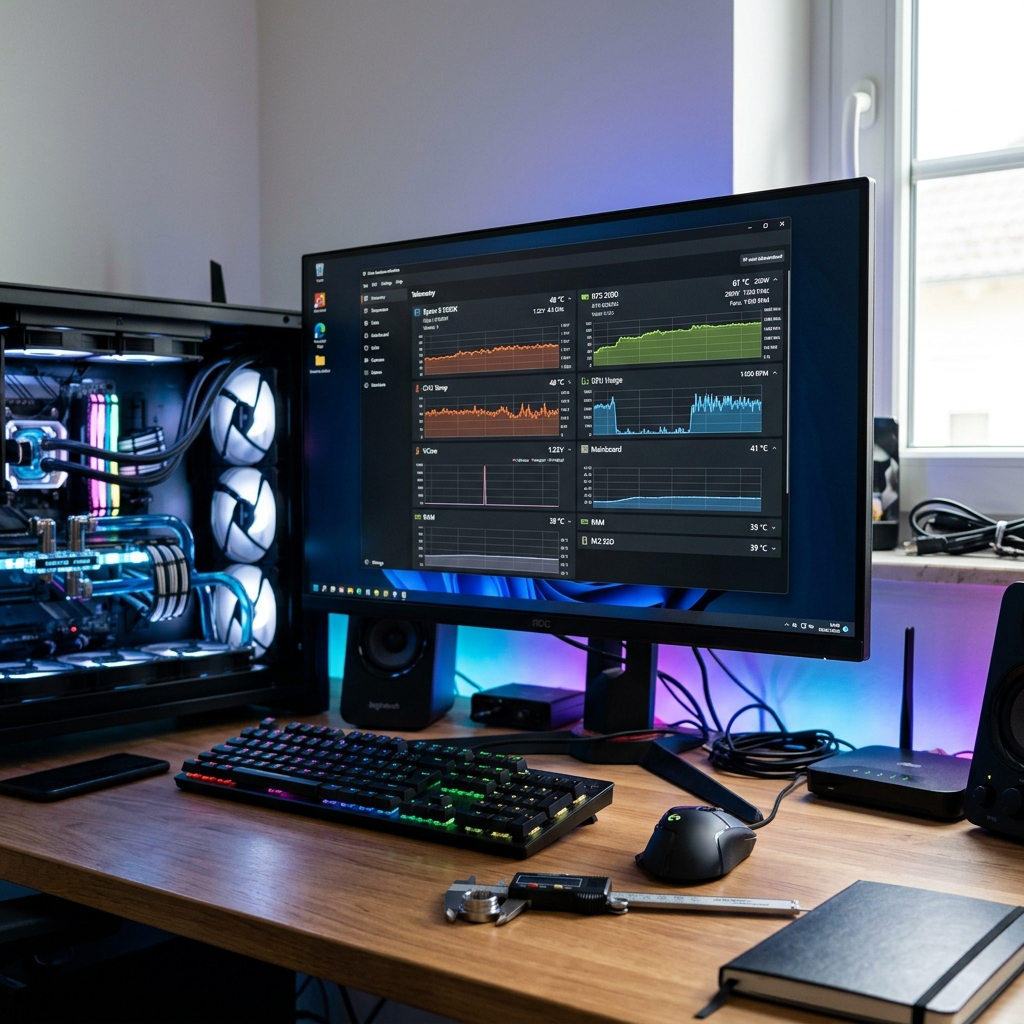
Die Kontrolle über die eigene PC-Hardware ist nicht länger ein Privileg für Fachleute – auch ambitionierte Einsteiger profitieren heute von Tools, die tiefen Einblick in Systemkomponenten ermöglichen. Mit Hilfe von Libre Hardware Monitor lassen sich wertvolle Messdaten in Echtzeit auslesen, Trends erkennen und rechtzeitig auf potenzielle Probleme reagieren. Ganz gleich, ob beim Gaming, Übertakten oder dem Aufbau eines stabil laufenden Heimservers – die richtige Software macht den Unterschied. Der folgende Leitfaden führt Schritt für Schritt durch die Funktionen, Möglichkeiten und Besonderheiten von Libre Hardware Monitor und vermittelt, wie Sie Ihr System gezielt überwachen und optimieren können. Erfahren Sie, warum diese Lösung besonders vielseitig ist, worin sie sich von Alternativen unterscheidet und wie Sie auch mit komplexen Hardware-Konfigurationen die Übersicht behalten. Praktische Tipps und Lösungen für typische Fehlerfälle sorgen dafür, dass Sie nicht im Technik-Dschungel steckenbleiben.
Was ist Libre Hardware Monitor und für wen eignet sich das Tool?
Libre Hardware Monitor ist ein Open Source Programm zur Echtzeit-Überwachung wichtiger PC-Komponenten. Die Software liest Messdaten wie Temperaturen, Spannungen und Lüfterdrehzahlen direkt von Mainboard-Sensoren, CPUs, GPUs und Festplatten aus. Besonders geschätzt wird die große Kompatibilität zu neuen Chipsätzen und modernen Sensoren – eine Weiterentwicklung des klassischen Open Hardware Monitor.
- Gamer: Überwachen die GPU- und CPU-Temperaturen, um Thermal Throttling frühzeitig zu erkennen und Bildraten stabil zu halten.
- Übertakter: Kontrollieren exakte Spannungswerte sowie Temperaturspitzen und stellen mit Logging-Funktionen sicher, dass auch unter Volllast keine Grenzwerte überschritten werden.
- Server-Admins: Nutzen automatisches Reporting, um im 24/7-Betrieb den Gesundheitszustand mehrerer Systeme zentral überwachen zu können.
Durch die intuitive Bedienoberfläche eignet sich Libre Hardware Monitor für Anfänger wie für technisch Versierte.
Detaillierte Libre Hardware Monitor Anleitung: Installation und Konfiguration
Systemanforderungen
Das Programm benötigt das .NET Framework ab Version 4.5 und Windows-Betriebssysteme ab Windows 7. Für umfangreiche Sensordaten empfiehlt sich die Ausführung mit Administratorrechten.
Schritt-für-Schritt: Libre Hardware Monitor installieren
- Laden Sie das aktuelle Archiv herunter und entpacken Sie es an einen beliebigen Speicherort.
- Starten Sie die LibreHardwareMonitor.exe (keine klassische Installation erforderlich).
- Bestätigen Sie die Ausführung als Administrator, um auf möglichst viele Sensoren zugreifen zu können.
Erste Konfiguration für Einsteiger und Profis
- Sensoren auswählen: Im Hauptfenster können gezielt Module wie CPU, GPU, Mainboard gewählt werden. Häkchen setzen, um gewünschte Daten zu sehen.
- Anzeige anpassen: Vielfältige Möglichkeiten, Min- und Max-Werte direkt im Tool oder zusätzlich in der Taskleiste anzuzeigen.
- Logging aktivieren: Über das Menü lassen sich Messwerte regelmäßig in CSV-Dateien speichern – ideal für Langzeitanalysen oder beim Fehlersuchen.
Praktisch: Dank Portable-Konzept kann die Anwendung überall ohne Spuren auf dem System laufen.
Funktionen & praktische Anwendungsbeispiele
Echtzeit-Überwachung sämtlicher Hardware-Komponenten
Herzstück ist die Echtzeit-Überwachung von Sensorwerten:
- CPU: Kerntemperaturen, Taktraten, Auslastung separat pro Kern
- GPU: Temperatur, Lüfterdrehzahl, Grafikspeicherauslastung
- Mainboard: Spannungen, Temperaturen, Lüftersteuerung
- Festplatten: SMART-Werte, Temperatur, Laufwerksauslastung
Durch die live aktualisierten Werte lassen sich Überhitzung, instabile Spannungen oder blockierte Lüfter sofort erkennen.
Praktische Use-Cases für verschiedene Nutzer
- Gaming-Setup: Während des Spielens lässt man Werte einblenden, um Leistungseinbrüche schnell zu lokalisieren.
- Overclocking: Sicherstellen, dass unter erhöhter Spannung keine gefährlichen Temperaturen entstehen – CSV-Protokolle helfen, Grenzbereiche im Langzeittest auszuwerten.
- Workstation & Server: Server können ferngesteuert via Remote Web Server -Feature überwacht werden: Ideal, wenn mehrere Maschinen in einem Rack laufen.
Vergleich: Libre Hardware Monitor versus Open Hardware Monitor und HWMonitor
Libre Hardware Monitor vs. Open Hardware Monitor
- Vorteile: Aktive Weiterentwicklung, Unterstützung neuer Sensoren und Prozessoren (z. B. neueste AMD- und Intel-CPUs). Stabile Logging- und Webserverfunktion, breiteres Mainboard- und GPU-Support.
- Nachteile: Teilweise sind noch sehr neue Hardware-Generationen erst zeitverzögert vollständig integriert.
Libre Hardware Monitor vs. HWMonitor
- Vorteile: Quelloffen und kostenlos, keine Werbung, portable Nutzung, offizielle Remote- und Logging-Funktionen.
- Nachteile: Weniger professionelle Supportmöglichkeiten als bei kommerziellen Produkten, gelegentlich Englisch als Systemsprache.
| Pro | Contra |
| Aktive Weiterentwicklung, Unterstützung neuer Sensoren und Prozessoren | Teilweise sind noch sehr neue Hardware-Generationen erst zeitverzögert vollständig integriert. |
| Quelloffen und kostenlos, keine Werbung | Weniger professionelle Supportmöglichkeiten als bei kommerziellen Produkten |
| Flexible Nutzung, ideal für verschiedene Rechner | Gelegentlich Englisch als Systemsprache. |
| Stabile Logging- und Webserverfunktion | Manchmal komplex für Anfänger. |
Fazit: Die Echtzeit-Überwachung in Libre Hardware Monitor überzeugt mit Transparenz, Funktionsvielfalt und Unabhängigkeit von kostenpflichtiger Software.
Erweiterte Features und konkrete Anwendungsszenarien
Remote Web Server
Speziell in Server-Umgebungen bietet der Remote Web Server die Möglichkeit, Sensordaten ohne direkten Zugriff live im Browser zu sehen. Mehrere Rechner im Netzwerk lassen sich zentral kontrollieren – ein echter Vorteil im Home Office oder kleinen Unternehmen.
CSV-Logging
Extrem hilfreich für Power-User: Aktiviere automatisches Logging für Langzeitanalysen oder als Nachweis bei Supportanfragen. Die Daten lassen sich bequem in Excel oder spezielle Auswertungssoftware importieren.
Lüftersteuerung & individuelle Warnungen
Signalisiert das Tool, dass eine Komponente zu heiß wird, kann automatisiert eine Lüftersteuerung greifen (wenn das Mainboard unterstützt wird). Ergänzend lassen sich Schwellwerte für Warnungen setzen – praktisch beim Testen neuer Hardware oder in nicht dauerüberwachten Systemen.
Sicherheitsaspekte und Systemanforderungen
Achten Sie darauf, Libre Hardware Monitor ausschließlich aus seriösen Quellen zu beziehen. Da der Zugriff auf Hardware-Sensoren oft Administratorrechte erfordert, sind manipulationssichere Downloads und eine sichere Rechnerumgebung unerlässlich. Die Nutzung des .NET Framework und die portable Architektur bieten dabei hohe Kompatibilität und geringe Systembelastung. Das Tool nimmt ohne Installation keine Änderungen am Betriebssystem vor und ist daher auch auf Firmenrechnern bedenkenlos einsetzbar.
Tipps für optimale Nutzung: Verschiedene Hardware-Konfigurationen
- Multi-Core-CPUs: Überwachen Sie Kerntemperaturen und Last pro Kern einzeln, um Überhitzungspunkte oder ungenutzte Potenziale früh zu erkennen.
- Dedizierte GPUs: Stellen Sie die Aktualisierungsrate individuell ein, damit Temperaturspitzen nicht übersehen werden – ideal für Gaming oder Video-Rendering.
- Mainboard-Sensoren: Nutzen Sie die Möglichkeiten, Spannungen und Lüfterprofile im Detail zu beobachten und Engpässe (z.B. bei VRMs) schnell zu identifizieren.
- Speicher & SSDs: Analysieren Sie die SMART-Werte, um frühzeitig auf nachlassende SSD-Leistung oder kritische Temperaturentwicklungen zu reagieren.
Fehlerbehebung und typische Problemfälle im Alltag
- Sensoren fehlen?: Starten Sie Libre Hardware Monitor als Administrator. Prüfen Sie, ob die aktuelle Version installiert und das .NET Framework aktuell ist.
- Werte wirken unrealistisch?: Stellen Sie sicher, dass keine anderen Monitoring-Tools parallel laufen, die Sensoren blockieren könnten.
- Logging funktioniert nicht?: Kontrollieren Sie Schreibrechte am vorgesehenen Speicherort. CSV-Dateien lassen sich mit jedem Tabelleneditor auswerten.
- Remote Web Server antwortet nicht?: Prüfen Sie Firewall-Einstellungen und geben Sie gegebenenfalls die Ports frei.
Fazit: Libre Hardware Monitor als vielseitiges Tool für Hardware-Überwachung
Mit Libre Hardware Monitor erhalten Sie ein umfassendes und modernes Werkzeug zur Echtzeit-Überwachung Ihrer PC-Hardware. Die Kombination aus transparenter Datenanalyse, einfacher Bedienung und erweiterten Features wie Remote Web Server oder CSV-Logging eröffnet sowohl Einsteigern als auch Profianwendern neue Möglichkeiten: Optimieren Sie die Stabilität beim Gaming, sichern Sie Systemgesundheit im Dauereinsatz und behalten Sie Upgrade- oder Overclocking-Projekte im Griff. Dank klarer Systemanforderungen und flexibler Nutzung empfiehlt sich das Tool für nahezu jeden Anwendertyp – von privaten Power-Usern bis zum verantwortungsbewussten IT-Admin. Wer präzise, sichere und kostenlose Kontrolle über seine Hardware sucht, findet hier die passende Lösung.
FAQ zum Thema Libre Hardware Monitor Anleitung
Muss Libre Hardware Monitor installiert werden?
Nein, das Tool läuft direkt nach dem Entpacken – eine klassische Installation ist nicht nötig. Das macht es besonders flexibel für verschiedene Rechner.
Welche Vorteile bietet die Echtzeit-Überwachung mit Libre Hardware Monitor?
Die unverzögerte Analyse aller wichtigen Sensoren verhindert Überhitzung, Leistungsabfälle oder Hardware-Schäden – Sie greifen im entscheidenden Moment ein.
Welche Systemanforderungen sind zu beachten?
Ein moderner Windows-PC mit installiertem .NET Framework (ab Version 4.5) genügt. Für vollen Funktionsumfang sollten Sie das Tool als Administrator starten.
Wie können Protokolldaten ausgewertet werden?
Gespeicherte CSV-Dateien können mit Excel, LibreOffice oder anderen Tabellenkalkulationsprogrammen geöffnet und analysiert werden – etwa zur Fehlerdiagnose oder Trendüberwachung.