Download
Version 2.87
Im Alltag von Administratoren, Power-Usern und erfahrenen Windows-Nutzern stellt sich häufig die Frage, wie sich alltägliche Aufgaben am PC schneller, effizienter und auch fehlerfrei automatisieren lassen. Gerade bei wiederkehrenden Systemaktionen wie dem Ändern der Lautstärke, dem Anpassen von Fenstern oder dem Steuern von Hardware bleibt die klassische cmd.exe schnell auf der Strecke. Genau hier kommt NirCmd von NirSoft ins Spiel. Dieses schlanke, kostenlose Kommandozeilen-Tool ergänzt Ihre Windows-Werkzeuge um eine Vielzahl an praktischen Befehlen, mit denen sich Routineaufgaben ohne grafische Oberfläche und blitzschnell im Hintergrund erledigen lassen. Ob Sie die Registry verändern, das CD-Laufwerk öffnen, Screenshots erstellen oder Netzwerkeinstellungen justieren wollen – NirCmd macht es möglich. In diesem Beitrag erfahren Sie, wie das Tool funktioniert, worauf Sie achten sollten und wie Sie mit konkreten NirCmd Befehle Ihre Effizienz auf ein neues Niveau heben.
Was ist NirCmd – und warum ist es für Windows so praktisch?
Viele Anwender stoßen früher oder später an die Grenzen der Standard-Kommandozeile von Windows. Während klassische cmd-Befehle Grundfunktionen abdecken, fehlt es oft an einfacheren Möglichkeiten, komplexere Aktionen auszuführen – beispielsweise die Lautstärke mit einem Befehl zu ändern oder Fenster gezielt zu schließen. Genau für solche Anforderungen wurde NirCmd entwickelt. Das Programm ist portabel, benötigt keine Installation und kann direkt nach dem Download von nirsoft.net genutzt werden. Es ruft verschiedenste Aktionen ohne grafische Oberfläche ab, was es ideal macht für Scripts, Batch-Dateien oder System-Automatisierungen.
Wie funktioniert NirCmd? Syntax-Grundlagen und typische Befehle
NirCmd wird über Befehle in der Kommandozeile oder in eigenen Batch-Skripten gesteuert. Die allgemeine Syntax:
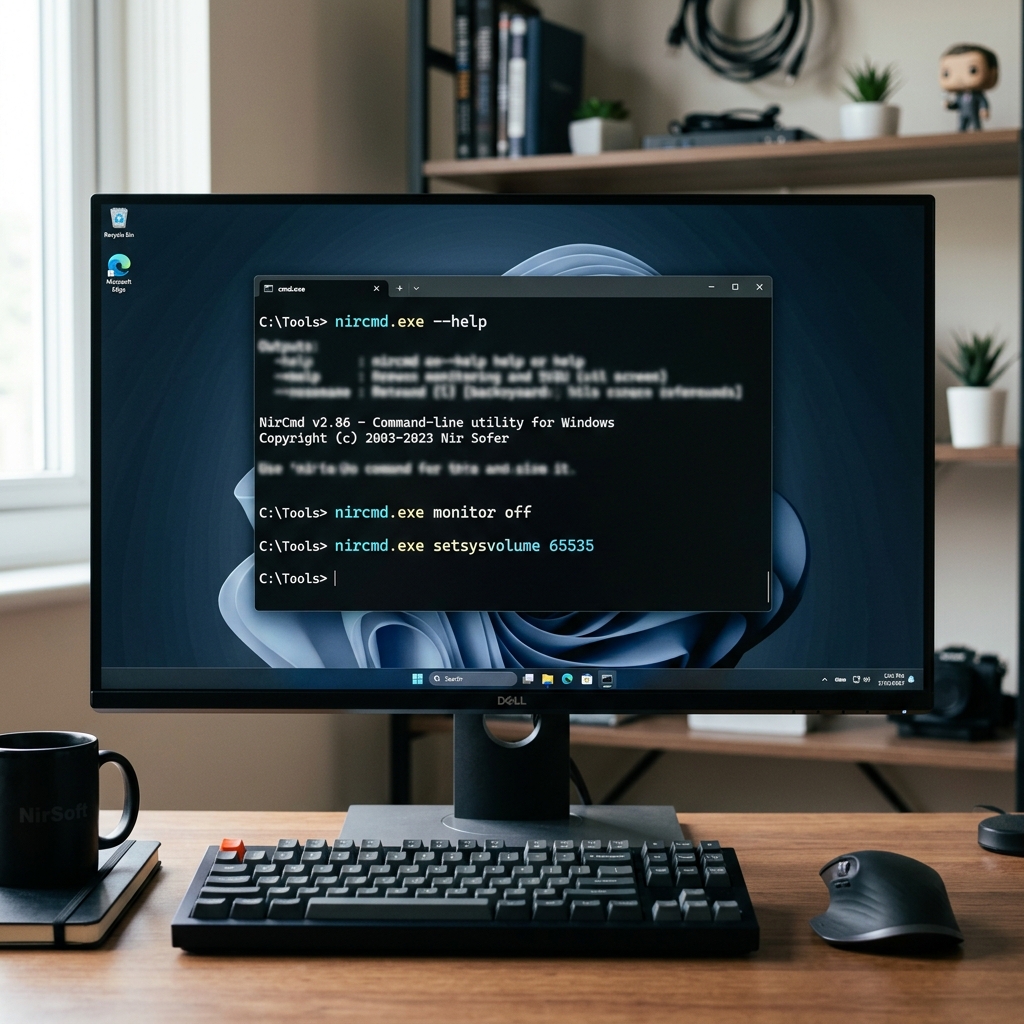
nircmd.exe [Befehl] [Parameter]
- Beispiel: nircmd.exe monitor off (schaltet den Monitor aus)
- Beispiel: nircmd.exe changesysvolume 2000 (erhöht die Systemlautstärke um einen bestimmten Wert)
- Beispiel: nircmd.exe cdrom open e: (öffnet das CD-Laufwerk E:)
Mit diesen einfachen Anweisungen können Sie bereits zahlreiche Aktionen in Sekundenschnelle umsetzen. Praktisch: NirCmd funktioniert auch in Batch-Dateien. So lassen sich Abläufe wie das automatische Abschalten des Monitors nach der Arbeit oder das Öffnen von Laufwerken beim Systemstart problemlos automatisieren.
Die wichtigsten NirCmd Befehle im Überblick – Anwendung und Beispiele
Registry-Bearbeitung und Systemsteuerung
Mithilfe der NirCmd Befehle können Sie gezielt Registry-Schlüssel ändern, was etwa für das Aktivieren oder Deaktivieren von Systemfunktionen hilfreich ist. Beispiel:
- nircmd.exe regsetval sz „HKCU\Software\MeinProgramm“ „MeinWert“ „MeinText“ (setzt einen String-Wert in der Registry)
Lautstärke und Sound steuern
NirCmd avanciert bei der Steuerung der Lautstärke zum kleinen Alleskönner. Möglich sind u. a.:
- Lautstärke erhöhen: nircmd.exe changesysvolume 2000
- Lautstärke verringern: nircmd.exe changesysvolume -2000
- Stummschalten: nircmd.exe mutesysvolume 1
Fensteraktionen und Desktop-Verwaltung
- Fenster minimieren: nircmd.exe win min process explorer.exe
- Alle Fenster ausblenden: nircmd.exe win hide title „Explorer“
Hardware steuern: Monitor, CD-Laufwerk und mehr
- Monitor ausschalten: nircmd.exe monitor off
- CD-Laufwerk öffnen: nircmd.exe cdrom open e:
Automatisierte Systemaktionen
- Herunterfahren: nircmd.exe exitwin poweroff
- Neu starten: nircmd.exe exitwin reboot
- Sperren: nircmd.exe lockws
Screenshots und Bildschirmaktionen
- Screenshot speichern: nircmd.exe savescreenshot „C:\screenshot.png“
Achtung: Viele Aktionen setzen Admin-Rechte voraus. Wird NirCmd aus einem eingeschränkten Nutzerkonto gestartet, können manche Befehle blockiert werden oder Sicherheitswarnungen erscheinen. Da NirCmd.exe als Prozess sichtbar ist, sollten Sie immer prüfen, ob der Einsatz in Firmenumgebungen laut IT-Richtlinie zulässig ist.
Batch-Dateien und Automatisierungen mit NirCmd: Praxisbeispiele
NirCmd entfaltet seine volle Stärke in Automatisierungs-Szenarien. Mit diesen Tipps gelingt die Einbindung:
- Batch-Datei-Beispiel für das Ausschalten des Monitors nach dem Arbeitstag:
@echo off
nircmd.exe monitor off - Mehrere Aktionen kombinieren – erst Lautstärke leise, dann Rechner sperren:
@echo off
nircmd.exe changesysvolume -8000
nircmd.exe lockws
Durch die Kombination von Befehlen lässt sich nahezu jeder Routineprozess abbilden. Praktisch ist dies gerade auch für Support-Teams und Administratoren, die mehrere Rechner verwalten.
NirCmd vs. PowerShell und Alternativen
Microsoft bietet mit PowerShell eine weit modernere, mächtige Umgebung für Automatisierungen und Systemsteuerung. PowerShell erlaubt komplexere Skripte, unterstützt Variablen, ist aber für viele Alltagsfälle umständlicher als NirCmd. Der Vorteil von NirCmd: Es funktioniert sofort und ohne lange Einarbeitung, benötigt keine umfangreiche Syntax und ist portabel. Als Alternativen empfiehlt sich für grafisch orientierte Aufgaben AutoHotkey. Wer vollständigen Skript-Zugriff auf Windows wünscht, greift dennoch zu PowerShell.
Wichtige Hinweise zur Sicherheit beim Einsatz von NirCmd
Beachten Sie, dass NirCmd Befehle tief ins System eingreifen können. Führen Sie besonders Registry-Befehle sowie Systemaktionen wie Shutdown oder Prozesse beenden nur mit Vorsicht und ausreichender Kenntnis aus. In Netzwerken und auf Firmenrechnern besteht erhöhte Verantwortung gegenüber sensible Daten und Richtlinien. Ein Pluspunkt: NirCmd ist portabel, hinterlässt also keine Spuren im System – wird aber als Prozess nircmd.exe angezeigt und kann von Sicherheitssoftware erkannt werden.
Pro und Contra von NirCmd
| Pro | Contra |
| Einfach zu bedienen und portabel | Kann Sicherheitswarnungen bei bestimmten Aktionen auslösen |
| Bietet eine Vielzahl nützlicher Befehle zur Automatisierung | Setzt häufig Admin-Rechte voraus |
Fazit: NirCmd Befehle als cleveres Tool für effizienteres Windows
Wer mit Windows arbeitet und Routineaufgaben automatisieren möchte, findet in NirCmd ein vielseitiges, schnelles und leichtgewichtiges Hilfsmittel. Durch die große Auswahl an NirCmd Befehle – von Registry-Änderungen über Hardwaresteuerung bis zu Systemabschaltungen – lassen sich Prozesse beschleunigen, Fehler vermeiden und der Komfort am Arbeitsplatz merklich steigern. Gerade Power-User und Administratoren profitieren von der Möglichkeit, Skripte für alltägliche Abläufe zu automatisieren. Wichtig bleibt: Die Befehle immer mit der nötigen Umsicht und nur in Kenntnis der Folgen verwenden. Dank der portablen Ausführung, der hohen Kompatibilität und der ständigen Weiterentwicklung durch NirSoft gehört NirCmd in jede Software-Werkzeugkiste für Fortgeschrittene. Probieren Sie die praktischen Automatisierungsbefehle aus und heben Sie Ihr Windows-Management auf das nächste Level!
FAQ zum Thema NirCmd Befehle
Welche Vorteile bietet NirCmd gegenüber der normalen Windows-Kommandozeile?
Mit NirCmd lassen sich viele zusätzliche Systemaktionen einfach und schnell per Befehl ausführen, die standardmäßig in cmd.exe fehlen. Dazu gehören z. B. Lautstärkeanpassungen, Registry-Änderungen, das Steuern von Fenstern und Hardware.
Ist NirCmd sicher, und was sollte man beachten?
Grundsätzlich ist NirCmd sicher – vorausgesetzt, Sie laden es von der offiziellen Seite (nirsoft.net) und führen die Befehle mit Bedacht aus. Manche Aktionen benötigen Admin-Rechte und können sichtbare Systemänderungen verursachen.
Welche Alternativen zu NirCmd gibt es?
Alternativen sind unter anderem Microsoft PowerShell für komplexe Skripte und Automatisierungen sowie AutoHotkey für tastatur- und mausbezogene Abläufe. Beide Tools erfordern aber mehr Einarbeitung.
Lässt sich NirCmd auch in Batch-Dateien nutzen?
Ja, sämtliche NirCmd Befehle können direkt in Batch-Skripten eingesetzt werden, um Aktionen zu automatisieren – so lassen sich sogar komplexe Abläufe mit wenigen Zeilen realisieren.