Download
Version 2026.01
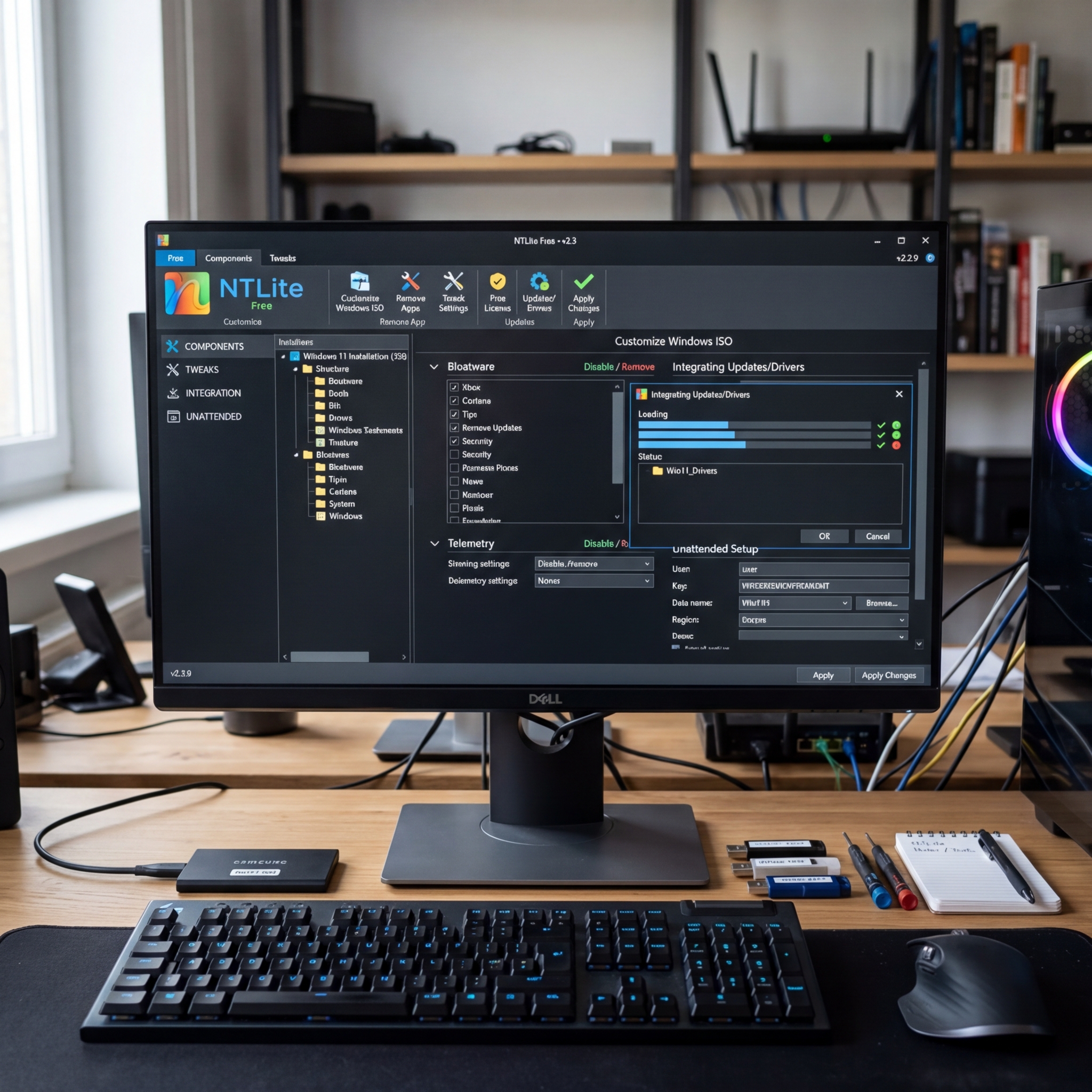
Wer häufig Windows neu installiert oder in Unternehmen für IT-Infrastrukturen verantwortlich ist, weiß: Die Einrichtung eines neuen Systems nimmt regelmäßig viel Zeit in Anspruch. Immer wieder müssen überflüssige Programme entfernt, fehlende Treiber nachinstalliert und zahlreiche Updates nachgezogen werden. Genau an dieser Stelle setzt NTLite Free an. Dieses professionelle, aber kostenlos verfügbare Tool richtet sich an alle, die Windows-Installationsmedien (ISO oder DVD) flexibel und effizient an ihre individuellen Bedürfnisse anpassen möchten. Ob für Windows 7, 8, 10 oder das aktuelle Windows 11 – mit der aktuellen Version (z.B. 2026.01 ) bietet NTLite Free eine breite Funktionspalette. IT-Profis, Unternehmen, Techniker oder Privatnutzer profitieren gleichermaßen: Die Software entfernt Bloatware und Telemetrie, integriert Updates, Treiber und Zusatzprogramme, richtet Antworten für unbeaufsichtigte Installationen ein und generiert komfortabel bootfähige Medien. Ohne zusätzliche Kosten können Sie so Installationen auf einen Schlag optimieren und Fehlerquellen reduzieren. Praktisch: Mit clever gestalteten Assistenten und einer intuitiven Oberfläche eignet sich NTLite Free sowohl für Einsteiger als auch für erfahrene Administratoren. Doch welche Möglichkeiten, Vorteile und Unterschiede zur Pro-Version bietet das Tool konkret? Im folgenden Beitrag finden Sie alle Antworten rund um den NTLite Free Download – praxisnah erklärt und mit vielen konkreten Tipps.
NTLite Free Download: Überblick und Key-Features
Mit dem NTLite Free Download verwandeln Sie herkömmliche Windows-Installationsquellen in maßgeschneiderte Images. Das Tool unterstützt aktuell alle modernen Windows-Versionen ab Windows 7 bis einschließlich Windows 11 (nur 64-Bit). Wichtig: Die Entwickler haben die 32-Bit-Unterstützung eingestellt, um sich voll auf aktuelle Systeme zu konzentrieren.
- Bloatware und Telemetrie entfernen: Eliminieren Sie bereits im Installationsmedium störende Bordprogramme, Cortana, OneDrive oder Diagnose-Services.
- Integration von Treibern, Apps und Updates: Fügen Sie aktuelle Gerätetreiber oder kumulative Updates direkt ein, sodass Ihr System nach der Installation fertig konfiguriert ist.
- Automatisierung: Mit unbeaufsichtigten Installationen (Unattended Setup) werden Nutzerabfragen wie Ländereinstellungen, Zeitzonen, Benutzername und Passwort voreingestellt – ideal für Masseninstallationen.
- Hardware-Zielgruppen einstellen: Sie können die ISO auf bestimmte Hardware (z.B. für VMs, Notebooks oder bestimmte Firmen-PCs) optimieren und überflüssige Komponenten ausblenden.
- Bootfähige Medien erstellen: Exportieren Sie modifizierte Images als ISO-Datei oder bereit für den USB-Stick.
- REG-Dateien integrieren: Bestimmte Registry -Anpassungen lassen sich direkt mit einbauen.
- Disk Partitioning: Fortgeschrittene Nutzer profitieren von Teilen der Pro-Version, wenn sie komplizierte Partitionsstrukturen direkt vorbereiten möchten.
Die Software informiert Sie regelmäßig über Änderungen (Changelog-Hinweis nach dem Update). Mit dem neuen Assistenten (ab Version 2026.01) gelingt der Einstieg besonders Einsteigern. Alle Funktionen sind in einer übersichtlichen Oberfläche organisiert – die Bedienung bleibt überraschend zugänglich.
Anleitung: So nutzen Sie NTLite Free Schritt für Schritt
1. Vorbereitung und NTLite Free Download
Laden Sie zuerst die aktuelle Version von NTLite Free (nur noch 64-Bit!) herunter. Achten Sie auf die richtige Edition (Free vs. Pro) – die Basic-Variante genügt für die meisten Anpassungen. Sichern Sie Ihr Windows-Image (ISO oder Datenträger) und eine Kopie aller wichtigen Daten.
2. Basis-Image einbinden
Öffnen Sie NTLite Free und binden das Windows-ISO oder den Ordner ein. Das Programm extrahiert automatisch alle verfügbaren Editionen (Home, Pro, Enterprise) und bietet Ihnen eine Auswahl an.
3. Komponenten entfernen
- Markieren Sie unerwünschte Bordtools (z.B. Cortana, Sprachpakete oder Telemetrie-Komponenten).
- Beachten Sie Warnungen: Manche Komponenten sind systemrelevant! Achten Sie auf die Hinweise von NTLite.
4. Treiber, Patches und Programme hinzufügen
- Klicken Sie auf „Integration“ und wählen sämtliche Updates, Hotfixes oder Treiber aus, die nach der Installation verfügbar sein sollen.
- Zusatzprogramme können als „Silent Installer“ eingebunden werden. Dies spart mühsames Nachinstallieren.
5. Unbeaufsichtigte Installation einrichten
- Füllen Sie unter „Unattended“ sämtliche Vorgaben wie Benutzername, Passwort oder Produktschlüssel aus.
- Praktisch für IT-Abteilungen: Einmal einrichten, vielfach verwenden.
6. Personalisierungen, Registry und Partitionierung
- REG-Dateien zur Registry -Anpassung hinzufügen
- Partitionen vordefinieren für spezielle Einsatzzwecke (ab Pro-Version vollständig nutzbar)
7. Erstellung des Mediums und Test
- Prüfen Sie im Vorschaufenster alle geänderten Einstellungen.
- Exportieren als bootfähige ISO oder Verzeichnis.
- Testen Sie das Image – idealerweise zuerst in einer virtuellen Umgebung (VM).
Vorteile und typische Einsatzbereiche
- Zeitersparnis: Einmal konfigurieren, vielfach installieren – reduziert Administrationsaufwand erheblich.
- Flexibilität: Angepasste Images für unterschiedlichste Hardware, Branchen oder Einsatzzwecke.
- Sicherheit & Datenschutz: Entfernen Sie von Anfang an Telemetrie oder Cloud-Komponenten, um Datenschutzrisiken zu minimieren.
- Aktualität: Mit eingebundenen Windows-Patches und Treibern ist das System sofort einsatzbereit und sicher.
- Kostenersparnis: Die Free-Variante bietet bereits viele professionelle Funktionen ohne Lizenzgebühren.
Ob für ein Familiennetzwerk, Labore, Unternehmen oder für virtuelle Testumgebungen: NTLite Free Download verschafft Ihnen Kontrolle und Effizienz.
Grenzen, Risiken und wichtige Tipps zur Nutzung
Auch wenn die Bedienung selbsterklärend wirkt, sind einige Punkte zu beachten:
- Lange Prozesse: Je nach Umfang der Änderungen und Systemleistung kann die Erstellung der ISO-Datei mehrere Stunden dauern.
- Risiko von Fehlern: Werden wichtige Systemkomponenten entfernt, kann Windows nach der Installation fehlerhaft sein oder bestimmte Features fehlen.
- Kein Support für 32-Bit: Die aktuelle Entwicklung richtet sich nur noch auf 64-Bit Systeme – ältere Hardware bleibt außen vor.
- Test lohnt sich: Nutzen Sie Test-Installationen in einer VM, bevor Sie das Image produktiv einsetzen.
Achtung: Legen Sie immer Sicherungskopien aller wichtigen Daten an und führen Sie nach Möglichkeit eine schrittweise Anpassung durch. Eine umfassende Vorschaufunktion (Pro-Version) minimiert Risiken, ist aber nicht in der kostenfreien Variante enthalten.
NTLite Free vs. Pro – der direkte Vergleich
Für die meisten Administratoren und Technik-Fans genügt tatsächlich die kostenfreie „NTLite Free“-Version. Sie ermöglicht alle Basisfunktionalitäten rund um die Erstellung und Personalisierung von Windows-Installationsmedien. Die Pro-Version ab ca. 40 € bietet zusätzlich:
- Live-Editing für installierte Windows-Systeme: Änderungen direkt am laufenden System möglich.
- Detaillierte Vorschau vor dem Schreiben des Images – macht Fehler oder fehlende Komponenten vorab sichtbar.
- Erweiterte Automatisierungsfunktionen und Disk-Partitionierung
Für Unternehmen, Systemhäuser oder fortgeschrittene Anwender mit komplexeren Anforderungen lohnt sich die Investition. Für Heimanwender sind die kostenlosen Funktionen meist vollkommen ausreichend.
Fazit: Für maßgeschneiderte Windows-Installationen unschlagbar
Der NTLite Free Download ist eine der leistungsfähigsten Optionen, wenn es darum geht, Windows-Installationsmedien konsequent zu personalisieren. Für Unternehmen, Technik-Begeisterte oder Projektteams, die Abläufe optimieren möchten, bietet das Tool enorme Zeitersparnis und Effizienzsteigerung. Zahlreiche Features wie das Entfernen von Bloatware, das Einbinden aktueller Treiber und Programme oder die Automatisierung von Einstellungen stehen bereits kostenlos zur Verfügung. Wer spezielle Anforderungen hat, profitiert von der einfachen Bedienung und professionellen Ergebnissen. Die Pro-Version bietet zusätzliche Vorteile wie Live-Editing und tiefere Eingriffe, bleibt aber optional. Achtung: Trotz aller Möglichkeiten sollten Änderungen immer gut abgewogen und getestet werden. Wer sich Zeit für die Einrichtung nimmt, erhält ein optimal zugeschnittenes System mit maximaler Kontrolle – ideal für die Herausforderungen moderner IT-Landschaften.
Pro und Contra von NTLite Free
| Pro | Contra |
| Zeitersparnis durch einmalige Konfiguration und vielfache Nutzung | Erstellung der ISO-Datei kann je nach Umfang lange dauern |
| Flexibilität bei der Anpassung von Windows-Installationen | Risiko von Fehlern bei entferntem Systemkomponenten |
| Entfernen von Bloatware und Telemetrie | Kein Support für 32-Bit-Systeme |
| Kostenlose Funktionen bieten bereits viele Vorteile | Testinstallationen in einer VM sind empfehlenswert |
FAQ zum Thema NTLite Free Download
Was ist NTLite Free und für wen eignet es sich?
NTLite Free ist ein kostenloses Tool zur individuellen Anpassung von Windows-Installationsmedien, ideal für IT-Profis, Unternehmen und fortgeschrittene Privatanwender. Es dient dazu, Windows-Setups auf die eigenen Bedürfnisse zuzuspitzen.
Bietet NTLite Free alle Funktionen der Pro-Version?
Die Basisfunktionen wie das Entfernen von Komponenten, Hinzufügen von Updates und Treibern sowie das Einrichten unbeaufsichtigter Installationen sind in der Free-Version enthalten. Die Pro-Version bietet darüber hinaus Live-Editing, detaillierte Vorschau und erweiterte Automatisierungsmöglichkeiten.
Worauf sollte man bei der Nutzung achten?
Vorsicht ist geboten beim Entfernen von Systemkomponenten: Manche Änderungen können dazu führen, dass Windows wichtige Funktionen verliert. Zudem sollten stets Sicherungskopien erstellt und Änderungen in einer Testumgebung ausprobiert werden.