Download
Version 4.75.7
Ein optimal abgestimmtes System ist für leidenschaftliche PC-Nutzer unerlässlich. Technische Details entscheiden oft über Performance, Lebensdauer und persönliche Nutzererfahrung. Dabei unterstützt NZXT CAM als zentrales Werkzeug umfassend – von individueller Leistungsüberwachung über die Steuerung modernster Hardware-Komponenten bis hin zu faszinierenden Display-Effekten auf kompatiblen Geräten. Diese NZXT CAM Anleitung: Vollständiger Guide zu Monitoring, Overclocking und Hardware-Steuerung gibt Ihnen nicht nur einen Überblick, sondern taucht tief in fortschrittliche Funktionen, Datenschutz-Fragen und praxisnahe Tipps ein. Profitieren Sie von fundierten Erläuterungen, kreativen Nutzungsszenarien und echten Vorteilen für ein rundum optimiertes PC-Erlebnis.
NZXT CAM: Accountpflicht, Gast-Modus & Premium-Funktionen
NZXT CAM bietet maximale Flexibilität, indem Sie das Tool sowohl ohne Registrierung (im Gast-Modus) als auch mit kostenlosem Account nutzen können. Im Gast-Modus profitieren Sie bereits von sämtlichen grundlegenden Funktionen der Hardware-Überwachung und Steuerung – ideal, wenn Datenschutz ganz oben steht oder ein schneller Systemcheck gewünscht ist. Entscheiden Sie sich für einen Account, öffnen sich zusätzliche Möglichkeiten: Cloud-Backup Ihrer Einstellungen, Synchronisation zwischen mehreren PCs oder Premium-Features wie erweiterte Protokollierungen. Praktisch: Auch ohne Account verlieren Sie keine wesentlichen Features des Monitorings. Wer jedoch Wert auf Automatisierung und Backups legt, sollte über die Registrierung nachdenken.
Datenschutz, lokale Speicherung und Cloud-Kontrolle
Seit Version 4.50.2 speichert NZXT CAM sämtliche Systemdaten und Einstellungen standardmäßig lokal auf Ihrem Rechner. Dies bedeutet einen erheblichen Zugewinn an Datenschutz: Ihre Analyse-Ergebnisse, Profile oder Overclocking-Setups verbleiben auf Ihrer eigenen Festplatte und sind vor Fremdzugriffen geschützt. Ein Account wird erst für das Cloud-Backup relevante oder optionale Premium-Dienste benötigt. Die Entscheidung, Daten lokal oder in der Cloud zu verwalten, liegt klar bei Ihnen – besonders wertvoll für alle, die Kontrolle über ihre persönlichen Informationen wünschen.
Monitoring: Präzises Echtzeit-Controlling im Detail
Herzstück der NZXT CAM Anleitung: Vollständiger Guide zu Monitoring, Overclocking und Hardware-Steuerung ist die Live-Überwachung von zentralen Systemkomponenten:
- CPU-, GPU- und RAM-Last: Jederzeit aktuelle Auslastungswerte, Temperaturentwicklungen und eventuelle Engpässe erfassen.
- Lüftersteuerung und Flüssigkühlung: Individuelle Regelung sämtlicher Lüfterdrehzahlen und Pumpenleistung – drehzahlgenau, manuell oder aufgrund definierter Profile.
- Hardware-Analyse: Detaillierte Informationen zu verbauten Bauteilen, Firmware-Versionen, Speicherauslastung und mehr.
Thisching in Benchmarks: Mit einem Klick stehen Ihnen übersichtliche Diagramme, Durchschnittswerte und Verlaufskurven zur Verfügung. Dadurch erkennen Sie Engpässe oder Optimierungspotenziale unmittelbar. Besonders hilfreich ist die Früherkennung von Überhitzung oder instabilen Komponenten, noch bevor es zu Ausfällen kommt.
Overclocking und Profile: Automatisierung & flexible Steuerung
Mit NZXT CAM lässt sich Overclocking nicht nur komfortabel, sondern auch sicher und automatisiert durchführen. Die Software bietet die Möglichkeit, Profile anzulegen, die beim Start bestimmter Spiele oder Anwendungen automatisch aktiviert werden. Ein Beispiel aus der Praxis: Definieren Sie ein leistungsorientiertes Profil für Gaming-Sessions, das Ihre Grafikkarte und CPU höher taktet und die Lüfterdrehzahlen anpasst. Sobald das gewünschte Spiel gestartet wird, greift CAM intelligent auf dieses Profil zurück. Bei Rückkehr in den Desktopmodus werden leisere, energiesparende Einstellungen reaktiviert. Die Vorteile auf einen Blick:
- Energiespareffizienz und Lautstärkereduktion im Alltag
- Maximale Performance beim Spielen oder Rendern
- Kinderleichte Umschaltung ohne manuelles Eingreifen
Unterstützte Hardware: Was funktioniert mit NZXT CAM?
Der Funktionsumfang von NZXT CAM entfaltet sich voll bei NZXT-Hardwareprodukten, ist aber nicht darauf beschränkt. Folgende Geräte und Zubehörteile werden direkt unterstützt:
- RGB & Fan Controller: Anpassung von Beleuchtung und Lüftermanagement
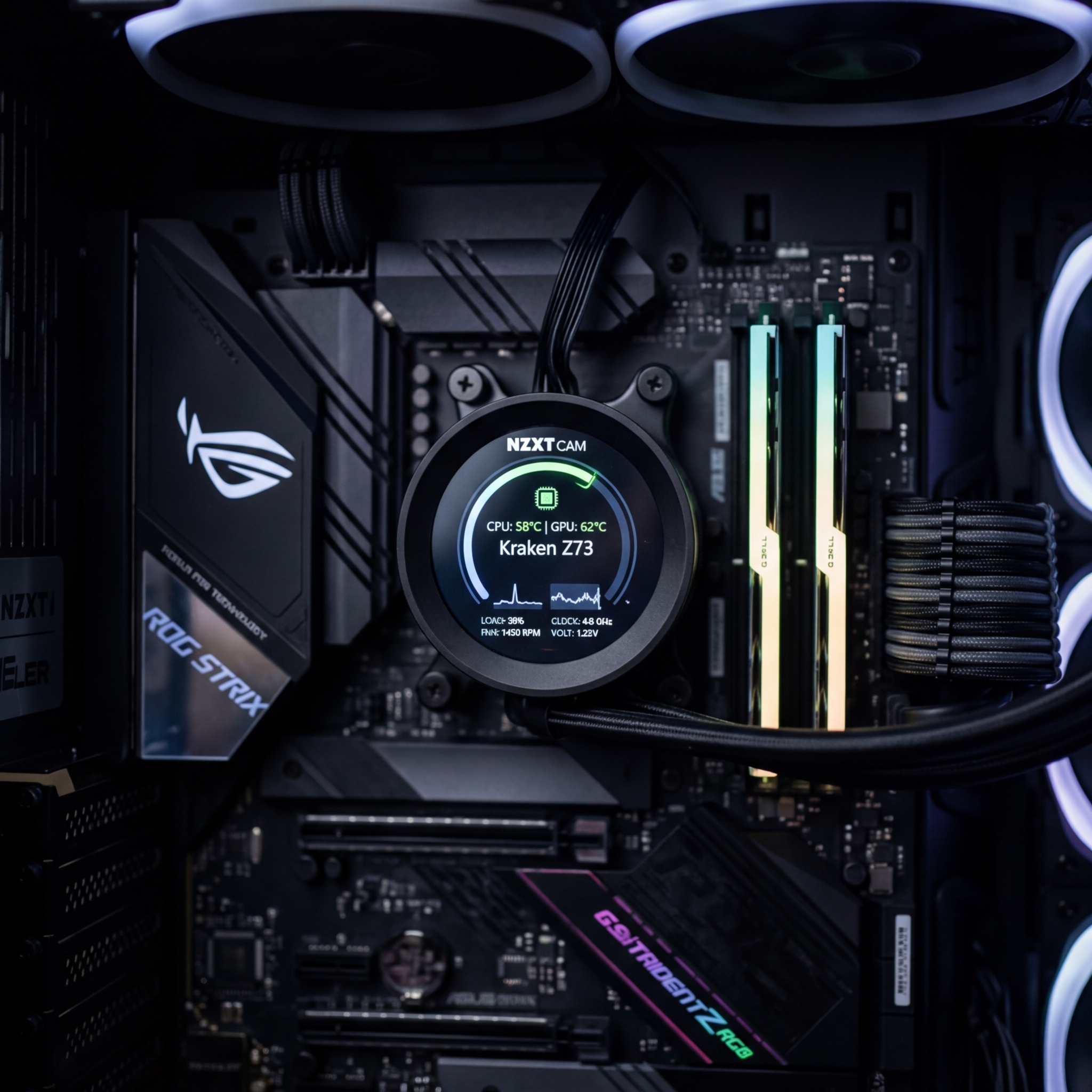
- Kraken X, Z & Elite-Serie: Steuerung der AiO-Wasserkühlungen inklusive Display-Modi
- Canvas-Monitore: Automatisierte Profile und feingliedrige Monitor-Einstellungen
- Ergänzende Peripherie: Unterstützung für Capture-Cards, Mäuse und Tastaturen aus dem NZXT-Portfolio
Zudem erkennt CAM wichtige Komponenten auch bei Fremdherstellern und gibt entsprechende Messwerte aus – ideal zur Analyse gemischter Setups.
Die 12 Display-Modi der NZXT Kraken AiO-Kühler – praktische Nutzung
Ein Highlight moderner NZXT-Kraken-Kühler ist das personalisierbare Display, das per Software vielfältig nutzbar ist. Die wichtigsten Display-Modi und deren Anwendung im Überblick:
- GIF-Modus: Zeigt animierte Bilder – perfekte individuelle Note fürs Case.
- Dual Infographic: Veranschaulicht zwei Echtzeit-Werte, etwa CPU- und GPU-Temperatur auf einen Blick.
- CPU/GPU/Liquid Temperature: Permanente Darstellung der Kerntemperaturen, praktisch für Overclocker.
- CPU/GPU Load: Zeigt die momentane Auslastung von Prozessor oder Grafikkarte.
- CPU/GPU Clock Speed: Uhrzeit der Taktfrequenz direkt sichtbar – hilfreich beim Überwachen von Overclocking-Profilen.
- Carousel: Automatischer Wechsel zwischen verschiedenen Darstellungsmodi.
- ThaiChi & Spectrum Wave: Animierte, farbenfrohe Designs als Eyecatcher für das Kühlungs-Display.
Praktisches Beispiel: Während eines LAN-Events sorgt ein animiertes GIF für Gesprächsstoff, im Wettbewerbsbetrieb hingegen ist die Anzeige kritischer Temperaturwerte ein echter Sicherheitsvorteil.
Canvas-Monitore: Profile und intelligente Anpassungen
Die CAM-Integration in NZXT Canvas-Monitore erlaubt erstmals, bildschirmbezogene Einstellungen ebenfalls über automatisierte Profile zu steuern. Beim Spielstart wechselt der Monitor auf das gewünschte Preset – etwa Farbtemperatur, Helligkeit oder Reaktionszeit – um sofort optimale Darstellungsbedingungen herzustellen. Im Alltag können Sie Profile für Office-Anwendungen aktivieren, die besonders augenschonend sind. Praktisch: Die automatische Anpassung spart Zeit und sorgt stets für die beste Bildqualität, ganz ohne manuelle Umstellungen.
Das In-Game Overlay: Performance im Fokus
Das In-Game Overlay von NZXT CAM zeigt nicht nur die momentane Systemauslastung, sondern speichert auch Spielzeit und durchschnittliche FPS für jede Anwendung. Nach der Session finden Sie in einem separaten CAM-Menü eine übersichtliche Statistik: Wie lange wurde gespielt, wie gut lief das System, gab es Leistungseinbrüche? Diese Daten sind Gold wert für alle, die ihr System gezielt auf Spitzenleistung trimmen möchten.
Praktische Tipps: Reaktionszeit und MPRT-Funktion korrekt nutzen
Für Monitor-Enthusiasten bietet CAM die Möglichkeit, Reaktionszeiten und MPRT (Moving Picture Response Time) gezielt zu analysieren und zu optimieren. MPRT verkürzt die wahrgenommene Bewegungsunschärfe, kann aber unter Umständen zu Lasten der statischen Klarheit oder Farbgenauigkeit gehen. Achtung: Eine sehr kurze Reaktionszeit führt nicht automatisch zu besserer Bildqualität – je nach Anwendung können Nachzieheffekte auftreten. Tipp:
- Für FPS- und Rennspiele: Kürzeste Reaktionszeit und aktivierte MPRT, um Bewegungsunschärfe zu vermeiden.
- Für Bildbearbeitung und Office: Moderate Einstellungen, um Farben und Schärfe zu erhalten.
Fazit: NZXT CAM als Rundum-Sorglos-Lösung
Wer die Möglichkeiten aus der NZXT CAM Anleitung: Vollständiger Guide zu Monitoring, Overclocking und Hardware-Steuerung voll ausschöpft, erhält eine vielseitige, leistungsstarke und zugleich sichere Softwarelösung – die individuell anpassbar bleibt. Zu den größten Stärken zählen das flexible Profilmanagement, detaillierte Monitor- und Kühlerintegration sowie die konsequente Orientierung am Datenschutz einzelner Nutzer. Besonders für anspruchsvolle Anwender ist die lokale Speicherung der Daten ein ausschlaggebender Pluspunkt. CAM verwandelt Ihr Setup in ein kontrolliertes, automatisiertes Kraftpaket, das auf Praxistauglichkeit, Komfort und Individualität gleichermaßen setzt. Unsere Empfehlung: Analysieren Sie Ihr System, testen Sie verschiedene Profile und Display-Modi und erleben Sie, wie bequem moderne Hardware-Steuerung heute genutzt werden kann.
FAQ zum Thema NZXT CAM Anleitung: Vollständiger Guide zu Monitoring, Overclocking und Hardware-Steuerung
Welche Vorteile bietet die Nutzung eines Accounts im Vergleich zum Gast-Modus?
Mit einem Account können Sie Einstellungen und Profile in der Cloud sichern, zwischen Geräten synchronisieren und auf Premium-Features zugreifen. Im Gast-Modus nutzen Sie alle Grundfunktionen lokal ohne Registrierung und ohne Datenübertragung ins Internet.
Welche Geräte lassen sich mit NZXT CAM steuern?
Unterstützt werden RGB & Fan Controller, Kraken X/Z/Elite-AiO-Kühler, Canvas-Monitore, NZXT Capture-Cards sowie Mäuse und Tastaturen. Auch grundlegende Werte anderer Hersteller können überwacht werden.
Sind meine Daten mit NZXT CAM sicher?
Seit Version 4.50.2 erfolgt die Speicherung standardmäßig lokal. Nur wenn Sie explizit ein Cloud-Backup aktivieren, werden die Daten online gesichert. Die volle Kontrolle liegt somit bei Ihnen.
Was ist der Nutzen automatischer Profile für Monitore?
Die automatischen Profile ermöglichen es, beim Start von Spielen oder Programmen die optimalen Monitor- und System-Einstellungen zu laden – für beste Bildqualität und Performance ohne manuelles Eingreifen.
| Pro | Contra |
| Maximale Flexibilität durch Nutzung im Gast-Modus oder mit Account | Account erforderlich für Cloud-Backup und einige Premium-Funktionen |
| Lokale Speicherung der Daten bietet besseren Datenschutz | Irritation durch potenzielle Überwachung bei Nutzung ohne Account |
| Komfortables und sicheres Overclocking mit automatisierten Profilen | Mögliche Leistungseinbußen bei unsachgemäßer Verwendung der Profile |
| Umfassende Hardware-Integration für detaillierte Steuerung | Begrenzte Unterstützung für Geräte anderer Hersteller |