Download
Version 2.11.0 Beta
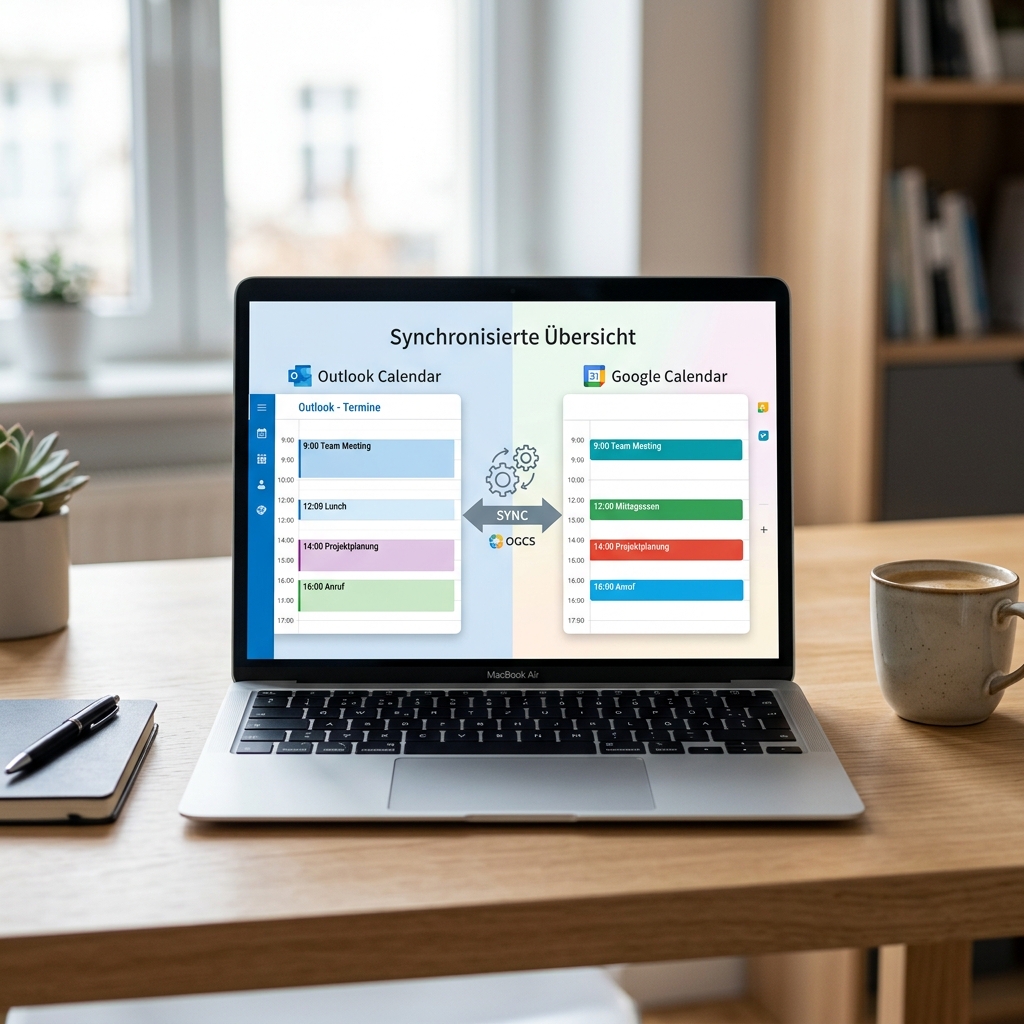
Viele Nutzer kennen das Problem: Termine und Besprechungen sind auf unterschiedliche Kalender verteilt – mal landet ein Meeting im Outlook-Kalender, ein anderes wird im Google-Kalender eingetragen. Ohne ein effizientes Synchronisationstool geht schnell der Überblick verloren. Genau in dieser Situation bietet die Software Outlook Google Calendar Sync eine dringend benötigte Erleichterung. Die kostenfreie Anwendung ermöglicht es, Einträge zwischen beiden Kalenderwelten im Handumdrehen zu übertragen. Ob Sie berufliche und private Termine trennen oder auf mehreren Endgeräten den gleichen Stand benötigen – mit der richtigen Synchronisationslösung vermeiden Sie doppelte Terminpflege und verpasste Meetings. Besonders praktisch: Die Software unterstützt sowohl eine einseitige, als auch eine echt bidirektionale Datensynchronisation. Wer jedoch auf Echtzeit und schnelle Aktualisierung Wert legt, muss auf Besonderheiten achten. In diesem Beitrag erhalten Sie eine umfassende Outlook Google Calendar Sync Anleitung, erfahren Wissenswertes zu Alternativen und Fehlerquellen sowie wertvolle Tipps, wie Sie Ihren digitalen Kalender dauerhaft unter Kontrolle behalten.
Warum mehrere Kalender synchronisieren?
Ein häufiger Alltag in vielen Unternehmen und Familien: Termine flattern per Mail, werden von Kollegen per Outlook verschickt und private Verabredungen direkt im Google-Kalender gebucht. Schnell führen doppelte Einträge, unterschiedliche Erinnerungen und nicht aktualisierte Termindetails zu Chaos. Das Ziel: Eine zentrale Planungsübersicht, die sowohl im Büro als auch mobil auf dem Smartphone funktioniert. Eine zuverlässige Synchronisierung bringt klare Vorteile:
- Alle Termine auf einen Blick – keine Verwechselungen mehr
- Effizientere Zeitplanung dank weniger Terminüberschneidungen
- Mobile Erreichbarkeit – gleichzeitige Pflege von Outlook und Google Kalender
- Weniger Fehlerquellen beim Anlegen neuer Einträge
Vorstellung: Outlook Google Calendar Sync
Outlook Google Calendar Sync ist eine kostenlose, laufend weiterentwickelte Software (aktuelle Version 2.11.0 Beta, Stand 04.01.2025), die das Synchronisieren zwischen Outlook und Google Kalender besonders einfach macht. Sie überzeugt durch intuitive Bedienung, umfangreiche Optionen und eine flexible Festlegung der Synchronisationsrichtung. Die Synchronisation lässt sich als Outlook Google Calendar Sync Anleitung in wenigen Schritten realisieren.
Schritt-für-Schritt: Outlook Google Calendar Sync Anleitung
1. Download und Installation
Laden Sie die neueste Version von Outlook Google Calendar Sync herunter und installieren Sie die Anwendung auf Ihrem Windows-Rechner. Während der Einrichtung sollten alle Outlook-Programme geschlossen sein, um Fehler zu vermeiden.
2. Google-Konto verbinden
Öffnen Sie das Programm und navigieren Sie zum Reiter „Google“. Klicken Sie auf „Sign in…“ und wählen Sie das gewünschte Google-Konto. Es kann erforderlich sein, der Anwendung Zugriffsrechte zu gewähren. Nach erfolgreicher Authentifizierung verwenden Sie die “ Retrieve Calendars „-Funktion, um verfügbare Google-Kalender zur Auswahl anzuzeigen.
3. Outlook-Kalender auswählen
Im Bereich „Outlook“ wählen Sie Ihr Outlook-Profil und den gewünschten Kalender aus. Die Software unterstützt alle gängigen Outlook-Versionen ab 2010 sowie Microsoft 365 unter Windows (nicht kompatibel mit macOS).
4. Synchronisationsrichtung und Optionen festlegen
- Synchronisationsrichtung: Legen Sie fest, ob Termine von Outlook nach Google, umgekehrt oder in beide Richtungen abgeglichen werden
- Maximales Alter & Zeitraum: Bestimmen Sie, wie viele Tage in die Vergangenheit oder Zukunft synchronisiert werden sollen
- Details: Entscheiden Sie, ob Erinnerungen, Beschreibungen, Kategorien und Zeitfarben übertragen werden
5. Synchronisationsintervall und Farben
Unter “ Sync Options “ lässt sich ein automatischer Abgleich in Intervallen (z.B. alle 10 bis 60 Minuten) aktivieren. Für Ordnung helfen farbliche Markierungen, die synchronisierte Termine ersichtlich machen.
6. Synchronisierung starten
Über „Sync“ führen Sie einen ersten Abgleich durch. Beobachten Sie die Log-Ausgabe: Etwaige Fehler (Authentifizierung, Erreichbarkeit der Kalender) werden detailliert protokolliert. Prüfen Sie nach dem ersten Lauf, ob alle Termine in beiden Kalendern korrekt erscheinen.
Empfohlene Einstellungen & Tipps gegen Fehler
- Sorgen Sie dafür, dass die Einstellungen zu Start- und Enddatumsbereich passen, damit alle gewünschten Termine synchronisiert werden
- Bei Authentifizierungsproblemen mit Google-Konto helfen ein erneutes Login sowie das Löschen alter Zugriffserlaubnisse
- Vermeiden Sie parallele Synchronisationen mit mehreren Tools – dies führt zu Dopplungen
- Bei Problemen hilft oft ein Software-Update oder der Blick ins Fehlerprotokoll
Warnung: Grenzen manueller Methoden und ICS-Feeds
Viele Anwender suchen nach einfachen Lösungen und greifen auf manuelle Methoden wie den Import/Export von ICS-Dateien zurück. Achtung: Diese Verfahren synchronisieren Termine nur einseitig und meist nur lesend. Neue oder geänderte Termine im Zielkalender werden nicht zurückgespielt – doppelte oder fehlende Einträge sind die Folge. Für eine nachhaltige Kalenderpflege führt kein Weg an einer echten Zwei-Wege-Synchronisation wie mit Outlook Google Calendar Sync oder professionellen Alternativen vorbei.
Alternativen zu Outlook Google Calendar Sync
Falls Sie individuelle Anforderungen haben, lohnt sich ein Blick auf Alternativen:
- CalendarBridge: Bietet echtes Echtzeit-Sync, läuft komplett in der Cloud, hohe Sicherheit – preislich jedoch kostenpflichtig
- Sync2: Synchronisiert neben Kalendern auch Kontakte und Aufgaben mit intuitivem Setup
- CCTSync: Fokus auf Kontakte & Kalender; mit Datenschutzschwerpunkt – vor allem für DSGVO-Bedarf geeignet
- Morgen: Aktuelle Lösung mit starkem Fokus auf Privatsphäre, propagiert Termine mit maximalem Schutz persönlicher Daten
Vor- und Nachteile Outlook Google Calendar Sync
| Pro | Contra |
| Kostenlos und werbefrei | Keine echte Echtzeit-Synchronisation, Updates nur im Intervall oder manuell |
| Granulare Einstellungsmöglichkeiten inklusive Zeiträume, Kategorien und Farben | Veraltete oder beta-Version erfordert gelegentlich Software-Updates |
| Bidirektionale Synchronisation möglich | Synchronisation kann bei komplexen Kalenderstrukturen ins Stocken geraten |
| Läuft lokal – keine Weitergabe der Daten an Dritte | |
| Umfassende Kompatibilität zu Outlook (ab 2010) und Google Kalender |
Fazit: Lohnt sich Outlook Google Calendar Sync?
Die Synchronisation von Outlook- und Google-Kalendern ist kein Hexenwerk mehr. Mit Outlook Google Calendar Sync haben Sie, besonders im kostenlosen Segment, aktuell eines der flexibelsten und zuverlässigsten Tools an der Hand. Die umfassenden Einstellungsoptionen und die einfache Outlook Google Calendar Sync Anleitung machen das Tool sowohl für Einsteiger als auch für Profis attraktiv. Wer Wert auf Echtzeit und Cloud-basierten Austausch legt, sollte Alternativen wie CalendarBridge prüfen – für den Großteil der alltäglichen Zwecke genügt jedoch der komfortable Funktionsumfang. Daher: Für jede Organisation, die Outlook und Google effizient koppeln möchte, ist dieses Tool eine klare Empfehlung.
FAQ zum Thema Outlook Google Calendar Sync Anleitung
Wie oft synchronisiert Outlook Google Calendar Sync meine Kalender?
Das Synchronisationsintervall lässt sich individuell einstellen. Standardmäßig ist ein manueller Abgleich möglich, bei Bedarf kann aber auch eine automatische Synchronisation im Intervall (z.B. alle 30 Minuten) konfiguriert werden.
Kann ich alle Kalendereinträge synchronisieren oder nur bestimmte?
Sie können wählen, welches Zeitfenster synchronisiert wird (z.B. Termine der nächsten 90 Tage), und detailliert festlegen, welche Termine ein- oder ausgeschlossen werden sollen.
Welche Outlook-Versionen werden unterstützt?
Outlook Google Calendar Sync ist mit Outlook ab Version 2010 sowie Office 365 auf Windows-Systemen kompatibel. Eine Nutzung unter macOS ist nicht möglich.
Was tun, wenn Fehlermeldungen bei der Synchronisation auftreten?
Oft helfen erneutes Login, Aktualisierung der Zugriffsrechte oder ein Update der Software. Prüfen Sie außerdem die Protokolleinstellungen, um Ursachen einzugrenzen.