Download
Version 2.04
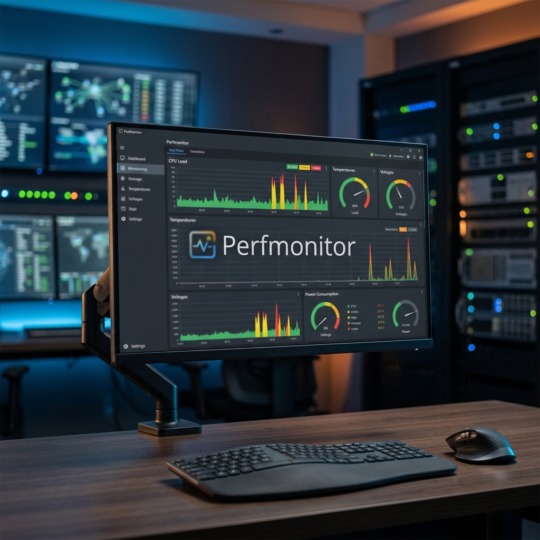
Wer eine maximale Kontrolle über die Leistung seines Rechners anstrebt und jederzeit zuverlässig auf Probleme reagieren möchte, benötigt ein professionelles CPU-Überwachung Tool unter Windows. Gerade bei leistungshungrigen Anwendungen, im Gaming oder im Berufsalltag sind präzise Messungen der Prozessorauslastung, Temperatur und Stromverbrauch unverzichtbar. Das kostenlose Monitoring -Programm Perfmonitor schließt dabei eine wichtige Lücke: Es vereinfacht die tägliche Analyse und stellt alle relevanten Leistungsdaten in Echtzeit und übersichtlich dar. Ob zur Optimierung von Arbeitsabläufen, zur Fehlersuche oder zur Verlängerung der Hardware-Lebensdauer – Perfmonitor liefert die entscheidenden Informationen und kann so helfen, Leistungsprobleme frühzeitig zu erkennen und zu beheben.
Unterschied zwischen Perfmonitor und der integrierten Windows-Leistungsüberwachung
Viele Nutzer kennen bereits die integrierte Windows-Leistungsüberwachung ( Perfmon ), mit der Systemressourcen protokolliert und analysiert werden können. Im Unterschied dazu ist Perfmonitor eine Drittanbieter-Software, die sich auf die CPU-Überwachung der CPU-Leistung fokussiert. Während die Windows-eigene Lösung ein umfassendes Monitoring verschiedenster Systembereiche bietet, setzt Perfmonitor Schwerpunkte auf eine intuitive Bedienung, Visualisierung und spezifische, für Anwender besonders relevante Metriken. Sie profitieren so von einer einfacheren Handhabung und klareren Darstellung – optimal für alle, die ohne große Einarbeitung sofort loslegen wollen.
Welche Metriken und Leistungskennzahlen überwacht Perfmonitor?
Perfmonitor bietet ein breites Spektrum an individuell auswählbaren Parametern zur CPU-Überwachung. Besonders praktisch: Bis zu vier Datenströme können gleichzeitig im Blick behalten werden. Das sind dabei die wichtigsten Counter und Metriken:
- CPU-Auslastung: Zeigt Ihnen in Prozent, wie stark Ihr Prozessor gerade beansprucht wird – unverzichtbar für Performance-Analysen.
- CPU-Temperatur: Warnt bei drohender Überhitzung und hilft, kritische Temperaturen rechtzeitig zu erkennen.
- CPU-Spannung: Liefert Hinweise auf mögliche Instabilitäten oder Fehlerquellen bei Übertaktung.
- CPU-Leistungsaufnahme: Gibt Einblick in den Energiebedarf – gerade für mobile Systeme hilfreich.
- Interrupts und Kontextwechsel: Essentiell, um Systemengpässe zu identifizieren.
- Taktfrequenz: Zeigt, ob der Prozessor im Spar- oder Turbomodus arbeitet.
Schritt-für-Schritt: Installation und erste Einrichtung von Perfmonitor
Der Einstieg gestaltet sich besonders nutzerfreundlich – auch für Einsteiger. Folgende Schritte haben sich in der Praxis bewährt:
- Laden Sie die aktuelle Installationsdatei für Perfmonitor von einer seriösen Quelle herunter.
- Starten Sie das Set-up mit Administratorrechten und folgen Sie den Installationsanweisungen auf dem Bildschirm.
- Nach Abschluss öffnen Sie das Tool: Direkt nach dem Start erscheint die klar strukturierte Hauptansicht mit einer Übersicht der wichtigsten Systemparameter.
- Wählen Sie bis zu vier relevante Metriken für die parallele Überwachung aus. Häufig genutzt werden CPU-Temperatur, Auslastung, Spannung und Leistungsaufnahme – alles direkt per Mausklick konfigurierbar.
- Optional speichern Sie die Einstellungen als Profil. Dies erleichtert das spätere Anpassen oder das Überwachen weiterer Rechner, ohne erneut den Prozess starten zu müssen.
Praktische Anwendungsszenarien von Perfmonitor
Die Einsatzmöglichkeiten dieses kostenlosen Monitoring -Tools sind vielfältig und gehen weit über eine reine Kontrolle der CPU hinaus. Beispiele aus dem Alltag zeigen den Mehrwert:
- Fehlerbehebung bei Leistungsproblemen: Bei urplötzlichem Leistungsabfall lässt sich durch Überwachen der Auslastung und Temperatur herausfinden, ob die CPU überhitzt oder dauerhaft ausgelastet ist.
- Optimierung für Gaming: Gamer profitieren davon, Engpässe bei der Performance sichtbar zu machen. Praktisch: Wird der Prozessor zu heiß, können sofort Maßnahmen zur Kühlung ergriffen werden.
- Setups für professionelle Anwendungen: Für Video-Rendering oder wissenschaftliche Berechnungen lässt sich die Stabilität des Prozessors unter Dauerlast überwachen.
- Laptop-Betrieb: Durch ein kontrolliertes Energiemanagement mit Hilfe des Tools können Laufzeiten verlängert und unnötiger Verschleiß vermieden werden.
Warnmeldungen und Datenlogging: Erweiterte Funktionen von Perfmonitor
Moderne Monitortools überzeugen durch mehr als bloße Darstellung von Messwerten. So bietet Perfmonitor Warnmeldungen: Wird ein definierter Grenzwert – etwa für Temperatur oder Auslastung – überschritten, informiert das Programm den Anwender direkt. Ebenfalls hilfreich ist das Datenlogging. Dabei werden gemessene Werte gespeichert; eine nachträgliche Analyse oder das Anfertigen von Vergleichsprofilen ist problemlos möglich. Gerade bei periodisch auftretenden Fehlern oder beim Feintuning des Systems ist diese Funktion ein echter Gewinn.
Perfmonitor, Task-Manager, HWMonitor & Co: Wann welches Tool?
Technik-affine Nutzer stehen oft vor der Wahl zwischen verschiedenen Überwachungsprogrammen. Wann sollten Sie Perfmonitor einsetzen, und wann sind Alternativen wie der Task-Manager oder HWMonitor besser?
- Task-Manager: Schnell und einfach für eine grundlegende Übersicht. Ideal für spontane Checks der CPU-Last oder laufender Prozesse.
- Perfmon/Leistungsüberwachung: Die integrierte Windows-Lösung glänzt durch Vielseitigkeit, ist jedoch komplexer und für spezifische Auswertungen meist zu allgemein.
- Perfmonitor: Speziell für eine detaillierte und fokussierte CPU-Überwachung. Besonders für fortgeschrittene Nutzer, Gamer und Profis die erste Wahl.
- HWMonitor und ähnliche: Wenn es nicht nur um den Prozessor, sondern um eine komplette Übersicht über alle Systemkomponenten (wie Mainboard, Grafikkarte, Festplatte) geht, ist ein Hardware-Monitor vorzuziehen.
Sicherheitsaspekte und Best Practices beim Einsatz von Performance-Tools
Beim Einsatz von CPU-Überwachung Tools unter Windows sind einige Sicherheitsempfehlungen zu beachten:
- Laden Sie das Tool immer aus einer vertrauenswürdigen Quelle herunter, um Malware zu vermeiden.
- Achten Sie bei der Installation auf zusätzliche Softwareangebote, die nicht Teil des eigentlichen Programms sind.
- Nutzen Sie Adminrechte ausschließlich für die Installation, nicht für den Alltagsgebrauch.
- Stellen Sie sicher, dass Sie keine kritischen Grenzwerte für Warnungen zu niedrig einstellen, um unnötige Alarme zu vermeiden.
- Analysieren Sie Log-Dateien regelmäßig, aber löschen Sie sensible Daten, falls Sie den Rechner gemeinsam nutzen.
Fazit: Wann lohnt sich der Einsatz von Perfmonitor?
Zusammenfassend ist Perfmonitor – als kostenloses Monitoring und spezialisiertes CPU-Überwachung Tool für Windows – ein hervorragend geeignetes Werkzeug sowohl für Einsteiger als auch erfahrene Nutzer. Seine klare Bedienoberfläche, die Möglichkeit, vier wesentliche Parameter auf einen Blick zu überwachen, und die flexiblen Zusatzfunktionen wie Profilverwaltung, Warnmeldungen und Datenlogging machen es vielseitig einsetzbar. Wer Wert auf eine effektive Leistungsoptimierung, rechtzeitige Fehlererkennung oder ein tieferes Verständnis der Systemperformance legt, trifft mit Perfmonitor die richtige Wahl. Gerade im Vergleich zu Standardlösungen wie Task-Manager oder Windows-Leistungsüberwachung bietet das Tool deutlich mehr Komfort und Übersicht. Die Installation ist unkompliziert, der Umgang sicher, sofern die beschriebenen Best Practices beachtet werden. Damit ergibt sich eine klare Empfehlung – besonders für alle, die Performance-Probleme vermeiden und mehr aus ihrer Hardware herausholen wollen.
Pro und Contra von Perfmonitor
| Pro | Contra |
| Intuitive Bedienung und einfach zu verstehende Nutzeroberfläche. | Einige Nutzer könnten zur vorinstallierten Windows-Option tendieren. |
| Erweiterte Funktionen wie Warnmeldungen und Datenlogging. | Kann für Anfänger etwas überwältigend sein. |
FAQ zum Thema CPU-Überwachung Tool Windows kostenloses Monitoring
Für wen eignet sich Perfmonitor besonders?
Perfmonitor ist optimal für Nutzerinnen und Nutzer, die ihre CPU-Leistung professionell und in Echtzeit überwachen möchten – sei es zur Fehlerbehebung, Leistungsoptimierung bei Spielen oder in sensiblen Arbeitsumgebungen.
Wie unterscheidet sich Perfmonitor vom Task-Manager?
Im Gegensatz zum Task-Manager richtet sich Perfmonitor an Anwender, die detaillierte und tiefergehende Informationen zur CPU benötigen, mehrere Parameter gleichzeitig auswerten möchten und Zusatzfunktionen wie Warnmeldungen oder Datenlogging nutzen wollen.
Welche Sicherheitsmaßnahmen sollte man beachten?
Sie sollten Perfmonitor ausschließlich aus vertrauenswürdigen Quellen installieren, Administratorrechte nur bei der Installation verwenden und sensible Daten aus Log-Dateien regelmäßig löschen – so ist der Umgang mit dem Tool sicher und datenschutzkonform.