Download
Version 7.3.2
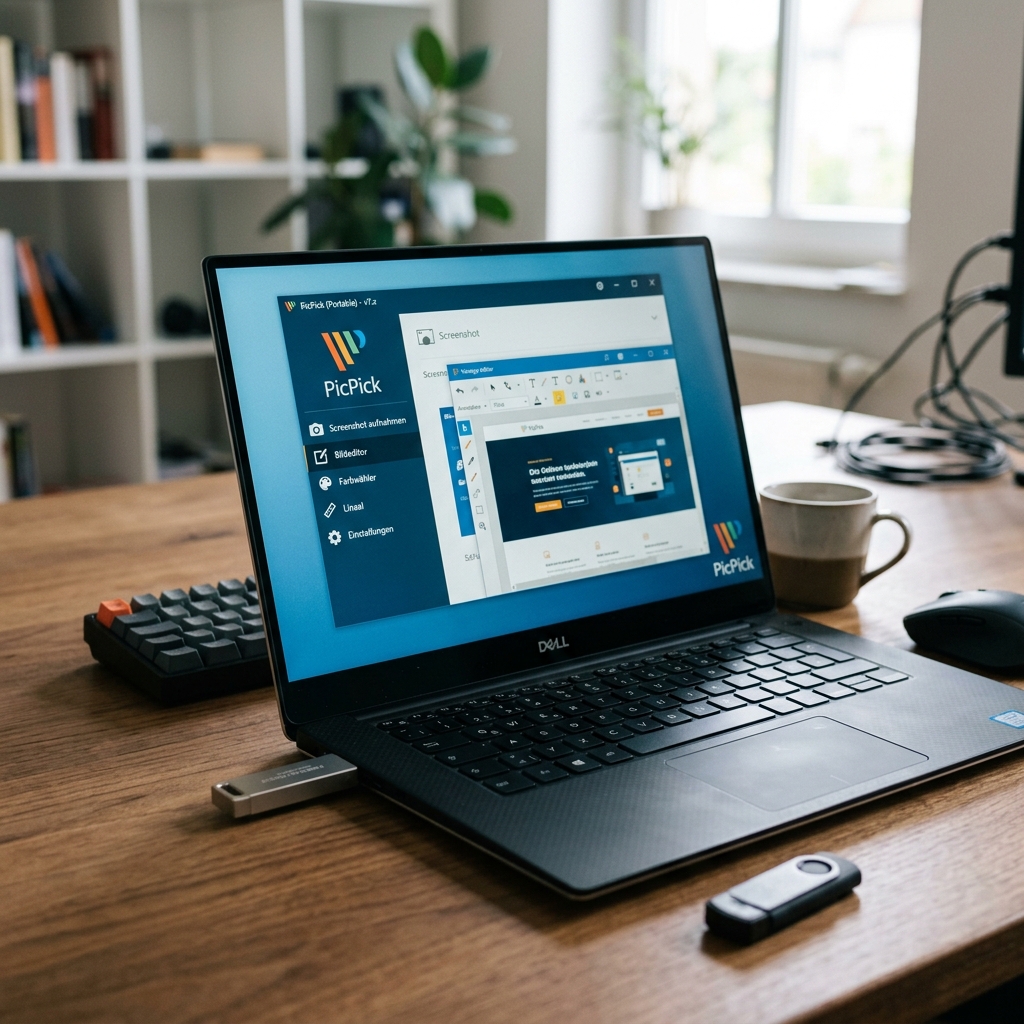
Im mobilen Arbeitsalltag sind leistungsfähige Werkzeuge zur schnellen Erstellung und Bearbeitung von Screenshots unverzichtbar. Besonders, wenn Sie häufig an unterschiedlichen Rechnern arbeiten oder Software nicht installieren dürfen, ist die PicPick Portable die perfekte Lösung: Sie lässt sich einfach vom USB-Stick starten, benötigt keine Installation und bringt eine beeindruckende Funktionsvielfalt mit, die weit über typische Standard-Tools hinausgeht. Praktisch: In der aktuellen Version 7.4.1 bietet PicPick Portable nicht nur einen flexibel gestaltbaren Aufnahmebereich, sondern punktet auch mit einem integrierten Editor, spezialisierten Zusatztools und der neuen Zeitsteuerung. Gerade Bildbearbeitungsprofis oder digitale Nomaden profitieren von den cleveren Features, die den Arbeitsalltag erleichtern und Routineaufgaben vereinfachen. Doch Achtung: Trotz ihres „portablen“ Charakters bleiben leider kleine Spuren auf Fremd-PCs zurück – ein wichtiger Aspekt, insbesondere auf fremden oder sensiblen Systemen. Der folgende Beitrag beleuchtet alle wichtigen Stärken und Schwächen, gibt Tipps für optimale Nutzung und zeigt, worin sich PicPick Portable von vergleichbaren Screenshot-Tools wie LightShot oder Greenshot abhebt.
Was genau ist PicPick Portable?
PicPick Portable ist die speziell für mobile Zwecke konzipierte Version der beliebten Screenshot-Software PicPick. Sie läuft ohne Installation direkt vom USB-Stick oder aus einem beliebigen Verzeichnis und bietet nahezu alle Funktionen der Standard-Ausgabe. Damit ist sie ideal für flexible Einsätze, sei es im Homeoffice, beim Arbeiten an Kundenrechnern oder für attraktive Präsentationen unterwegs. Die aktuelle Version, 7.4.1, setzt neue Maßstäbe beim mobilen Arbeiten mit Screenshots.
Wichtige Funktionen von PicPick Portable im Überblick
Vielseitige Screenshot-Modi
Als Screenshot-Tool bietet PicPick Portable eine breite Auswahl an Aufnahme-Modi, die weit über den klassischen „Druck“-Tastendruck hinausgehen:
- Vollbild-Aufnahme: Erfassen Sie den gesamten Bildschirm auf Knopfdruck.
- Fenster-Modus: Wählen Sie gezielt einzelne Programmfenster oder – besonders praktisch – auch Dropdown-Menüs aus.
- Benutzerdefinierte Bereiche: Ziehen Sie mit der Maus beliebige, frei definierbare Rechtecke für individuelle Screenshots auf.
- Scrollfenster-Modus: Besonders komfortabel für lange Webseiten oder Listen – PicPick Portable nimmt automatisch den gesamten sichtbaren und unsichtbaren Bereich auf.
- Zeitsteuerung: In Version 7.4.1 können Aufnahmen zeitverzögert gestartet werden, was bei schwer zur erfassenden Bildmotiven oder erklärenden Schritt-für-Schritt-Tutorials enorm hilft.
Leistungsstarker Bildeditor inklusive
Ein Höhepunkt von PicPick Portable ist der integrierte Bildeditor, der weit mehr als einfache Zuschnitte ermöglicht. Praktisch: Sie können direkt nach der Aufnahme Anpassungen an Helligkeit, Kontrast, Schärfe, Farbe sowie spektakuläre Effekte wie Weichzeichnung, Verpixelung oder künstlerische Filter anwenden. Für die Dokumentation oder den Austausch im Team statten Sie Screenshots zudem mit Pfeilen, Textfeldern, Markierungen oder Wasserzeichen aus.
Umfangreiche Zusatztools für Profis
Wer regelmäßig am Bildschirm erklärt, misst oder präsentiert, wird die cleveren Zusatzwerkzeuge zu schätzen wissen. PicPick Portable bringt eine digitale Lupe, Farbwähler (Color Picker), ein Bildlineal zum Abmessen von Pixelgrößen, einen Winkelmesser und sogar ein Fadenkreuz zur exakten Positionsermittlung mit. So benötigt man im Alltag keine separaten Tools für grafische Aufgaben – alles steckt gebündelt in einer portablen Anwendung.
Komfortable Unterstützung aller gängigen Dateiformate
Bilder und Schnappschüsse lassen sich direkt in PNG, JPG, GIF, PDF und sogar MP4 abspeichern. So bleibt die Weiterverarbeitung flexibel und unkompliziert, egal ob für Präsentationen, Dokumentationen oder den schnellen Versand per E-Mail.
Die neue Classic-Ansicht und andere Bedienhilfen
Mit Version 7.4.1 wurde die Nutzeroberfläche weiter verbessert: Die neue Classic-Ansicht sorgt für ein altbekanntes, aufgeräumtes Feeling und erleichtert auch Umsteiger:innen den Einstieg. Auch das Wechseln zwischen den Modi gelingt intuitiv – so ist PicPick Portable auch für weniger technikaffine Personen bestens geeignet.
Praxisbericht: PicPick Portable im mobilen Einsatz
Gerade auf Konferenzen, beim Kunden oder in Bildungseinrichtungen überzeugt PicPick Portable mit seiner Mobilität. Starten Sie die Anwendung vom USB-Stick, nutzen Sie alle Features – und arbeiten Sie mit Screenshots, als säßen Sie am heimischen Desktop-PC. Aus der Praxis empfiehlt es sich, Tastenkürzel gezielt zu konfigurieren, um spontane Bildschirmaufnahmen noch schneller zu erstellen. Stichwort Zusammenarbeit: Markierte, gelabelte und editierte Screenshots lassen sich direkt weitergeben oder auf Cloudspeicher ziehen.
Vergleich: PicPick Portable, LightShot und Greenshot
Wie schlägt sich PicPick Portable im Vergleich zu bekannten Alternativen wie LightShot oder Greenshot? Während alle drei Tools grundlegende Screenshot-Funktionen beherrschen, bietet PicPick Portable einen deutlich umfassenderen Funktionsumfang: Neben dem äußerst leistungsfähigen Editor und den Zusatztools stechen die vielfältigen Exportformate und die umfangreiche Werkzeugpalette hervor. LightShot ist sehr schlank, eignet sich jedoch eher für einfache Bildschirmaufnahmen und bietet kaum Bearbeitungsoptionen. Greenshot wiederum punktet zwar mit Annotationen, ist aber in puncto Spezialwerkzeuge klar unterlegen. Wer also Wert auf All-in-One-Lösungen legt, profitiert bei PicPick Portable von echtem Mehrwert.
Wichtige Hinweise zur portablen Nutzung: Spurenvermeidung & Datenschutz
Ein Aspekt, der bei jedem portablen Screenshot-Tool Beachtung finden sollte: Auch die PicPick Portable legt, wie viele andere Programme, kleine Konfigurationsdaten im AppData-Ordner des verwendeten Systems ab. Das macht die Nutzung technisch nicht völlig „spurlos“ – insbesondere auf fremden oder sensiblen Rechnern sollte das beachtet werden. Tipp: Nach der Nutzung gegebenenfalls temporäre Daten manuell entfernen, falls absolute Diskretion benötigt wird.
| Pro | Contra |
| Leistungsfähiger Editor mit vielen Funktionen | Kleine Spuren auf Fremd-PCs können zurückbleiben |
| Nutzerfreundliche Oberfläche, auch für Einsteiger geeignet | Technisch nicht völlig spurlos |
| Vielfältige Screenshot-Modi für jede Situation | Benötigt USB-Stick zur Nutzung |
| Flexible Dateiformate für die Speicherung | Keine Online-Funktionen integriert |
Fazit: Für wen lohnt sich PicPick Portable?
Klar ist: PicPick Portable überzeugt als mächtiges Werkzeug für professionelle Screenshot-Bearbeitung ohne Installationsaufwand. Flexibilität, zahlreiche Bearbeitungsfunktionen, die neue Zeitsteuerung sowie die Classic-Ansicht machen es zu einer überlegenen Alternative – gerade gegenüber LightShot oder Greenshot, die eher Basisfunktionen abdecken. Ideal ist PicPick Portable für alle, die oft mobil arbeiten, vielseitige Aufnahmen erstellen und Wert auf eine effiziente Nachbearbeitung legen. Im Alltag profitieren technikaffine Nutzer ebenso wie Einsteiger, denn die Bedienung bleibt trotz Funktionsfülle angenehm intuitiv. Punkten kann das Programm auch durch zuverlässige Stabilität und die hohe Kompatibilität mit gängigen Dateitypen. Einziger kleiner Wermutstropfen: Die nicht ganz perfekte Portabilität sorgt dafür, dass auf manchen Fremd-PCs minimale Spuren zurückbleiben. Dennoch: Wer ein echtes Allround-Tool für Screenshots und schnelle Bildbearbeitung sucht, sollte PicPick Portable unbedingt ausprobieren.
FAQ zum Thema PicPick Portable
Was unterscheidet PicPick Portable von der normalen Version?
PicPick Portable läuft direkt vom USB-Stick und benötigt keine Installation, was besonders für mobile Einsätze praktisch ist. Im Funktionsumfang steht sie der Standard-Version kaum nach, legt jedoch zur Konfiguration kleine Dateien auf dem verwendeten System ab.
Kann ich mit PicPick Portable wirklich alle typischen Screenshot-Varianten aufnehmen?
Ja, PicPick Portable unterstützt alle wichtigen Aufnahme-Modi: Vollbild, Fenster, Bereiche, Scroll-Webseiten und neuerdings sogar zeitgesteuerte Aufnahmen.
Welche Bearbeitungsfunktionen sind integriert?
Mit dem integrierten Editor bearbeiten Sie Screenshots direkt: Anmerkungen, Hervorhebungen, Zuschnitt, Helligkeit, Kontrast, Verpixeln, Wasserzeichen und viele Effekte stehen bereit.
Speichert PicPick Portable Daten auf dem genutzten PC?
Vollständig spurlos arbeitet PicPick Portable leider nicht – es werden geringe Mengen an Konfigurationsdaten im AppData-Ordner angelegt. Diese lassen sich nach Gebrauch aber entfernen, um Datenschutz zu gewährleisten.