Download
Version 1.3.304
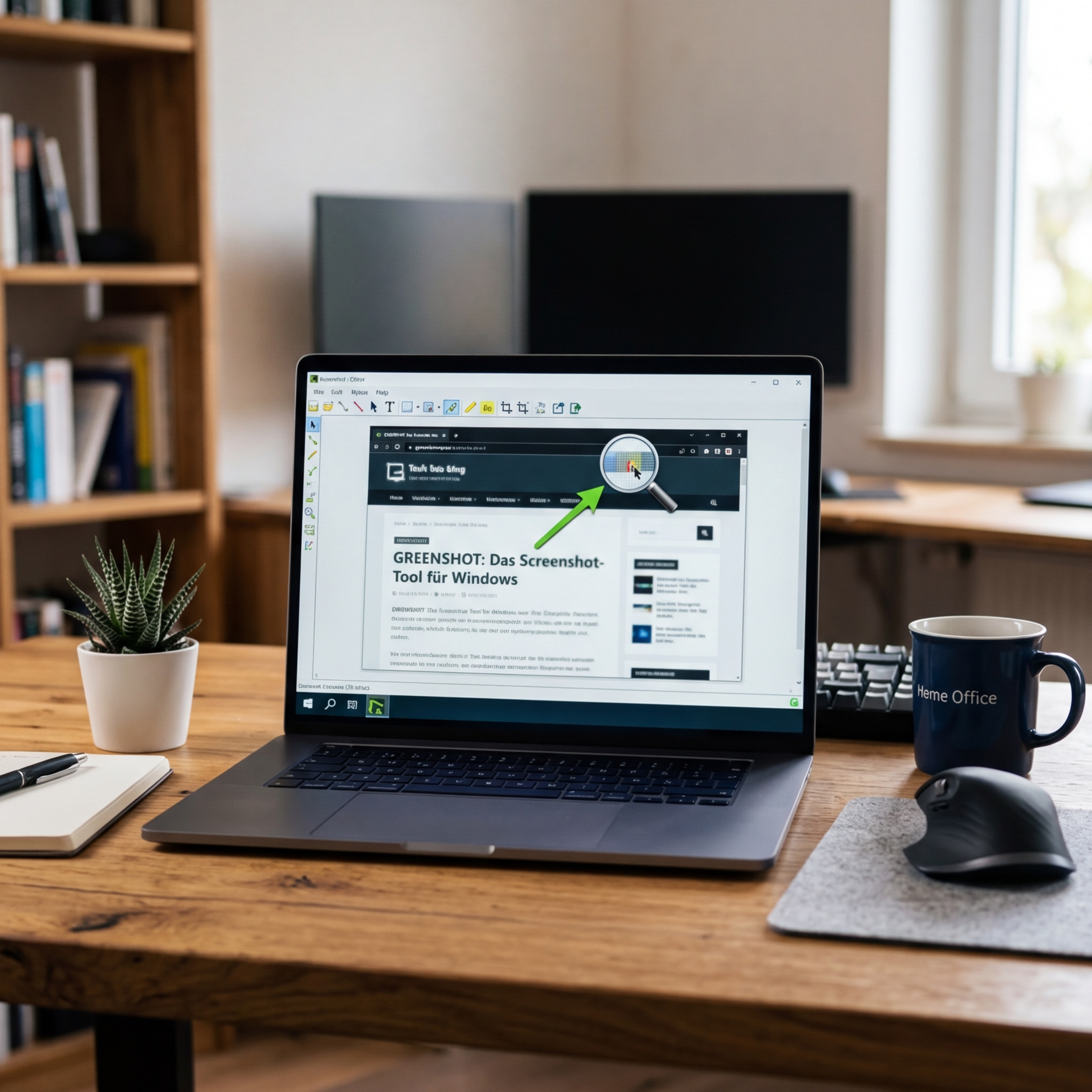
Für alle, die regelmäßig Bilder ihres Bildschirms festhalten möchten, ist das Greenshot Tool für Screenshots eine der besten kostenlosen Lösungen überhaupt. Als vollwertige Open-Source-Software für Windows bietet das Programm deutlich mehr als das bloße Drücken der Druck-Taste am PC: Es punktet im Arbeitsalltag durch umfangreiche Bearbeitungsoptionen, intelligente Exportfunktionen und eine kinderleichte Bedienung – ideal für Anwender vom Einsteiger bis zum Profi. Gerade in Büro, Support oder Entwicklung spart die gelungene Kombination aus punktgenauer Bereichsauswahl, schnellen Shortcuts und direkter Nachbearbeitung viel Zeit. Im Test überrascht Greenshot außerdem immer wieder mit cleveren Extras, wie der scrollenden Fensteraufnahme im Internet Explorer oder praktischen Filtern, die den Arbeitsfluss deutlich beschleunigen. Suchen Sie ein flexibles, kompaktes und ständig weiterentwickeltes Screenshot-Tool, ist Greenshot ein heißer Kandidat. Im folgenden Artikel erfahren Sie, mit welchen Funktionen Greenshot überzeugt, wie die Installation abläuft, welche Vorteile Entwickler und Tester besonders schätzen – und wie es im Vergleich mit anderen kostenlosen Screenshot-Tools abschneidet. Entdecken Sie Tipps, Tricks und Profi-Einstellungen, die das Arbeiten mit Greenshot auf ein neues Level heben.
Was leistet das Greenshot Screenshot Tool im Detail?
Das Greenshot Screenshot Tool ist ein Leichtgewicht: Schnell heruntergeladen und installiert, belegt es nur wenig Speicher und läuft äußerst ressourcenschonend im Hintergrund. Die Bedienoberfläche bleibt bewusst einfach und aufgeräumt, sodass sich auch unerfahrene Nutzer sofort zurechtfinden. Doch der Funktionsumfang überzeugt auch Profis:
- Verschiedene Aufnahmemodi: Sie können wahlweise den gesamten Bildschirm, ein einzelnes Fenster, einen frei wählbaren Bereich oder einen vordefinierten Ausschnitt erfassen. Besonders praktisch: Mit der Lupe lässt sich pixelgenau auswählen, was tatsächlich abgebildet werden soll.
- Scrollende Bildschirmaufnahme: Sie brauchen einen Screenshot einer gesamten Webseite? Im Internet Explorer ist dank Greenshot sogar das Abfotografieren langer, vertikaler Scrollseiten möglich. Dies ist besonders für die Dokumentation komplexer Webseiten-Layouts nützlich.
- Vielfältige Exportfunktionen: Nach der Aufnahme haben Sie zahlreiche Wege zur Weiterverarbeitung: Speichern in gängigen Bildformaten wie PNG oder JPG, direkte Weitergabe in Office-Anwendungen (z.B. Word/Excel), Kopieren in die Zwischenablage, Versand per E-Mail oder Hochladen in Jira, Confluence oder Flickr – alles mit wenigen Klicks oder Tastenkürzeln.
- Leistungsstarker Bildeditor: Direkt nach dem Screenshot öffnet sich auf Wunsch ein sehr umfassender Editor. Damit markieren, kommentieren, verpixeln oder unterstreichen Sie gezielt relevante Bildteile. Ob Pfeile, Texteinblendungen, Hervorhebungen, Rechtecke, Ellipsen, Freihandzeichnung oder das Unkenntlichmachen sensibler Bereiche – alles gelingt per Drag & Drop.
- Filter und Effekte: Für die zusätzliche Bildbearbeitung stehen praktische Filter bereit: Mit dem Textmarker heben Sie Bereiche hervor, der Graustufenfilter entfernt ablenkende Farben, der Magnify-Effekt vergrößert Details, die Funktion „Farben umkehren“ sorgt für kreative Abwechslung – ideal für Präsentationen oder technische Dokumentationen.
- Anpassbare Tastenkombinationen: Standardmäßig bietet Greenshot geniale Shortcuts wie Shift+Druck (Bereich), Alt+Druck (aktuelles Fenster), Strg+Druck (voller Bildschirm), die sich in den Einstellungen flexibel an Ihre Arbeitsweise anpassen lassen.
- Tray-Icon und Hintergrundsteuerung: Ein Rechtsklick auf das Symbol im Systray führt direkt zu allen Funktionen und Einstellungen.
Installation und erste Einrichtung – Schritt für schritt-fuer-schritt
Das Greenshot Screenshot Tool lässt sich schnell und unkompliziert installieren. Folgen Sie dieser Anleitung, um in wenigen Minuten startklar zu sein:
- Laden Sie die aktuelle Version (z.B. 1.2.x oder höher) direkt von der offiziellen Seite herunter – so stellen Sie sicher, die neueste, sichere Fassung samt aller Updates zu erhalten.
- Starten Sie die Installationsroutine und folgen Sie den Anweisungen. Für die meisten Anwender empfiehlt sich die Standardinstallation.
- Wählen Sie, ob Sie Zusatzmodule oder Plugins aktivieren möchten, um Greenshot etwa um spezielle Exportoptionen zu erweitern – praktisch für Power-User!
- Nach Abschluss finden Sie das Programm als Symbol (meist ein grünes „G“) im Windows-Systemtray rechts unten.
- Ein erster Klick öffnet das Auswahlmenü: Hier bestimmen Sie, welcher Aufnahmemodus aktiviert oder welches Ausgabeformat gesetzt werden soll.
- Über den Menüpunkt „Einstellungen“ passen Sie Tastenkürzel und Speicherorte Ihren Vorlieben an. Tipp: Aktivieren Sie „Screenshot sofort speichern“ für höchste Effizienz im Workflow.
Praktisch: Greenshot aktualisiert sich regelmäßig, sodass Bugs schnell behoben und neue Features zügig integriert werden.
Ein Editor, der überzeugt: Bearbeitungsfunktionen und Filter im Überblick
Nach jeder Screenshot-Erstellung öffnet sich auf Wunsch der umfangreiche Editor. Besonders hervorzuheben sind:
- Anmerkungen und Markierungen: Unterstreichen Sie wichtige Textstellen mit Linien, Pfeilen oder Kästen, erklären Sie Vorgänge per Textfeld oder bringen Sie individuelle Hinweise direkt ins Bild.
- Unkenntlichmachen und Zensieren: Gerade beim Teilen sensibler Informationen hilft die Verpixelungs- oder Weichzeichnerfunktion – personenbezogene Daten bleiben so vertraulich.
- Akzentuierung durch Filter: Der Textmarker färbt gewählte Bereiche im typischen Gelb, bringt Ordnung in komplexe Screenshots. Graustufen- und Invertierungsfilter können Details herausstellen oder irrelevante Inhalte „ausblenden“.
Für Entwickler und Software-Tester: Spezielle Stärken des Greenshot Screenshot Tool
Wer als Entwickler oder Tester arbeitet, profitiert von spezifischen Fähigkeiten des Tools:
- Pixelgenaue Bereichsauswahl durch Lupe sowie präzise Bemaßungswerkzeuge.
- Automatische Vernetzung mit Fehlertrackern wie Jira – Screenshots landen direkt im Bug-Report.
- Effiziente Zwischenablagefunktion für den schnellen Austausch in Entwickler-Teams.
- Zahlreiche Konfigurationsmöglichkeiten, um wiederkehrende Aufgaben zu automatisieren (z.B. Standard-Pfade, Hotkeys für Abfolgen).
Hinweis: Greenshot ist aktuell auf reine Bildaufnahmen spezialisiert – Videoaufzeichnungen sind nicht möglich!
Greenshot Screenshot Tool – Leistungsstarker Vergleich zu Windows Snipping Tool, ShareX und Lightshot
Möchten Sie wissen, wie sich Greenshot im Vergleich behauptet? Hier die wichtigsten Unterschiede auf einen Blick:
- Windows Snipping Tool: Bereits ab Windows 7 vorinstalliert, ermöglicht Screenshots von Fenstern, Bildschirmbereichen und frei gezeichneten Formen. Jedoch fehlen professionelle Bearbeitungsfunktionen, Filter und Integration mit Drittanwendungen. Export oder automatisches Speichern sind rudimentär.
- ShareX: Open-Source und äußerst funktionsreich, inklusive Video- und GIF-Aufnahme. Allerdings überfordert die Fülle an Einstellungen gerade Einsteiger rasch – Greenshot bleibt in der Bedienung schlanker und übersichtlicher.
- Lightshot: Einfache Bedienung und schnelle Upload-Funktion ins Web. Bearbeitung und Filter sind weniger umfangreich als bei Greenshot. Ohne Open-Source-Vorteile und eingeschränkte Exportoptionen.
- Greenshot Screenshot Tool: Der klare Vorteil liegt in der Kombination aus intuitiver Nutzung, ausgereiften Bearbeitungswerkzeugen, cleveren Shortcuts und vielseitigen Exportwegen. Hinzu kommen ständige Verbesserungen durch die Open-Source-Community.
Praxis-Tipps für maximale Produktivität mit Greenshot
So holen Sie das Optimum aus dem Greenshot Screenshot Tool heraus:
- Weisen Sie individuelle Tastenkombinationen für verschiedene Aufnahmemodi zu – ideal, wenn Schnelligkeit gefragt ist.
- Nehmen Sie Bildschirm-Ausschnitte im Browser gezielt mit der scrollenden Aufnahmefunktion (Internet Explorer) auf. Dies spart Zeit bei der Dokumentation kompletter Seiten.
- Legen Sie Speicherorte und Dateinamen-Templates in den Einstellungen fest, um Ihren Workflow weiter zu beschleunigen.
- Nützen Sie die integrierte Exportfunktion zu Office, Jira oder E-Mail für nahtlose Weitergabe – vor allem im professionellen Umfeld eine enorme Arbeitserleichterung.
- Experimentieren Sie mit den Filtern im Editor, um Screenshots optisch aufzuwerten oder wichtige Inhalte hervorzuheben.
| Pro | Contra |
| Umfangreiche und leicht zu bedienende Bearbeitungsfunktionen | Kein Videoaufzeichnungsmodus vorhanden |
| Vielfältige Exportmöglichkeiten | Die Vielzahl an Funktionen könnte Einsteiger überfordern |
| Regelmäßige Updates durch die Open-Source-Community | Manchmal kann die Installation von zusätzlichen Plugins nötig sein |
Fazit: Lohnt sich das Greenshot Screenshot Tool?
Das Greenshot Screenshot Tool ist weit mehr als ein gut gemeinter Windows-Zusatz – es ist ein ausgereiftes, effizientes Werkzeug, das sowohl Einsteiger als auch Profis begeistert. Die Software überzeugt durch einen klaren Funktionsfokus: Pixelgenaue Aufnahmen, starke Bearbeitungsfunktionen und universelle Exportmöglichkeiten machen Greenshot zu einem unverzichtbaren Tool, insbesondere in technischen, beruflichen und kreativen Arbeitsfeldern. Dank Open-Source -Entwicklung profitieren Sie von ständigen Updates, neuen Funktionen, Vorteile und hoher Transparenz. Wer Aufwand im Screenshot-Alltag reduzieren und professionelle Ergebnisse erzielen will, findet mit Greenshot eine kostenfreie, verlässliche und vielseitige Lösung. Ausprobieren lohnt sich – sowohl für die schnelle Dokumentation am Arbeitsplatz als auch für komplexe Projekte im Team.
FAQ zum Thema Greenshot Screenshot Tool
Welche Dateiformate unterstützt Greenshot beim Speichern?
Sie können Ihre Screenshots standardmäßig in gängigen Bildformaten wie PNG, JPG oder BMP speichern. Ein eigenes Greenshot-Format existiert nicht mehr, was den Austausch mit anderen Programmen erleichtert.
Kann ich mit Greenshot auch Videos aufnehmen?
Nein, das Greenshot Screenshot Tool ist auf Bildaufnahmen spezialisiert. Sollten Sie Videoaufnahmen benötigen, empfiehlt sich Software wie ShareX.
Gibt es eine portable Version von Greenshot?
Ja, Greenshot kann als portable Anwendung genutzt werden, ohne Installation. So nehmen Sie das Tool bequem auf USB-Stick oder in Cloud-Ordnern überallhin mit.
Welche Shortcuts sind wichtig?
Standardmäßig nutzen Sie Shift+Druck für Bereichsaufnahmen, Alt+Druck für Fenster und Strg+Druck für den gesamten Bildschirm. Diese lassen sich im Menü nach Wunsch anpassen.