Download
Version 4.4.0
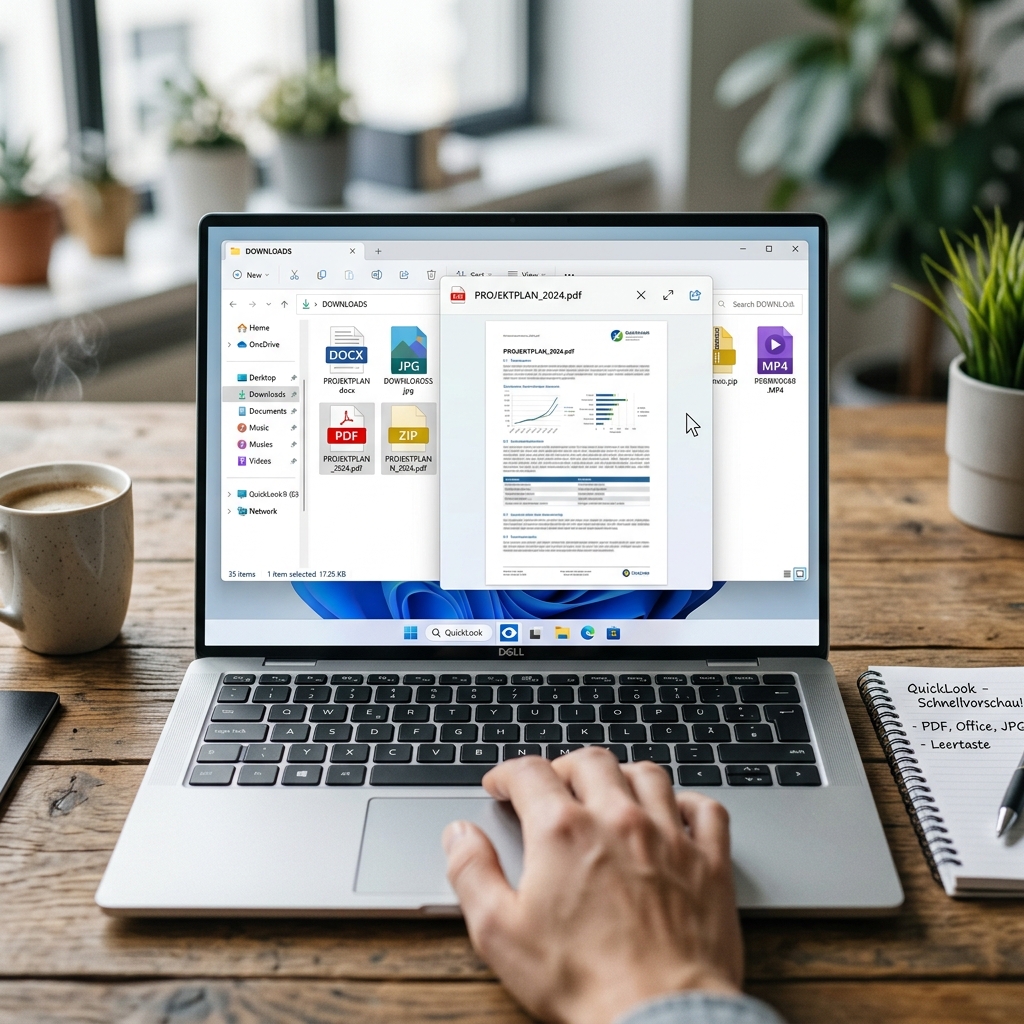
Stellen Sie sich vor, Sie könnten am Windows-PC per Tastendruck sofort eine Vorschau jeder Datei sehen, ganz ohne langsames Öffnen verschiedener Programme. Genau das macht QuickLook möglich: Die kostenlose Open Source-Software bringt die blitzschnelle macOS-Vorschau als komfortable Funktion auf Ihren Windows 10 oder Windows 11 Rechner. Mit nur einem Druck der Leertaste erhalten Sie einen vollständigen Einblick in verschiedenste Dateitypen direkt im Explorer. Das spart nicht nur Zeit und Nerven, sondern macht den Arbeitsalltag für alle, die mit diversen Dokumenten, Bildern oder Archiven zu tun haben, deutlich angenehmer. Besonders praktisch: QuickLook ist extrem ressourcenschonend, lässt sich unkompliziert installieren und erweitert den Funktionsumfang von Windows erheblich. Dank Plugins unterstützt die Software inzwischen noch mehr Formate als je zuvor und ist bestens für die tägliche Arbeit im Büro, beim kreativen Gestalten oder der privaten Dateiverwaltung geeignet. Im modernisierten Release 4.0 überzeugt QuickLook mit besonderen Features wie dem verbesserten Markdown-Viewer, Unterstützung für Drittanbieter-Dateimanager (wie Multi Commander ) und neuen Möglichkeiten zur Integration im System. Erfahren Sie hier alles Wissenswerte über Funktionen, unterstützte Dateiformate, die Installation und Einsatzmöglichkeiten von QuickLook – inklusive praktischer Tipps für mehr Effizienz im Windows-Alltag.
Was ist QuickLook Windows Vorschau und wie funktioniert das Tool?
QuickLook ist eine kostenlose Anwendung, die die schnelle „Leertaste-Vorschau“ von macOS auf Windows-PCs bringt. Sie ermöglicht es, Dateien im Windows Explorer und kompatiblen Dateimanagern einfach auszuwählen und durch Drücken der Leertaste sofort die Vorschau des Inhalts zu sehen. Das Vorschaufenster überlagert den Explorer und kann bequem per Tastendruck wieder geschlossen werden. Die neueste Version 4.0 unterstützt nicht nur klassische Dateiansichten, sondern bietet auch eine optimierte Taskleistenintegration, einen cleveren Vollbildmodus, eine Teilen-Funktion (zum schnellen Weitergeben von Dateiinhalten) und Optionen wie das „Öffnen mit Standard-App“.
Unterstützte Dateiformate: Was zeigt QuickLook alles an?
Ein zentrales Argument für die Nutzung von QuickLook Windows Vorschau ist die breite Unterstützung unterschiedlichster Dateitypen. Bereits im Grundpaket erkennt QuickLook eine Vielzahl von Formaten, darunter:
- Dokumente: PDF, Textdateien, Word, Excel, PowerPoint, Markdown
- Bilder: JPEG, PNG, GIF, BMP, TIFF, RAW viele Kamerahersteller
- Videos: MP4, AVI, MOV, MKV
- Audio: MP3, WAV, FLAC, OGG
- Archive: ZIP, RAR, 7Z, TAR, GZ
- Spezialformate: Code-Dateien, Log-Dateien, MS Office, Markdown, Photoshop PSD, Illustrator AI, EPS/PS, APK (Android-Pakete) – teils über kostenlose Plugins nachrüstbar
Dank der aktiven Community und einfacher Erweiterbarkeit kann QuickLook durch zahlreiche Plugins ausgebaut werden, um etwa MS Office-Dokumente, APK-Dateien oder Photoshop-/EPS-Formate direkt als Vorschau darzustellen.
Installation von QuickLook: So gelingt der Start unter Windows 10/11
Die Installation von QuickLook ist unkompliziert und flexibel. Sie haben mehrere Möglichkeiten:
- Microsoft Store: Einfach Suchbegriff „QuickLook“ eingeben und installieren. Updates erfolgen automatisch.
- GitHub: Wahlweise gibt es klassische Installer (MSI, EXE) sowie eine portable Version zum Ausprobieren ohne Installation.
Praktisch: Die portable Variante benötigt keinerlei Admin-Rechte und bleibt immer auf Wunsch aktualisierbar. Ein erkennbares Taskleistensymbol signalisiert, ob QuickLook aktiv ist. Achtung: Auf Windows 10 S ist das Tool wegen Microsofts Einschränkungen nicht lauffähig!
Bedienung und Komfortfunktionen in der Praxis
Ist QuickLook installiert, reicht das Markieren einer Datei und ein einfacher Druck auf die Leertaste – schon öffnet sich die Vorschau. Durch das Vorschaufenster kann mit Pfeiltasten navigiert werden, etwa um schnell zwischen mehreren Dateien zu blättern. Ein Doppelklick bringt die Datei bei Bedarf in der zugehörigen Standardanwendung zur Ansicht oder Bearbeitung. Besonders hilfreich ist der Vollbild-Modus für detaillierte Dokument- und Bildansichten oder die Teilen-Funktion, um Dateiinhalte etwa per E-Mail weiterzugeben. Ebenfalls neu ist die Unterstützung externer Dateimanager wie dem Multi Commander – so greift die Vorschau auch außerhalb des klassischen Explorers.
Das Design von QuickLook integriert sich nahtlos ins Windows-Design, bleibt dezent und überfordert auch Einsteiger nicht. Zahlreiche Einstellungen erlauben das Anpassen der Tastenkombinationen oder das Zuschalten zusätzlicher Plugins.
Für wen eignet sich QuickLook und welche Vorteile bringt es im Alltag?
Die Möglichkeiten, die sich mit der QuickLook Windows Vorschau bieten, sind vielseitig. Wer regelmäßig mit vielen Dateitypen arbeitet, spart deutlich Zeit – sei es im Büro beim Durchsehen von Berichten, zuhause beim Sortieren von Fotos oder als Kreativprofi beim spontanen Prüfen von Bildern und Videos. Besonders Datenarchivare, Entwickler (Sichtung von Code- oder Log-Dateien), Lehrer und Studierende (Materialdurchsicht, schnelle Auswahl) berichten von spürbaren Effizienzgewinnen. Eine persönliche Geschichte: In einem kleinen Grafiker-Team hat QuickLook dazu geführt, dass Bilddateien und Entwurfsdokumente viel schneller bewertet werden konnten, da niemand mehr jede Datei einzeln im teuren Profi-Programm öffnen musste. Auch für die Druckvorbereitung oder bei Präsentationen zahlt sich die sekundenschnelle Vorschau immer wieder aus.
| Pro | Contra |
| Ressourcenschonend und flexibel in der Nutzung. | Nicht lauffähig auf Windows 10 S. |
| Breite Unterstützung vieler Dateiformate. | Anforderungen an Plugins für einige Formate. |
| Einfaches und übersichtliches Design. | Manche Funktionen möglicherweise nicht optimal integriert. |
| Zeitsparende Vorschau durch einfache Tastenkombination. | Portionierte Funktionen bei Nutzung ohne Internet (z.B. für Updates). |
Fazit: Warum ist QuickLook ein Muss für produktives Arbeiten?
QuickLook gehört unter Windows 10 und Windows 11 zu den cleversten Ergänzungen für alle, die systemweit mit einer Vielzahl an Dateien umgehen müssen. Im Vergleich zur Standard-Vorschau von Windows bietet QuickLook mit einer einfachen Leertaste deutlich mehr Tempo, Übersicht und Komfort – egal, ob Sie Dokumente sichten, Bilder sortieren oder Archive durchsehen wollen. Die breite Unterstützung verschiedenster Dateiformate, die Erweiterbarkeit durch Plugins und moderne Features wie Vollbild, Teilen und Multi Commander-Unterstützung machen QuickLook zu einem echten Produktivitäts-Booster. Die unkomplizierte Installation über den Store, per Installer oder portable Version schafft Flexibilität für jedes Szenario. Wer das Maximum an Effizienz, Geschwindigkeit und Bedienkomfort herausholen will, sollte zu QuickLook greifen – und profitiert Tag für Tag von einer spürbar schlankeren Dateiverwaltung.
FAQ zum Thema QuickLook Windows Vorschau
Welche Dateiformate unterstützt QuickLook konkret?
QuickLook unterstützt standardmäßig PDFs, Office-Dokumente, Textdateien, Bilder (JPEG, PNG, GIF, RAW usw.), Videoformate wie MP4 und MKV, Audiodateien (z. B. MP3, FLAC), Archive (ZIP, RAR, 7Z, TAR), Code- und Logdateien sowie viele weitere Formate. Durch Plugins lassen sich weitere Dateitypen wie Photoshop, Illustrator, EPS, APK und mehr nachrüsten.
Wie installiert man QuickLook am besten?
Sie können QuickLook direkt aus dem Microsoft Store installieren – so bekommen Sie immer die aktuellen Updates. Alternativ bieten die Entwickler auf GitHub Installationsdateien (MSI, EXE) sowie eine portable Version zum Ausprobieren ohne Installation an.
Kann QuickLook auf Windows 10 S genutzt werden?
Auf Windows 10 S ist QuickLook nicht lauffähig, da keine Anwendungen außerhalb des Microsoft Store erlaubt sind und bestimmte Systemzugriffe untersagt werden.