Download
Version 1.1.1
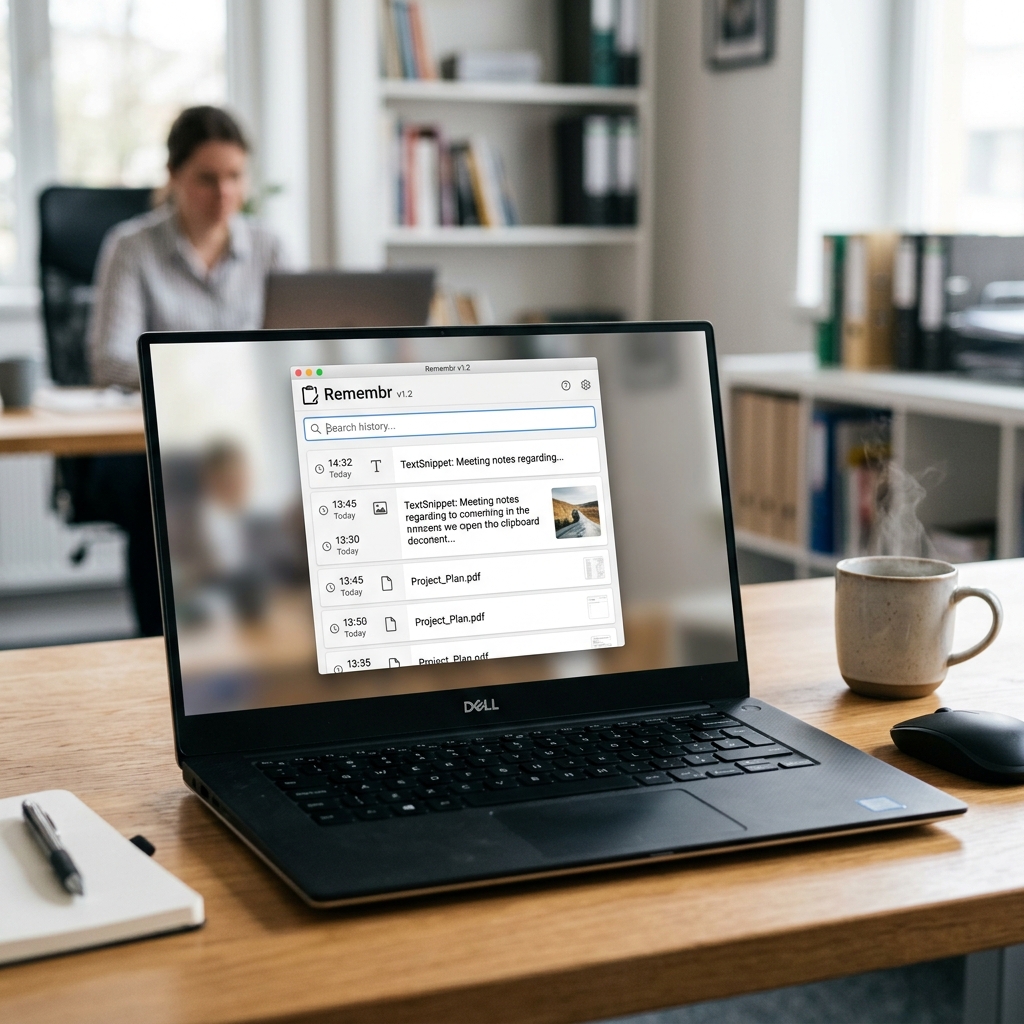
Im modernen Arbeitsalltag auf dem PC ist das ständige Kopieren und Einfügen von Texten, Bildern oder Dateien für viele zu einer zweiten Natur geworden. Häufig jedoch stoßen Nutzer auf das altbekannte Problem: Die Windows-Zwischenablage überschreibt ältere Inhalte automatisch, sodass lediglich das zuletzt kopierte Element abrufbar bleibt. Wer einmal den Überblick über einen wichtigen Abschnitt oder eine Datei verliert, weiß, wie frustrierend diese Einschränkung sein kann. Hier setzt der Remembr Clipboard Manager an: Ein kostenfreies, besonders schlank programmiertes Werkzeug, das den langweiligen Einheitsbrei der Zwischenablage erweitert. Durch dauerhafte Speicherung sämtlicher kopierter Inhalte, kombiniert mit einer intuitiven Suchfunktion, verwandelt Remembr die Zwischenablage in eine vielseitige Organisationszentrale. Erfahren Sie im Folgenden alle Details zu diesem nützlichen Tool – von seinen Funktionen über Vorteile und mögliche Hürden bis hin zum Vergleich mit Windows-Bordmitteln und Alternativen. Auch die Installation und erste Schritte werden anschaulich erklärt. Damit haben Sie künftig nicht nur alles im Griff, sondern sparen auch Zeit und Nerven.
Was bietet der Remembr Clipboard Manager?
Beim Remembr Clipboard Manager handelt es sich um eine kostenlose Softwarelösung von SingularLabs, die speziell für Windows entwickelt wurde. Mit seiner kompakten Größe von rund 781 KB nimmt das Tool kaum Platz auf der Festplatte ein und läuft nahezu unsichtbar im Hintergrund. Ziel ist es, sämtliche in die Zwischenablage kopierte Inhalte dauerhaft zu speichern – und zwar unabhängig davon, ob es sich um Texte, Bilder oder Dateien handelt. Während viele ähnliche Programme nur ausgewählte Formate erkennen, glänzt Remembr mit seiner breiten Unterstützung gängiger Dateitypen für das Kopieren und Wiederherstellen.
- Leichtgewichtig: Extrem geringer Speicherbedarf, keine spürbare Beeinträchtigung der Systemleistung
- Dauerhafte Historie: Verlorene Texte, Bilder oder Dateien gehören dank verlaufsbasierter Speicherung der Vergangenheit an
- Intuitive Oberfläche: Einfach zu bedienen, alle Einträge werden übersichtlich mit Vorschaubildern oder Dateinamen angezeigt
- Schnelle Suche: Mit der integrierten Suchfunktion sind bestimmte Inhalte sekundenschnell wieder auffindbar, auch bei langer Historie
- Vielseitigkeit: Unterstützt beim Kopieren nicht nur Text oder Bilder, sondern auch zahlreiche Dateitypen
Für wen ist der Remembr Clipboard Manager besonders geeignet?
Gerade Büroangestellte, Entwickler, Designer und alle, die häufig Inhalte zwischen verschiedenen Programmen bewegen, profitieren enorm. Der Remembr Clipboard Manager verhindert, dass mühevoll erstellte Textbausteine oder wertvolle Grafiken versehentlich überschrieben werden. Auch in Forschung und Studium, beim Erstellen umfangreicher Dokumentationen oder Recherchen zeigt sich das Tool als unverzichtbarer Helfer – etwa beim Sammeln und Wiedereingeben von Zitaten oder Bildmaterial.
Vergleich: Remembr Clipboard Manager vs. Windows-Clipboard
Seit Windows 10 ist die windows-eigene Zwischenablage-Historie (aufrufbar per Win+V ) ein praktischer Standard. Doch sie ist im Funktionsumfang stark limitiert: Es werden nur Texte und Bilddaten gespeichert – Dateien bleiben außen vor. Darüber hinaus ist die gespeicherte Historie nicht unbegrenzt, sondern verwirft ältere Einträge automatisch. Auf Wunsch kann die Historie beim Neustart gelöscht werden, was einen dauerhaften Zugriff erschwert.
Praktisch: Wer in täglichen Arbeitsprozessen Wert auf vollständige Archivierung und einen schnellen Zugriff auf alles Kopierte legt, erhält mit Remembr einen deutlichen Mehrwert.
Funktionen & Stärken im Detail
1. Dauerhafte Speicherung
Anders als temporäre Systeme setzt der Remembr Clipboard Manager auf die permanente Sicherung aller Einträge. Nichts geht verloren, solange der Nutzer nicht aktiv löscht. Gerade bei längeren Arbeitsprozessen, wenn Wochen, manchmal Monate zurückliegende Inhalte gefragt sind, ist das ein echter Pluspunkt.
2. Suchfunktion
Mit dem Suchfeld lassen sich frühere Einträge rasch eingrenzen – ein großer Vorteil insbesondere dann, wenn sich mit der Zeit ein umfangreicher Verlauf ansammelt. Geben Sie einfach ein Stichwort, Dateityp oder ein markantes Detail ein und erhalten Sie sofort alle relevanten Ergebnisse.
3. Übersichtliche Benutzeroberfläche
Die Benutzeroberfläche von Remembr ist klar strukturiert und verzichtet auf unnötigen Ballast. Trotz der englischen Sprache sind alle wichtigen Bedienelemente selbsterklärend, mit symbolischen Icons versehen und logisch angeordnet. Auch Anfänger finden sich rasch zurecht.
Gibt es Nachteile oder Einschränkungen?
So hilfreich Remembr Clipboard Manager auch ist, die Software hat ihre Grenzen und Schwächen. Die Oberfläche ist ausschließlich in Englisch gehalten, was für rein deutschsprachige Nutzer zu Beginn ungewohnt wirken kann. Zudem besteht keine Garantie, dass wirklich alle spezialisierten Dateiformate erkannt und verarbeitet werden – insbesondere bei sehr spezifischen oder selten genutzten Dateitypen kann es zu Kompatibilitätsproblemen kommen. Auch Import- und Exportfunktionen für ganze Verlauflisten fehlen.
Alternativen zum Remembr Clipboard Manager
Das Angebot an Clipboard Managern ist breit gefächert. Zu den bekanntesten Alternativen zählen Ditto und Clipboard Master. Ditto ist Open Source, bietet Synchronisation und unterstützt verschiedene Plattformen, allerdings mit einem komplexeren Interface. Clipboard Master wiederum glänzt mit deutscher Oberfläche und erweitertem Funktionsanschluss, darunter Gruppierung und Passwortschutz, ist jedoch ressourcenintensiver als Remembr.
Installation und erste Schritte mit Remembr Clipboard Manager
Die Installation gestaltet sich erfreulich einfach. Nach dem Download der kompakten Installationsdatei (exakt 781 KB ) starten Sie die Installation mit einem Doppelklick. Folgen Sie den Anweisungen des Setup-Assistenten. Da das Programm ausschließlich auf Englisch verfügbar ist, empfiehlt es sich, grundlegende Englischkenntnisse mitzubringen – die Menüführung bleibt aber weitgehend selbsterklärend.
Achtung: Möchten Sie auf sensible Daten zugreifen, prüfen Sie zu Beginn im Menü die „Options“. Dort lassen sich Einstellungen zur Speicherung, automatischen Löschung sowie zur Sicherheit anpassen.
| Pro | Contra |
| Extrem geringer Speicherbedarf | Nur englische Oberfläche |
| Dauerhafte Speicherung aller Einträge | Potenzielle Inkompatibilität mit einzelnen Dateitypen |
| Intuitive Benutzeroberfläche | Keine Synchronisation über mehrere Geräte |
| Schnelle und einfache Suche | Fehlende Import- und Exportfunktionen für Verlauflisten |
Fazit: Wann lohnt sich der Remembr Clipboard Manager wirklich?
Der Remembr Clipboard Manager erweist sich für alle, die regelmäßig auf Zwischenablagen zugreifen, als unschätzbares Hilfsmittel. Die dauerhafte Speicherung, Unterstützung verschiedenster Formate und die rasche Suchfunktion machen die tägliche Arbeit am PC nicht nur effizienter, sondern auch deutlich komfortabler. Trotz kleiner Hürden wie der englischen Oberflächensprache und gelegentlichen Inkompatibilitäten bei exotischen Dateiformaten überwiegen die Vorteile klar. Wer also mit umfangreicher Copy-&-Paste-Arbeit zu tun hat, wird Remembr schnell zu schätzen wissen. Für einfache Anforderungen genügt oft auch das Windows-Clipboard oder Alternativen wie Ditto, doch speziell bei dauerhafter Archivierung und Dateiverwaltung überzeugt Remembr – und das völlig kostenlos. Eine klare Empfehlung für alle produktiven Nutzer.
FAQ zum Thema Remembr Clipboard Manager
Was unterscheidet Remembr Clipboard Manager von der Windows-Clipboard-Historie?
Remembr speichert nicht nur Texte und Bilder, sondern auch Dateien dauerhaft, während Windows-Clipboard auf eine begrenzte Menge an Text- und Bilddaten beschränkt ist. Dank Suchfunktion und verlängerter Archivierung gewinnt Remembr in Sachen Effizienz und Zuverlässigkeit.
Kann Remembr Clipboard Manager auch auf Deutsch genutzt werden?
Nein, die Benutzeroberfläche ist ausschließlich auf Englisch verfügbar. Doch durch die intuitive Struktur kommen auch Nutzer mit geringeren Englischkenntnissen problemlos zurecht.
Ist die Installation des Remembr Clipboard Manager sicher?
Ja, die Installation erfolgt einfach und risikofrei. Die geringe Dateigröße sorgt für eine schnelle Einrichtung, und das Programm benötigt keine Administratorrechte für den Alltagsbetrieb.
Welche Alternativen existieren zu Remembr?
Bekannte Alternativen sind Ditto (Open Source, plattformübergreifend) und Clipboard Master (deutsches Interface, erweiterte Funktionen). Beide bieten unterschiedliche Schwerpunkte und profitieren von individuellen Stärken.