Download
Version 6.0.65
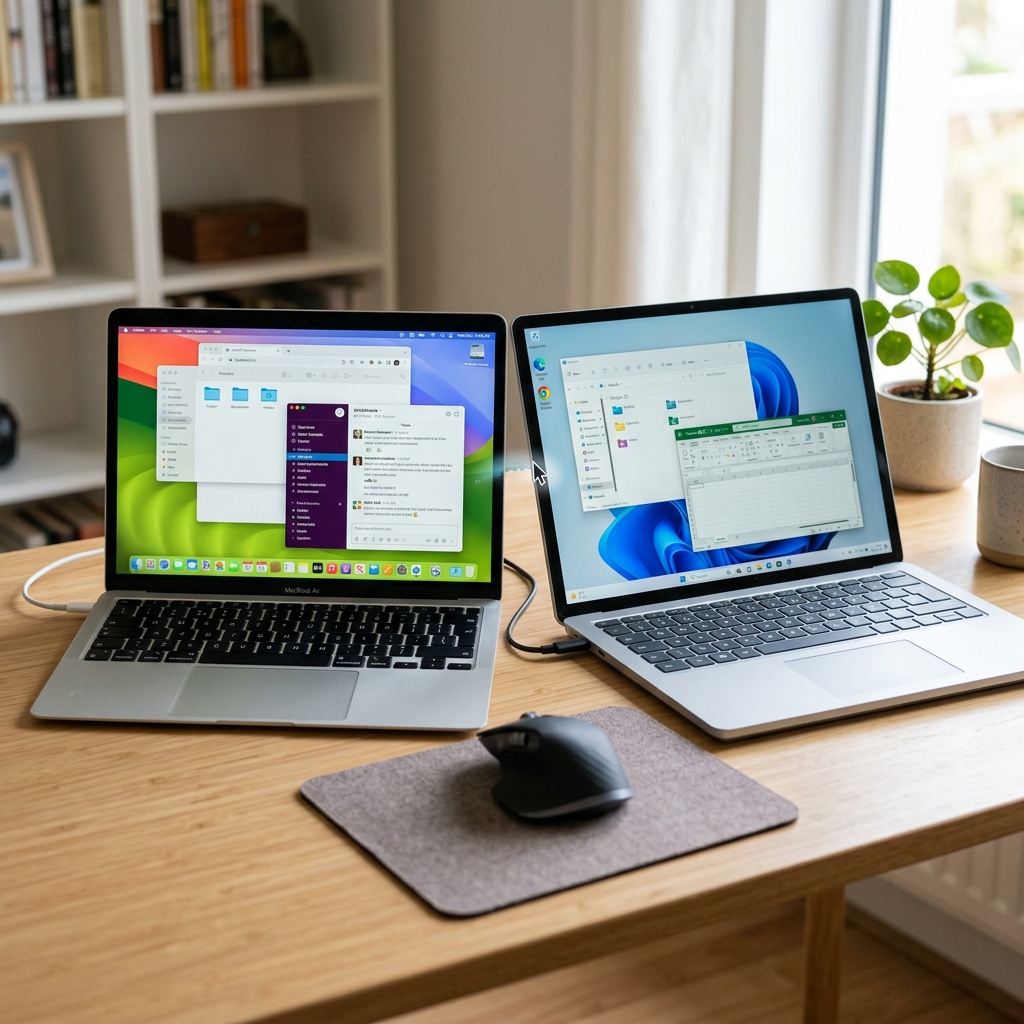
Stellen Sie sich vor, Sie arbeiten gleichzeitig am Windows-PC im Home-Office und am MacBook im Kreativstudio, ohne ständig die Maus und Tastatur wechseln zu müssen. Genau das ermöglicht ShareMouse – eine Software, die auf beeindruckende Weise das Maus Tastatur teilen zwischen mehreren Computern revolutioniert. Der Clou: Sie steuern mit nur einem Satz Eingabegeräten sowohl Windows- als auch Mac-Systeme, verschieben Dateien einfach per Drag & Drop über Bildschirmgrenzen hinweg und können sogar die Zwischenablage synchron halten. Für alle, die im Multi-Monitor-Setup, im Remote-Work, im Home-Office oder bei komplexen Präsentationen mehrere Rechner koordinieren, bietet ShareMouse enorme Arbeitserleichterungen sowie wertvolle Zeitersparnis. Die Installation ist unkompliziert, die Konfiguration auf Sicherheit ausgelegt – und für den Einstieg ist eine kostenlose Basisversion verfügbar. Doch der wahre Mehrwert zeigt sich erst, wenn Sie die zahlreichen Profi-Funktionen kennenlernen: Automatische Bildschirmerkennung, QuickJump-Hotkeys, AES-Verschlüsselung, portabler Modus und vieles mehr. Im Folgenden erfahren Sie alles Wissenswerte zu ShareMouse – von der Installation, den wichtigsten Features über Unterschiede zwischen Freeware und Pro-Lizenz bis hin zu den Anwendungsgebieten, Vorteilen und der entscheidenden Frage: Für wen lohnt sich der Einsatz dieser leistungsstarken Software wirklich?
Wie gelingt die Installation von ShareMouse auf Windows und Mac?
Die Installation von ShareMouse gestaltet sich unkompliziert, stellt aber entscheidende Weichen für Sicherheit und reibungslose Funktion. Laden Sie ShareMouse auf allen Computern herunter, die Sie über Maus Tastatur teilen möchten. Unterstützt werden Windows 7 und neuer sowie Mac OS X ab Version 10.8. Starten Sie die Installation zunächst auf einem Computer und folgen Sie dem Setup-Assistenten, der durch die Grundkonfiguration führt.
Achten Sie darauf, dass alle Rechner im selben lokalen Netzwerk (LAN, WLAN oder VLAN) verbunden sind: ShareMouse nutzt kein Internet, sondern ausschließlich den lokalen Netzwerkverkehr, was für maximale Sicherheit sorgt. Bei der ersten Einrichtung werden automatisch freie Ports vorgeschlagen, Sie können aber auch manuell einen Port einstellen – besonders ratsam in Unternehmensnetzwerken mit festen Freigaben.
Für zusätzliche Absicherung setzen Sie ein individuelles Passwort, das auf allen Rechnern gleich eingerichtet sein muss. Damit verhindern Sie, dass unautorisierte Geräte auf Ihre Steuerungsumgebung zugreifen. Ab Version 6 lassen sich via Auto-Profile sogar verschiedene Netzwerkeinstellungen (z.B. Heimnetz, Büronetz) automatisch erkennen und konfigurieren. Die Verbindung zwischen den Geräten ist mit AES-Verschlüsselung gesichert.
Welche Hauptfunktionen machen ShareMouse einzigartig?
ShareMouse geht weit über das einfache Maus Tastatur teilen hinaus und integriert eine Vielzahl an Funktionen, die sowohl für Profis als auch für Einsteiger interessant sind:
| Pro | Contra |
| Nahtloser Gerätewechsel | Kostenlose Variante ist auf zwei Geräte beschränkt |
| Drag-and-Drop-Dateitransfer | Einige professionelle Funktionen bleiben den Pro-Nutzern vorbehalten |
| Clipboard-Synchronisation | Auf älteren Betriebssystemen wird ShareMouse nicht mehr unterstützt |
| Automatische Bildschirmerkennung | Manuelle Konfiguration bei komplexen Netzwerkstrukturen notwendig |
Freeware vs. Pro-Lizenz: Was sind die Unterschiede?
Mit ShareMouse erhalten Sie in der kostenlosen Basisversion die wichtigsten Funktionen für das Maus Tastatur teilen – allerdings nur für zwei Computer gleichzeitig und ohne einige Profi-Features. Möchten Sie mehr als zwei Geräte steuern, Drag-and-Drop-Transfer von Dateien, erweiterte Clipboard-Synchronisation, Auto-Profile oder die simultane Synchronisation von Logins/Herunterfahren nutzen, benötigen Sie die kostenpflichtige Pro-Lizenz. Diese rechtfertigt sich gerade für anspruchsvolle Multi-Monitor-Setups oder den businesskritischen Einsatz, da hier Sicherheit, Flexibilität und ein erweitertes Funktionsspektrum im Vordergrund stehen. Die Freeware-Variante eignet sich hervorragend, um ShareMouse im kleinen Rahmen zu testen oder privat zu nutzen.
Welche Sicherheitsmechanismen bietet ShareMouse beim Maus Tastatur teilen?
Sicherheit hat bei ShareMouse höchste Priorität: Die komplette Kommunikation läuft über das lokale Netzwerk und verlässt niemals das Internet. Dank AES-Verschlüsselung bleiben alle Eingaben und übertragene Daten für Dritte unzugänglich. Zusätzliche Passwörter schützen vor unberechtigtem Zugriff. Auch der Einsatz in VLANs oder isolierten Netzwerken ist problemlos möglich. Praktisch für Unternehmen: Es lassen sich individuelle Firewall-Regeln und Ports definieren. Die Software wird regelmäßig aktualisiert, um mit neuen Sicherheitsstandards und Betriebssystemen Schritt zu halten.
Für wen lohnt sich ShareMouse besonders? – Anwendungsfelder im Detail
Die Einsatzmöglichkeiten reichen von klassischen Multi-Display-Desktops über kreative Studios bis hin zu flexiblen Arbeitsplätzen im Home-Office oder in Unternehmen. Besonders profitieren:
- Kreativarbeiter und Designer, die Projekte am MacBook planen, aber am PC ausführen und zwischen beiden Systemen wechseln möchten
- IT-Administratoren und Entwickler mit mehreren Rechnern im Netzwerk
- Home-Office-Nutzer, die Arbeitslaptop und privaten Rechner parallel verwenden wollen
- Remote-Work-Teams, bei denen verschiedene Systeme im Einsatz sind, die effizient koordiniert werden müssen
- Meeting- oder Präsentations-Setups, die eine zentrale Steuerung mehrerer Endgeräte erfordern
Gerade bei Schriftverkehr, Dateiaustausch oder der Fernsteuerung von Medienstationen schafft ShareMouse enorme Erleichterung und erhöht die Produktivität spürbar.
Welche Einschränkungen und Herausforderungen gibt es?
So leistungsfähig ShareMouse auch ist – gewisse Einschränkungen existieren: Die kostenlose Variante ist auf zwei Geräte beschränkt, einige professionelle Funktionen wie simultaner Login oder Auto-Profile bleiben den Pro-Nutzern vorbehalten. Auf älteren Betriebssystemen (unterhalb von Windows 7 oder Mac OS X 10.8) wird ShareMouse nicht mehr unterstützt. Bei sehr komplexen Netzwerkstrukturen – z.B. mit mehreren VLANs, Firewalls oder deaktivierten Broadcasts – ist eine manuelle Konfiguration notwendig. Zudem empfiehlt es sich, Adminrechte bei der Installation anzuwenden, um vollen Funktionsumfang zu gewährleisten.
Fazit: Für wen ist ShareMouse die beste Lösung?
Zusammenfassend entfaltet ShareMouse seinen Mehrwert immer dann, wenn Sie komfortabel und effizient mit mehreren Computern arbeiten möchten – unabhängig davon, ob Sie Windows, Mac oder beide Plattformen einsetzen. Durch die intuitive Bedienung, die beeindruckende Zahl an nützlichen Zusatzfunktionen und den konsequenten Fokus auf Sicherheit ist ShareMouse die perfekte Wahl für alle mit Multi-Monitor-Setups, im Home-Office oder bei komplexen digitalen Arbeitsprozessen. Die Einstiegshürde ist niedrig, der Nutzen groß: Wer den vollen Funktionsumfang mit mehreren Geräten oder im professionellen Umfeld benötigt, sollte zur Pro-Lizenz greifen, während Privatanwender schon mit der Gratis-Version umfassende Optionen erhalten. Gerade für anspruchsvolle Anwender, die Wert auf Flexibilität, Tempo und Softwaresicherheit legen, ist ShareMouse ein echter Produktivitäts-Booster.
FAQ zum Thema ShareMouse Maus Tastatur teilen
Wie unterscheidet sich ShareMouse von einer klassischen KVM-Lösung?
Während KVM-Switches auf physischer Ebene umschalten, funktioniert ShareIt komplett softwarebasiert, benötigt keine zusätzliche Hardware und bietet moderne Features wie Drag & Drop, Clipboard-Transfer und Cross-Plattform-Support.
Ist die Nutzung von ShareMouse kostenlos?
Die Basisversion von ShareMouse ist kostenlos und ideal für die Steuerung von bis zu zwei Computern. Für mehr Rechner und professionelle Funktionen, wie Auto-Profile oder simultanes Herunterfahren, ist eine Pro-Lizenz erforderlich.
Kann ShareMouse auch im Firmennetzwerk betrieben werden?
Ja, ShareMouse ist für den Einsatz in professionellen Netzwerken optimiert. Über Passwort, Portwahl und Verschlüsselung lässt sich die Sicherheit granular steuern. Es werden keinerlei Daten ins Internet übertragen.
Welche Betriebssysteme unterstützt ShareMouse?
ShareMouse läuft auf Windows 7 und neuer sowie auf Mac OS X ab Version 10.8. Auch Mischumgebungen sind problemlos möglich.