Download
Version 1.37.2
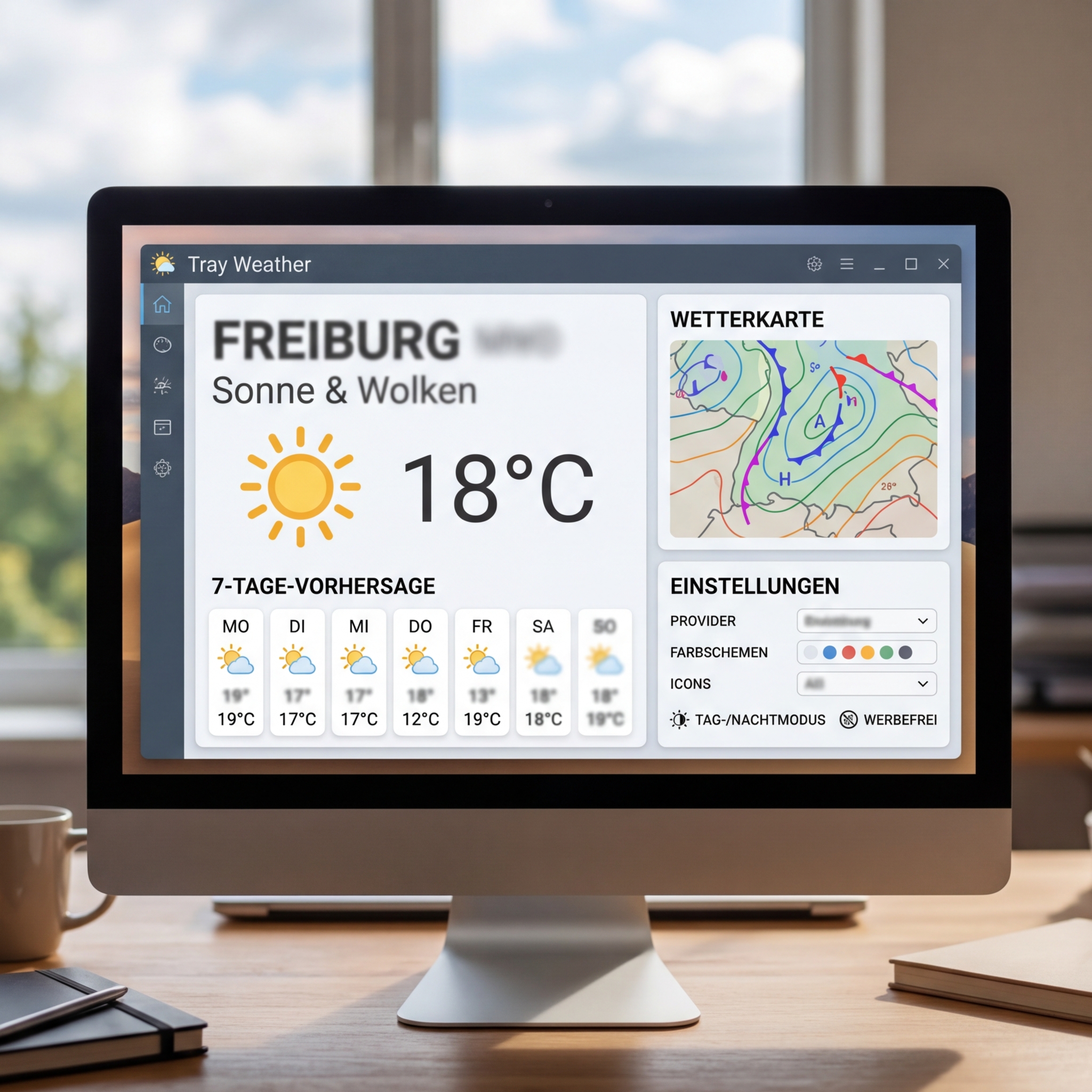
Im hektischen Alltagsgeschehen ist es entscheidend, das Wetter stets im Blick zu behalten – ohne den Arbeitsplatz zu verlassen oder durch Werbebanner abgelenkt zu werden. Genau hier setzt Tray Weather an: Die Open-Source-Freeware sorgt dafür, dass Sie aktuelle Wetterdaten, eine 7-Tage-Vorhersage sowie viele weitere Echtzeit-Informationen diskret in Ihrer Taskleiste verfügbar haben. Keine umständlichen Suchvorgänge im Web, keine überladenen Browser-Tabs, sondern relevante Wetterinformationen genau dort, wo Sie sie benötigen. Die Software richtet sich explizit an Nutzer, die Wert auf Benutzerfreundlichkeit, Individualisierbarkeit und den Verzicht auf unnötigen Ballast legen. Besonders praktisch: Dank der plattformübergreifenden Architektur und der einfachen Einbindung verschiedener Wetterdatenanbieter ist der Zugriff weder an ein bestimmtes Betriebssystem noch einen einzelnen Provider gebunden. Diese Flexibilität hebt Tray Weather von vielen Standardlösungen deutlich ab. Entdecken Sie im Folgenden, wie die Integration funktioniert, welche Features das Tool auszeichnen und worin der Mehrwert gegenüber den herkömmlichen Wetter-Widgets liegt.
Was macht Tray Weather einzigartig?
Tray Weather Taskleiste ist weit mehr als nur eine Mini-Anzeige für Temperatur und Wetterlage. Neben der außergewöhnlich dezenten Platzierung direkt im System-Tray überzeugt das Tool durch eine Vielzahl von Funktionen, die weit über klassische Wetterprognosen hinausgehen. Die Open-Source -Natur, veröffentlicht auf GitHub, sorgt für Transparenz und regelmäßige Aktualisierungen durch die Community – ein echter Pluspunkt in Sachen Vertrauen und Sicherheit.
Installation und Einrichtung: In wenigen Schritten zum Wetterprofi
Die Einrichtung von Tray Weather gestaltet sich denkbar simpel – auch ohne technische Vorkenntnisse. So funktioniert es:
- Download: Laden Sie das Installationspaket für Ihr Betriebssystem (Windows, macOS, Linux) herunter.
- Installation: Folgen Sie dem selbsterklärenden Installationsprozess. Es ist keine zusätzliche Software nötig.
- API-Key beschaffen: Registrieren Sie sich kostenlos bei einem unterstützten Wetterdienst wie OpenWeatherMap oder WeatherAPI, um einen persönlichen API-Key zu erhalten.
- API-Key eintragen: Öffnen Sie Tray Weather, geben Sie den Key in den Einstellungen („Settings“) ein und wählen Sie Ihren bevorzugten Provider.
- Standort festlegen: Tragen Sie Ihren Ort manuell ein oder lassen Sie ihn automatisch ermitteln.
Praktischerweise erkennt die Software typische Fehler automatisch und gibt gezielte Hinweise, sollten API-Zugang oder Internetverbindung Probleme verursachen. Bereits nach wenigen Minuten ist alles für die erste Vorschau bereit.
Hauptfunktionen im Überblick – noch mehr als Wetterdaten in der Taskleiste
Intuitive Tray-Integration
Im täglichen Gebrauch bleibt das Tray Weather -Symbol dauerhaft in Ihrer Taskleiste präsent. Die Anzeige ist auf Wunsch farbig oder dezent gehalten und kann frei gewählt werden. Bei Mouse-Over erscheint ein klar strukturiertes Infopopup mit der aktuellen Temperatur, Wetterlage, Winddaten und – je nach Anbieter – weiteren Detailwerten, etwa Luftfeuchte oder Luftdruck. Ein Klick öffnet das Hauptfenster mit erweiterten Ansichten.
Überzeugende Wetteransichten
Das übersichtlich gestaltete Dashboard bietet nicht nur die aktuelle Wetterlage, sondern auch eine 7-Tage-Vorhersage, interaktive Karten und präzise Wetterdiagramme zum Zoomen und Nachverfolgen der Entwicklung. Tooltips machen die Interpretation von Temperaturverläufen, Regenmengen oder Windgeschwindigkeiten auch für Laien einfach verständlich.
Anpassung und Personalisierung – Ihr Wetter, Ihr Stil
Wie kein anderes Programm in diesem Bereich lässt Tray Weather Sie entscheiden, wie und was genau angezeigt wird. Das beginnt bei der Farbgebung der Temperatur, der Auswahl verschiedener Tray-Icons und reicht über die Umschaltung zwischen Tag- und Nachtmodus (angepasst an Sonnenstand) bis hin zur Anzeige zusätzlicher, nutzerdefinierter Symbole. Der schnelle Wechsel zwischen mehreren Standorten ermöglicht den parallelen Blick auf unterschiedliche Städte – ein Feature, das nicht nur Vielreisende zu schätzen wissen werden.
Vergleich: Tray Weather in der Taskleiste vs. Windows-eigene Widgets
Warum zu Tray Weather greifen, wenn Windows bereits integrierte Wetter-Widgets anbietet? Ein direkter Vergleich zeigt die Vorteile deutlich:
Praktisch zeigt sich etwa bei einem spontanen Wochenendtrip oder bei Sport im Freien, wie hilfreich es ist, auf dem Laptop das Design dem Licht anzupassen oder verschiedene Wetteranbieter für zusätzliche Sicherheit zu nutzen. Tray Weather Taskleiste bietet Ihnen diese Flexibilität mit wenigen Klicks.
Fazit: Das Beste aus zwei Welten für Ihre Taskleiste
Tray Weather setzt neue Maßstäbe, wenn es um Wetterinformationen in der Taskleiste geht. Es vereint eine schlanke, unaufdringliche Oberfläche mit professionellen Features, wie sie sonst nur von Speziallösungen bekannt sind. Dank Open-Source-Gedanken, vielseitigen Darstellungsmöglichkeiten und der Fülle an real nutzbaren Zusatzfunktionen wie Pollution-Checks oder intelligenten Warnhinweisen ist es heute der klare Favorit für alle, die einerseits ihre Produktivität erhalten und andererseits stets bestens informiert bleiben möchten. Die Anpassungsmöglichkeiten machen es dabei einfach, die Anzeige nach eigenen Vorlieben zu gestalten – von der Optik bis zur Informationsdichte. Wer Wetterdaten zuverlässig, individuell und bequem benötigt, sollte Tray Weather in der Taskleiste unbedingt ausprobieren.
FAQ zum Thema Tray Weather Taskleiste
Wie lege ich den Wetterprovider in Tray Weather fest?
Sie können in den Einstellungen unter „Provider“ bequem zwischen verschiedenen Anbietern wie OpenWeatherMap oder WeatherAPI wechseln. Dafür benötigen Sie lediglich einen eigenen API-Key, den Sie kostenlos beim Anbieter Ihrer Wahl beantragen.
Kann Tray Weather auch mehrere Orte gleichzeitig anzeigen?
Ja, Sie können verschiedene Orte hinzufügen und zwischen diesen per Mausklick oder Tastenkombination umschalten – praktisch beispielsweise für Pendler oder Vielreisende.
Wie reagiere ich bei Verbindungsproblemen oder fehlerhafter Datenanzeige?
Tray Weather hat eine intelligente Fehlerbehandlung. Sollte der API-Key ungültig sein oder das Internet nicht erreichbar, werden in verständlicher Form Hinweise oder Fehlercodes angezeigt, sodass Probleme schnell erkannt und behoben werden können.
Ist Tray Weather datenschutzfreundlich?
Ja, da es Open-Source ist und keinerlei Werbung oder Tracking einsetzt. Alle Daten bleiben lokal – Datensicherheit wird bei Tray Weather großgeschrieben.
| Pro | Contra |
| Werbefreiheit und Open-Source: Keine unerwünschte Werbung, kein Datenabfluss an Dritte, selbstbestimmte Softwarepflege dank GitHub-Community. | Benötigt regelmäßige Internetverbindung für aktuelle Daten. |
| Plattformunabhängigkeit: Unterstützt Windows, macOS und Linux gleichwertig. | Erfordert Einrichtung eines API-Keys, was für technische Laien herausfordernd sein kann. |
| Flexible Darstellung: Angepasstes Design, verschiedene Tray-Icons und freie Fensteranordnung sind möglich. | Kann für Nutzer, die einfache Lösungen suchen, zu komplex erscheinen. |
| Mehrere Wetterdatenanbieter: Flexibel zwischen OpenWeatherMap, WeatherAPI und weiteren Anbietern wählbar. | Potential für Verwirrung durch viele Optionen bei der Auswahl des Anbieters. |