Download
Version 10.6
Wer gelegentlich Daten, Musik oder Videos auf CD, DVD oder Blu-ray brennen möchte, wünscht sich eine Lösung, die leistungsstark, unkompliziert und ressourcenschonend ist. Das kostenlose Programm True Burner Brennsoftware hat sich in diesem Bereich längst einen Namen gemacht – vor allem unter Heimanwendern, die eine verlässliche und zugleich einfache Brennsoftware suchen. Doch was macht dieses Tool so besonders? Gerade in Zeiten, in denen physische Datenträger zwar etwas aus der Mode gekommen sind, aber für Backups oder Erinnerungen weiterhin geschätzt werden, ist klare Funktionalität wichtiger denn je. Besonders überzeugend ist der schmale Ressourcenverbrauch von True Burner, der auch auf älteren Rechnern eine hervorragende Performance garantiert. Die aktuelle Version 10.7 wartet dabei mit zeitgemäßen Funktionen und umfangreicher Medienunterstützung auf. Allerdings gibt es auch kleinere Einschränkungen, etwa bei der Bedienoberfläche und fehlenden Spezialfunktionen. Im folgenden Beitrag werfen wir einen detaillierten Blick auf Stärken und Schwächen, erklären die Installation und zeigen, worauf Sie beim Download und der Nutzung von True Burner besonders achten sollten.
True Burner Brennsoftware: Welche Funktionen bietet die kostenlose Lösung?
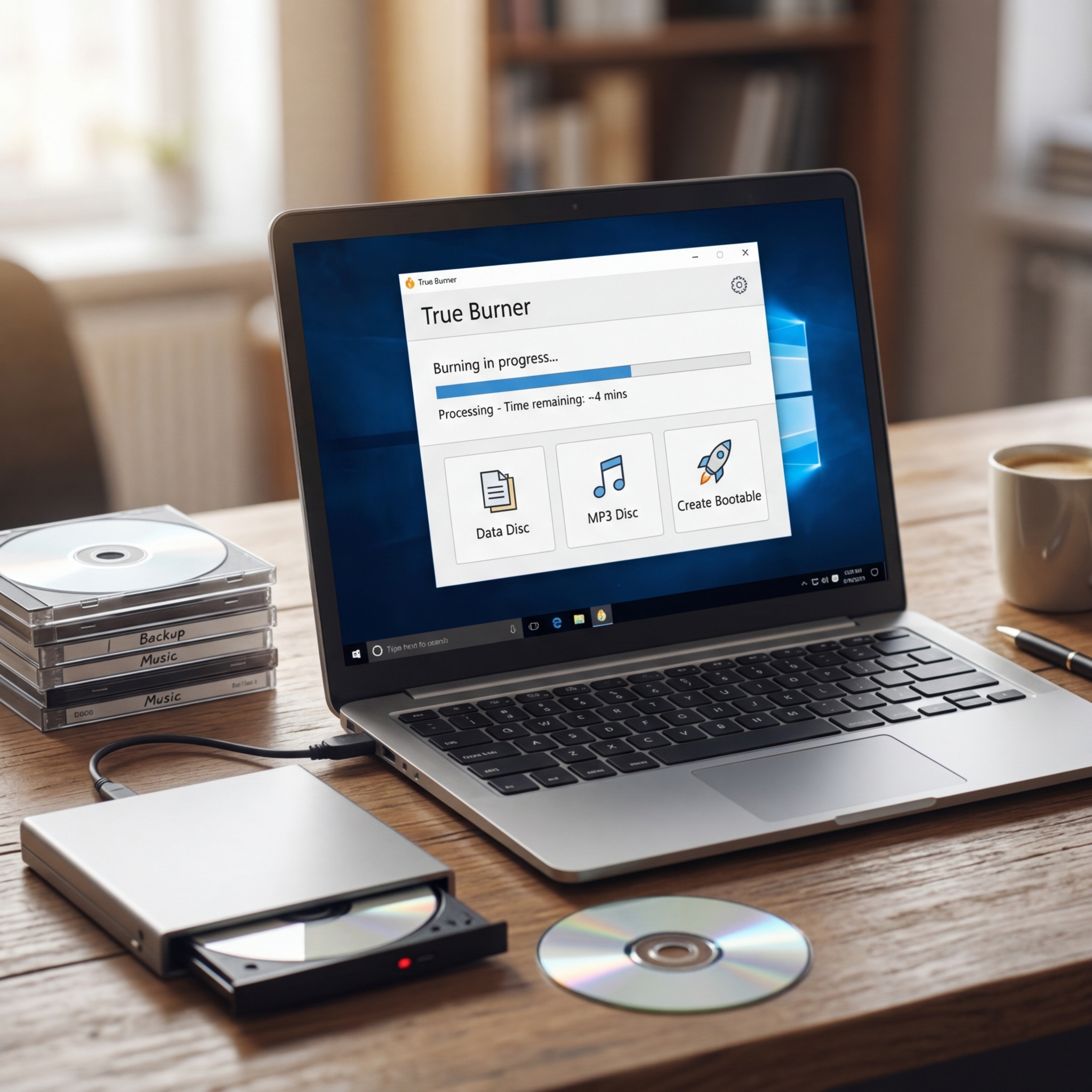
Die True Burner Brennsoftware unterstützt eine breite Palette optischer Medien: Ob klassische CDs, DVDs, bis zu modernen Blu-ray-Discs – alle Formate werden problemlos erkannt. Besonders praktisch: Das Programm versteht sich sowohl auf das Brennen von reinen Daten-Discs als auch auf Audio-CDs im MP3-Format sowie das Erstellen von DVD-Video-Discs. Für fortgeschrittene Ansprüche gibt es Unterstützung für das ISO 9660-Standard-Dateisystem sowie UDF (Universal Disc Format), was die Archivierung großer Datenmengen unkompliziert gestaltet.
- Multisession-Discs: Sie können weitere Dateien zu bereits erstellten Discs hinzufügen, ohne jedes Mal einen neuen Rohling zu benötigen.
- Boot-Disc-Erstellung: Perfekt für Systeminstallationen oder Notfallmedien.
- M-Discs und XL-Discs: Unterstützt besonders langlebige oder großvolumige Medien, ideal für archivierungswürdige Daten.
- Datenverifizierung: Nach dem Brennvorgang überprüft die Software die Integrität der gespeicherten Informationen.
- Wiederbeschreibbare Medien: Ermöglicht das komfortable Löschen und Neuverwenden von RW-Rohlingen.
Bemerkenswert ist zudem die Kompatibilität mit nahezu allen 32- und 64-Bit-Versionen von Windows ab Windows 7 bis Windows 11. Damit ist diese Brennsoftware universell einsetzbar und zukunftssicher. Viele Anwender loben zudem die hohe Geschwindigkeit bei der Verarbeitung, von der ersten Datei bis zum finalen Brennvorgang.
Bedienung der True Burner Brennsoftware: Komfort, Oberfläche und Sprachen
Die Steuerung der True Burner Brennsoftware erfolgt über eine klar strukturierte Menüoberfläche, auf der sich auch Einsteiger schnell zurechtfinden. Icons und logische Menüs führen in wenigen Schritten durch den gesamten Brennprozess – von der Auswahl der Dateien bis zur fertigen Disc. Allerdings sollten Anwender beachten: Das Interface ist ausschließlich englischsprachig. Bislang gibt es keine deutsche Übersetzung, was von einigen Nutzerinnen und Nutzern immer wieder als kleiner Schwachpunkt angeführt wird. Praktisch sind die eindeutigen Symbole und die einfache Navigation – damit kommen auch technisch weniger versierte Personen meist schnell ans Ziel.
True Burner Brennsoftware: Installation, Download-Quellen und Sicherheitsaspekte
Die Installation gestaltet sich unkompliziert: Nach dem Download der Setupdatei (z. B. von bekannten Plattformen wie freeware.de) genügt ein Doppelklick, um die Installation zu starten. Folgen Sie einfach den Anweisungen des Installers. Es werden keine unerwünschten Zusatzprogramme installiert – ein wichtiger Pluspunkt in Hinblick auf Sicherheit und Systemsauberkeit. Dennoch gilt wie bei jeder Software: Laden Sie nur von vertrauenswürdigen Download-Portalen und überprüfen Sie die Datei nach Möglichkeit mit einem aktuellen Virenscanner.
- Tipp: Legen Sie beim ersten Start fest, ob Sie automatische Updates erhalten möchten. Das erhöht die Sicherheit und sorgt für ein stets aktuelles Brenntool.
Die ressourcenschonende Arbeitsweise ist besonders erwähnenswert. Selbst auf älteren Rechnern oder weniger leistungsstarken Laptops arbeitet die True Burner Brennsoftware ohne störende Verzögerungen oder hohe Systemlast.
Was sind die Vorteile und Nachteile von True Burner?
| Pro | Contra |
| Vollständig kostenlos und ohne Werbebanner | Bedienoberfläche ausschließlich auf Englisch verfügbar |
| Große Bandbreite unterstützter Medien (CD, DVD, Blu-ray, M-Disc, XL-Disc) | Keine Funktion zur Medienkonvertierung oder zum Rippen |
| Kompatibel mit aktuellen und älteren Windows-Versionen | Design wirkt einfach und nicht besonders modern |
| Schnelle, ressourcenschonende Verarbeitung – ideal für ältere PCs | Keine erweiterten Profi-Funktionen wie automatische Backups oder Medienverwaltung |
| Kinderleichte Bedienung durch übersichtliche Menüstruktur |
True Burner Brennsoftware im Vergleich mit Alternativen
Im direkten Vergleich mit anderen Brennprogrammen wie BurnAware zeigt sich, dass True Burner in puncto Geschwindigkeit, Zuverlässigkeit und Ressourcenfreundlichkeit die Nase vorn hat. Allerdings punktet BurnAware mit einer modernen Benutzeroberfläche und ist mehrsprachig, darunter auch auf Deutsch. Wer regelmäßig Medien konvertieren oder Audio-CDs rippen möchte, findet dort ebenfalls mehr Optionen. Für grundlegende Brennaufgaben und Backups bleibt True Burner die bessere Wahl, weil alles Notwendige enthalten ist, die Software jedoch nicht durch unnötige Features überfrachtet wird. Für professionelle oder sehr anspruchsvolle Nutzer empfiehlt sich hingegen ein Blick auf spezialisierte kostenpflichtige Lösungen.
Fazit: Klare Empfehlung für Heimanwender mit Blick auf Effizienz und Einfachheit
Wer auf der Suche nach einer leistungsfähigen, aber dennoch schlanken und ressourcenschonenden Brennlösung ist, trifft mit True Burner Brennsoftware eine sehr gute Wahl. Die Software bietet alle wichtigen Funktionen zum
Brennen von CDs, DVDs und Blu-rays – einschließlich Multisession, Boot-Disc-Unterstützung und Datenüberprüfung. Für Familienfotos, Musiksammlungen oder Backups ist True Burner ideal geeignet, solange Sie keine aufwendige Medienkonvertierung oder ein deutschsprachiges Interface benötigen. Besonders zu betonen sind die anhaltend hohe Stabilität, die unkomplizierte Bedienung und die Transparenz bei Updates sowie Sicherheit. Ein Tipp für Einsteiger: Prüfen Sie vor der ersten Nutzung die Oberfläche und ggf. die erweiterte Hilfe auf Englisch, um sich schnell zurechtzufinden. Insgesamt ist True Burner für die private Nutzung eine erstklassige Wahl – und das völlig kostenlos.
FAQ zum Thema True Burner Brennsoftware
Was ist die True Burner Brennsoftware?
True Burner ist ein kostenloses Programm zum Brennen von CDs, DVDs und Blu-rays. Es unterstützt gängige Formate, Multisession-Discs, Boot-Discs und arbeitet äußerst ressourcenschonend.
Gibt es eine deutsche Benutzeroberfläche für True Burner?
Nein, derzeit ist True Burner nur mit englischer Oberfläche erhältlich. Die Navigation ist jedoch einfach und verständlich gestaltet.
Welche Betriebssysteme werden unterstützt?
Die True Burner Brennsoftware ist kompatibel mit Windows 7 bis Windows 11, jeweils mit 32- und 64-Bit-Unterstützung.
Kann True Burner CDs rippen oder Medien konvertieren?
Nein, Funktionen zum Rippen oder zur Medienkonvertierung sind nicht integriert. True Burner konzentriert sich auf das reine Brennen von Daten, Musik und Videos.
Ist der Download und die Installation sicher?
Ja, sofern Sie True Burner von einer vertrauenswürdigen Quelle wie freeware.de herunterladen und vor der Installation mit einem Virenscanner überprüfen, können Sie das Programm gefahrlos verwenden.