Download
Version 6.6.127
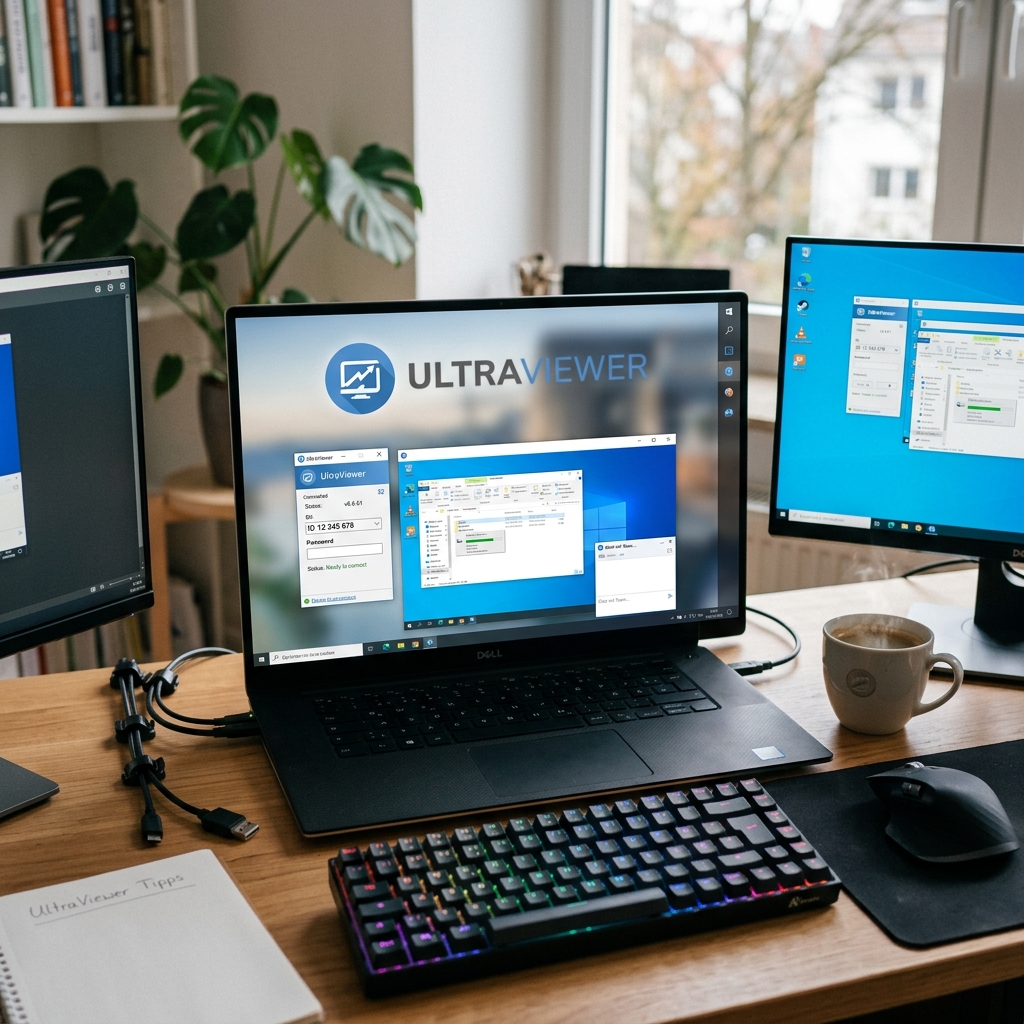
Digitale Zusammenarbeit bedeutet heute mehr, als nur E-Mails zu verschicken oder Dateien über Cloud-Dienste zu teilen. Moderne Arbeitsabläufe, technischer Support oder Hilfe für Familie und Freunde erfolgen immer häufiger über Fernzugriff und Bildschirmübertragung. Gerade dabei steht die sichere und benutzerfreundliche UltraViewer Fernsteuerung hoch im Kurs. Gerade für Windows-Nutzer, aber auch mit gewissen Funktionen für andere Betriebssysteme, ist UltraViewer seit Jahren eine feste Größe im Bereich der Remote-Desktop-Software. Die jetzige Version 6.6.124 demonstriert eindrucksvoll, wie einfach Fernwartung und -unterstützung gehen können – und das kostenfrei, ohne versteckte Gebühren. Mit leistungsstarken Features wie verschlüsseltem Zugriff, intuitiver Benutzeroberfläche, Chat, Dateiübertragung sowie Multi-Computer-Steuerung empfiehlt sich UltraViewer nicht nur für Privatanwender, sondern auch als professionelle Lösung für den IT-Support. In diesem Artikel erfahren Sie ausführlich alles Wissenswerte: Von der einfachen Installation über Sicherheitsaspekte bis hin zu Profi-Tipps für die tägliche Nutzung.
Was macht UltraViewer Fernsteuerung einzigartig?
UltraViewer überzeugt durch einen großen Funktionsumfang, der kostenfrei viele Aufgaben abdeckt. Für die Fernsteuerung genügt die Eingabe einer ID und eines temporären Passworts, das die Software automatisch generiert. Diese Klarheit macht UltraViewer insbesondere für Einsteiger attraktiv – gleichzeitig profitieren fortgeschrittene Nutzer von leistungsstarken Ergänzungen:
- Fernzugriff auf bis zu 3 Computer gleichzeitig in der kostenlosen Version
- Chat-Funktion für direkte Kommunikation während der Sitzung
- Dateiübertragung bis 2 GB pro Session mit Drag & Drop-Unterstützung
- Voice-Chat (in Pro-Version) für noch effektivere Abstimmung
- Multi-Monitor-Unterstützung und Black-Screen-Modus für konzentrierten Support
- Wake-on-LAN zur Aktivierung des entfernten Systems
- AES-256-Verschlüsselung für höchste Sicherheitsstandards
Installation und erste Schritte: So gelingt der Einstieg
Download und Setup unter Windows
UltraViewer wird direkt von der Hersteller-Website des vietnamesischen Entwicklers DucFabulous heruntergeladen – laut aktuellen Statistiken über 4 Millionen Mal weltweit. Führen Sie nach dem Download die Installationsdatei aus und folgen Sie dem klar strukturierten Assistenten. Nach der Installation können Sie UltraViewer wahlweise mit oder ohne Anmeldung verwenden; für erweiterten Funktionsumfang wie Cloud-Sitzungsverwaltung empfiehlt sich der kostenlose E-Mail-Login.
Erste Verbindung herstellen
Beim Starten sehen Sie sofort Ihre eigene ID sowie ein zufällig generiertes Passwort. Geben Sie diese Daten der Person, die auf Ihren PC zugreifen darf. Benötigen Sie umgekehrt Zugriff auf ein anderes System, tragen Sie dort die entsprechende ID und das Passwort ein. Besonders praktisch: Nach jeder Sitzung wird das Passwort neu generiert, sodass unbefugte Zugriffe zuverlässig unterbunden werden.
Unterstützung für macOS, Linux und Web/Mobile
UltraViewer ist in erster Linie für Windows konzipiert. Nutzer von macOS und Linux haben lediglich Zugang zu einer experimentellen Webvariante, die jedoch eingeschränkte Funktionen bietet (kein vollwertiger Fernzugriff). Die mobile Nutzung über Browser ist ebenso möglich, richtet sich aber primär an Monitoring-Aufgaben.
UltraViewer im Vergleich: TeamViewer und AnyDesk als Alternativen?
UltraViewer tritt im direkten Vergleich vor allem durch seine transparente Kostenstruktur und einfache Bedienung hervor. Während TeamViewer und AnyDesk – die beiden wichtigsten Wettbewerber – mit sehr umfangreichen Features und breiter Plattformunterstützung werben, setzt UltraViewer gezielt auf Kernfunktionen und verzichtet auf Werbung sowie komplizierte Lizenzmodelle. Ein Überblick der Hauptunterschiede:
- Kosten: UltraViewer ist für Privatanwender und kleine Teams (3 Geräte, 2 GB Dateiübertragung/Sitzung, 4K-Support) dauerhaft kostenlos; TeamViewer und AnyDesk limitieren im kostenlosen Modus häufig die Verbindungslänge und blockieren bei Verdacht auf gewerbliche Nutzung
- Sicherheit: Alle genannten Programme setzen auf moderne Verschlüsselung, UltraViewer überzeugt mit AES-256 und temporären Passwörtern
- Bedienung: UltraViewer punktet mit sehr schlichtem, intuitivem Interface; TeamViewer bietet mehr Business-Funktionen, aber komplexeres Menü
- Plattformvielfalt: Nur TeamViewer und AnyDesk laufen nativ auf macOS, Linux und Mobilgeräten mit vollem Funktionsumfang
- Support und Zusatzfunktionen: UltraViewer Pro/Premium schalten Audio und höhere Bildraten frei, TeamViewer und AnyDesk bieten erweiterte IT-Tools und Schnittstellen
Funktionen im Detail: Alle Stärken und Schwächen im Überblick
| Pro | Contra |
| Einfacher Zugang über ID und Passwort | Vollwertige Nutzung nur auf Windows |
| Kostenlos für Privat und kleine Teams mit 3 Geräten | macOS, Linux, Web: Nur eingeschränkte Fernsteuerung |
| Integrierter Chat, Dateiübertragung bis 2 GB, Voice-Chat (ab Pro) | Support und Oberfläche derzeit nur in Englisch |
| Multi-Computer-Steuerung schon in der Gratisversion | Keine Integration mit großen Arbeitsplattformen (z. B. keine Outlook/E-Mail-Plugins) |
| AES-256-Verschlüsselung & temporäre Passwörter | Scam-Risiko bei unbeaufsichtigtem Zugriff |
| Keine Werbung | |
| Sehr ressourcenschonend und schnell installiert | |
| Wake-on-LAN, Black-Screen-Modus, 4K-Displays unterstützt |
Sicherheitsaspekte und aktuelle Scam-Warnungen – Was ist zu beachten?
Sicherheit genießt bei der UltraViewer Fernsteuerung oberste Priorität. Die gesamte Datenübertragung erfolgt mit AES-256 -Standard. Dennoch gibt es in letzter Zeit wieder vermehrt Berichte über sogenannte Remote-Scams: Kriminelle versuchen, mit gefälschten Hotlines oder Support-Mails Fernzugriffs-Software zu erschleichen, um Systeme auszuspionieren oder Geld zu erpressen.
- Stellen Sie sicher, den Zugang niemals an unbekannte Dritte weiterzugeben
- Nutzen Sie ausschließlich die offizielle UltraViewer-Website für den Download
- Vergeben Sie keine Dauer-Zugriffsrechte und achten Sie auf die automatische Passwort-Änderung nach jeder Sitzung
- Schließen Sie die UltraViewer-Sitzung aktiv, sobald der Support beendet ist
Praktisch: Über die Account-Verwaltung können Sie alle aktiven Sitzungen und Geräte überwachen und bei Bedarf sofort die Verbindung trennen.
Profi-Tipps für die optimale Nutzung von UltraViewer
- Aktivieren Sie in der Software die Option „Black-Screen-Modus“, um sensible Inhalte während Fernzugriffen auszublenden – etwa bei vertraulichen Kundendaten.
- Verwalten Sie mehrere Support-Anfragen parallel, indem Sie über die Multi-Computer-Steuerung auf verschiedene Systeme zugreifen.
- Nutzen Sie Drag & Drop für Dateiaustausch – das ist besonders im IT-Support-Alltag zeitsparend.
- Mit Wake-on-LAN starten Sie Computer im Netzwerk auch aus der Ferne.
- Setzen Sie auf den E-Mail-Login, um Sitzungen zentral zu Übersicht zu behalten.
Fazit: Für wen lohnt sich UltraViewer Fernsteuerung?
UltraViewer bleibt auch in der aktuellen Version eine der empfehlenswertesten kostenlosen Lösungen zur sicheren Computer-Fernsteuerung – insbesondere für Windows-Nutzer, Privatpersonen und kleine Teams. Die unkomplizierte Verbindung, starke Verschlüsselung und Extras wie Chat, Dateiübertragung und Multi-Device-Zugang bieten im Alltag echten Mehrwert, ohne dass Kosten entstehen oder die Handhabung unnötig erschwert wird. Wenn Sie eine ressourcenschonende, übersichtliche Fernwartungssoftware suchen, die auch im professionellen IT-Support überzeugt, ist UltraViewer eine sehr gute Wahl. Der direkte Vergleich mit TeamViewer und AnyDesk zeigt: Solange Sie keinen vollen Support auf macOS oder Linux benötigen, hebt sich UltraViewer insbesondere durch Nutzerfreundlichkeit, Kostenfreiheit und Sicherheit hervor. Beachten Sie stets die aktuellen Sicherheitshinweise, nutzen Sie die Passwortfunktion mit Bedacht und profitieren Sie so auf entspannte Weise von allen modernen Fernzugriffsfunktionen. Probieren Sie UltraViewer aus – so wird jeder Supportfall zur lösbaren Aufgabe.
FAQ zum Thema UltraViewer Fernsteuerung
Wie sicher ist die UltraViewer Fernsteuerung im Vergleich zu anderen Tools?
UltraViewer setzt auf AES-256-Verschlüsselung, temporäre Passwörter und automatische Sitzungsbeendigung. Damit bietet es zeitgemäßen Schutz, empfiehlt sich aber ausschließlich bei klar kontrollierten Zugriffen.
Welche Schritte sind im Ernstfall bei Scam-Versuchen einzuleiten?
Beenden Sie sofort jede laufende Sitzung, setzen Sie ggf. das Passwort Ihres Kontos zurück und informieren Sie den Hersteller über den Vorfall. Teilen Sie niemals Ihre Zugangsdaten mit unbekannten Personen.
Gibt es die UltraViewer Fernsteuerung auch für macOS, Linux oder als App?
Eine experimentelle Web-Variante steht bereit. Diese bietet eingeschränkte Kontrolle (kein voller Remote-Desktop) und eignet sich vorrangig zur Beobachtung oder Monitoring. Volle Unterstützung bleibt Windows vorbehalten.
Was unterscheidet die kostenlose von der Pro/Premium-Version?
Ab Pro-Version können Sie Voice-Chat sowie eine erhöhte Bildrate (FPS) nutzen. Zudem entfällt das Geräte- und Datenlimit. Für Privatnutzer reicht jedoch meist die Gratis-Edition vollständig aus.