Download
Version 15.0
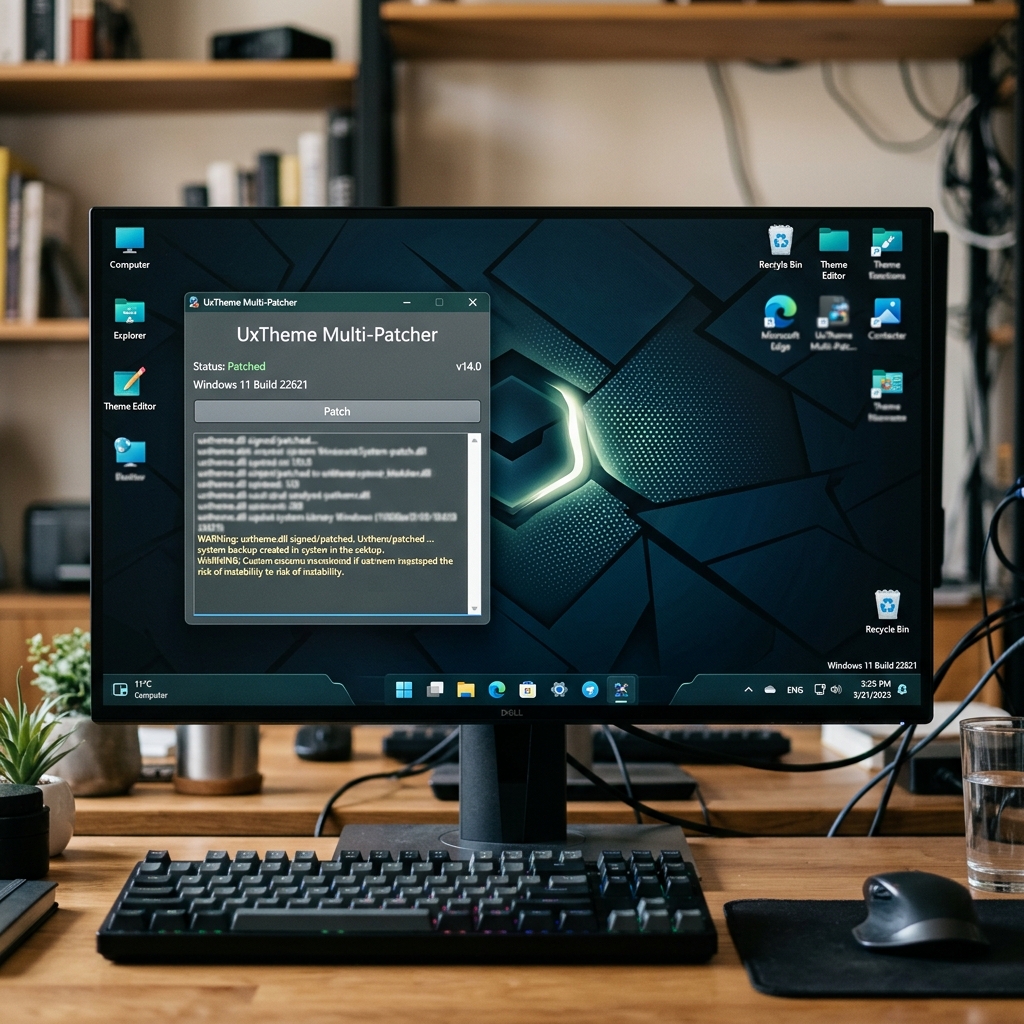
Möchten Sie die Standard-Oberfläche Ihres Windows-Systems individuell gestalten, treffen Sie mit dem UxTheme Multi-Patcher eine der effektivsten Entscheidungen zur Personalisierung. Windows ist bekannt für seine strikten Schutzmechanismen, besonders was das Ersetzen oder Anpassen von Themes betrifft. Standardmäßig können ausschließlich von Microsoft signierte Designs genutzt werden. Für kreative Köpfe und Designliebhaber ist das eine erhebliche Einschränkung. Genau hier setzt der UxTheme Multi-Patcher an: Damit öffnen sich nicht nur völlig neue Gestaltungsmöglichkeiten – auch eigene Designs und die riesige Community-Auswahl stehen Ihnen nach wenigen Schritten zur Verfügung. Bei aller Flexibilität und Ästhetik ist jedoch Vorsicht geboten: Die gezielte Modifikation von Systemdateien kann mit Risiken verbunden sein. Deswegen empfiehlt sich ein bewusster, informierter Umgang. In diesem Beitrag erfahren Sie, wie das Tool arbeitet, welche Sicherheitsaspekte zu beachten sind, welche Alternativen bestehen und welche Schritte zur erfolgreichen Installation wirklich wichtig sind. Am Ende wissen Sie, wie Sie mit dem UxTheme Multi-Patcher Ihr Windows transformieren – sicher, kreativ und ganz individuell.
Was ist der UxTheme Multi-Patcher und wie arbeitet das Tool technisch?
Der UxTheme Multi-Patcher ist ein speziell entwickeltes Tool, das es ermöglicht, beliebige Windows Themes zu nutzen, indem es eine Kern-Systemdatei modifiziert: die sogenannte uxtheme.dll. Diese Datei prüft bei jeder Theme-Installation, ob das Design von Microsoft signiert ist. Der UxTheme Multi-Patcher ersetzt oder patcht diese Datei so, dass die Signaturprüfung entfällt. Praktisch heißt das: Nach einer erfolgreichen Anwendung können Sie auch nicht-signierte oder eigens entwickelte Themes installieren und so das gesamte optische Erscheinungsbild von Windows nach den eigenen Vorstellungen anpassen. Die Anwendung des Patchers umfasst verschiedene Windows-Versionen (von Windows XP bis hin zu Windows 11 ), wobei stets auf die jeweils passende Version der uxtheme.dll geachtet wird, um eine problemlose Installation zu gewährleisten.
Welche Vorteile und Chancen bietet die Anpassung von Windows Themes?
Die Nutzung des UxTheme Multi-Patcher öffnet das Tor in eine bunte Welt voller persönlicher Design-Möglichkeiten. Besonders hervorzuheben sind:
| Pro | Contra |
| Vollständige Kontrolle: Keine Einschränkung mehr durch Microsoft-Signaturen – jede beliebige Theme kann eingesetzt werden. | Systeminstabilität: Unsachgemäßer Einsatz kann zu Fehlermeldungen oder sogar zum Systemabsturz führen. |
| Kreative Freiheit: Eigene Designs oder modifizierte Community-Themes lassen sich einfach nutzen. | Sicherheitslücken: Nach Änderungen an der uxtheme.dll könnten theoretisch auch andere nicht signierte Anwendungen ins System gelangen, sofern weitere Schutzmaßnahmen fehlen. |
| Vielfältige Anwendung: Ob verspielte Designs, minimalistische Oberflächen oder professionelle Skins – mit wenigen Klicks ist alles umsetzbar. | Updates & Kompatibilität: Nach Windows-Updates kann es vorkommen, dass das Patchen rückgängig gemacht oder fehlerhaft wird. Daher nach jedem Update prüfen, ob der Patch erhalten geblieben ist. |
| Anpassung für Profis: Besonders für Desktop-Modder und Designer ein echter Gewinn, da neue Ideen ohne technische Barrieren ausprobiert werden können. | Virengefahr: Da das Tool tief ins Betriebssystem eingreift, ist ein Download von seriösen Quellen Pflicht. Dubiose Seiten bergen das Risiko von Schadsoftware. |
Ein praktisches Beispiel: Ein Systemadministrator, der mehrere Arbeitsplätze optisch vereinheitlichen oder individuell anpassen möchte, kann mit dem Multi-Patcher Zeit sparen und eine konsistente, attraktive Oberfläche schaffen. Für Gamer oder Kreativschaffende sind sogar spezielle Gaming- oder Design-Themes möglich, die die tägliche Arbeit inspirierender machen.
Wie funktioniert die Installation? Schritt-für-Schritt-Anleitung
Vorbereitungen und wichtige Hinweise
Bevor Sie mit der eigentlichen Installation des UxTheme Multi-Patcher beginnen, sollten Sie unbedingt Ihre wichtigsten Daten und – falls möglich – Ihr komplettes System als Backup sichern. Der Grund: Bei der Modifikation von Systemdateien ist immer ein Restrisiko vorhanden.
- Speichern Sie alle laufenden Arbeiten
- Erstellen Sie einen Wiederherstellungspunkt
- Deaktivieren Sie temporär Antiviren-Programme, die den Patch-Vorgang unter Umständen blockieren könnten
Schritt-für-Schritt zur Theme-Freiheit
- Laden Sie den UxTheme Multi-Patcher von einem vertrauenswürdigen Download-Portal herunter.
- Starten Sie die Anwendung mit Administratorrechten (Rechtsklick – „Als Administrator ausführen“).
- Das Tool prüft, welche Windows-Version Sie nutzen, und wählt die passende uxtheme.dll aus.
- Bestätigen Sie die vorgeschlagenen Änderungen und folgen Sie den Anweisungen am Bildschirm.
- Nach Abschluss des Vorgangs ist ein Neustart erforderlich.
Nach dem Reboot steht Ihnen der Weg zur Installation beliebiger Windows Themes offen. Nutzung: In den Anzeigeeinstellungen oder mit einem Theme-Manager Ihrer Wahl können Sie neue Designs auswählen oder hinzufügen.
Sicherheitsaspekte und Risiken: Was Sie wissen sollten
So groß die Design-Freiheit auch ist, bringt die Manipulation von Systemdateien durch den UxTheme Multi-Patcher einige Risiken mit sich:
- Systeminstabilität: Unsachgemäßer Einsatz kann zu Fehlermeldungen oder sogar zum Systemabsturz führen.
- Sicherheitslücken: Nach Änderungen an der uxtheme.dll könnten theoretisch auch andere nicht signierte Anwendungen ins System gelangen, sofern weitere Schutzmaßnahmen fehlen.
- Updates & Kompatibilität: Nach Windows-Updates kann es vorkommen, dass das Patchen rückgängig gemacht oder fehlerhaft wird. Daher nach jedem Update prüfen, ob der Patch erhalten geblieben ist.
- Virengefahr: Da das Tool tief ins Betriebssystem eingreift, ist ein Download von seriösen Quellen Pflicht. Dubiose Seiten bergen das Risiko von Schadsoftware.
Best Practices: Verwenden Sie ausschließlich Themes aus vertrauenswürdigen Communities. Prüfen Sie regelmäßig die Integrität der Systemdateien. Führen Sie sporadisch eine Überprüfung mit Antiviren-Programmen durch und behalten Sie System-Updates im Blick.
Alternativen zum UxTheme Multi-Patcher: SecureUxTheme und andere Tools
Die Welt der Theme-Patcher ist vielfältig. Besonders SecureUxTheme hat sich als Alternative etabliert, da es ebenfalls ermöglicht, eigene Windows Themes zu verwenden – jedoch ohne die originale uxtheme.dll direkt zu ersetzen, sondern vielmehr durch „Injection“ eines Service beim Start. Vorteile hiervon:
- Weniger systemkritischer Eingriff: Das Original bleibt vorhanden, System-Schutzfunktionen bleiben meist intakt.
- Höhere Kompatibilität mit Windows 10 & 11: Gerade nach größeren Updates funktioniert SecureUxTheme in vielen Fällen stabiler.
- Einfachere Deinstallation: Änderungen lassen sich häufig mit wenigen Klicks rückgängig machen.
Wer Wert auf maximale Systemstabilität legt oder regelmäßig neue Windows-Updates installiert, könnte mit SecureUxTheme sicherer fahren. Dennoch bleiben für den klassischen UxTheme Multi-Patcher Fans zahlreiche Funktionen, insbesondere auf älteren Systemen oder für fortgeschrittene Anpassungen.
Kompatibilität: Welche Windows-Versionen werden unterstützt?
Die Kompatibilität des UxTheme Multi-Patcher ist beachtlich und reicht von älteren Versionen wie Windows XP über Windows 7, 8, 8.1, 10 bis hin zu Windows 11. Allerdings muss für jedes System die jeweils korrekte Variante eingesetzt werden. Wichtig: Nach größeren Funktionsupdates von Windows kann es erforderlich sein, den Patcher erneut auszuführen oder aktualisierte Versionen herunterzuladen. Auf manchen Systemen, insbesondere bei Enterprise- oder Education-Editionen, können zusätzliche Sicherheitseinstellungen die Patch-Funktion unterbinden.
Häufige Fehler und Troubleshooting beim Arbeiten mit dem UxTheme Multi-Patcher
Selbst beim korrekten Vorgehen kann es vereinzelt zu Problemen kommen. Zu den typischen Fehlern und Lösungen zählen:
- Nach dem Patch bleibt das Theme unverändert? – Prüfen Sie, ob der Patch korrekt durchlief und ob Ihre Windows-Version unterstützt wird.
- System startet nicht mehr? – Nutzen Sie den abgesicherten Modus, stellen Sie die gesicherte Originaldatei wieder her oder führen Sie eine Systemwiederherstellung durch.
- Fehler beim Anwenden neuer Themes? – Neu installierte Designs müssen kompatibel zur Windows-Version sein. Bei Problemen helfen Foren und spezialisierte Theme-Communitys oft weiter.
- Patch verschwindet nach Update? – Nach Windows-Updates muss der Patch in vielen Fällen wiederholt werden.
Fazit: Individuelle Windows Themes – aber sicher!
Der UxTheme Multi-Patcher ist ein bewährtes Werkzeug, um die Grenzen von Windows bei der optischen Personalisierung wirkungsvoll zu erweitern. Seine Extraportion Gestaltungskraft begeistert sowohl Kreative als auch Profis. Gleichzeitig sollten Sie sich der Risiken bewusst sein, die durch Systemeingriffe entstehen können. Wer mit Umsicht und Hintergrundwissen arbeitet, gewinnt maximale Gestaltungsfreiheit. Für besonders sicherheitsbewusste Nutzer bietet sich ein Blick auf Alternativen wie SecureUxTheme an. Ob klassischer Patcher oder moderne Alternative: Voraussetzung bleibt ein Backup und der Download von seriösen Plattformen. Mit der passenden Vorbereitung und dem richtigen Tool gelingt die Perfektionierung Ihrer Windows-Oberfläche – ganz nach Ihren Vorstellungen.
FAQ zum Thema UxTheme Multi-Patcher
Was macht der UxTheme Multi-Patcher konkret?
Der UxTheme Multi-Patcher erlaubt das Installieren nicht-signierter Windows Themes, indem er die uxtheme.dll im System modifiziert und so die offizielle Einschränkung umgeht.
Ist die Nutzung des Tools sicher?
Grundsätzlich ist das Tool bei Download von sicheren Quellen und mit einem aktuellen Backup risikominimiert. Trotzdem können Fehler oder fehlerhafte Themes Systemprobleme verursachen, daher ist Vorsicht geboten.
Funktioniert der UxTheme Multi-Patcher auf Windows 11?
Ja, aktuelle Versionen sind mit Windows 11 kompatibel, solange die korrekte Variante des Patchers verwendet wird.
Gibt es Alternativen?
Ja, SecureUxTheme ist eine oft empfohlene Alternative, die weniger tiefgreifend ins System eingreift und insbesondere bei Windows 10 und 11 Vorteile bietet.