Download
Version 5.4.0.0
Viele Nutzer wünschen sich mehr Kontrolle über ihre persönlichen Daten unter Windows 10 und Windows 11. Doch standardmäßig erfassen zahlreiche Dienste von Microsoft umfangreiche Telemetriedaten, die oft nicht vollständig transparent sind. Wer Wert auf Datenschutz unter Windows legt, stößt schnell auf komplexe Systemeinstellungen und verstreute Optionen. Für diese Herausforderung bietet das kostenfreie Tool W10Privacy eine leistungsstarke Antwort: Es bündelt die wichtigsten Schutzfunktionen in einer komfortablen Oberfläche und unterstützt dabei auch aktuelle Systeme wie Windows 11 23H2. Mit neuen Features, etwa der Deinstallation unerwünschter Apps, umfassendem Support für verschiedene Windows-Versionen und gezielter Blockade von Telemetrie-Servern, erweitert W10Privacy laufend seinen Funktionsumfang. Praktisch ist außerdem, dass die Software als portable Version bereitsteht und keinerlei Installation voraussetzt. Für sicherheitsbewusste Nutzer ist dieses Tool sowohl bei der Erstkonfiguration eines neuen Systems als auch bei der nachträglichen Optimierung unverzichtbar. In diesem Beitrag erfahren Sie alle Details über die Möglichkeiten und Besonderheiten dieser Software, bekommen Schritt-für-Schritt-Empfehlungen und konkrete Tipps zum optimalen Einsatz.
Was ist W10Privacy und warum ist Datenschutz unter Windows so wichtig?
Mit der zunehmenden Digitalisierung spielen W10Privacy und Datenschutz unter Windows eine entscheidende Rolle. Standardmäßig sammeln Windows 10 und Windows 11 zahlreiche persönliche Daten – darunter Werbe-IDs, Telemetriedaten, Standortdaten und App-Zugriffe. Dies kann dazu führen, dass private Informationen an Server in aller Welt gesendet werden. W10Privacy hilft, diese Übertragungen zu unterbinden und gibt Ihnen die Möglichkeit, Ihre Privatsphäre nach eigenen Wünschen abzusichern.
Die wichtigsten Funktionen von W10Privacy im Überblick
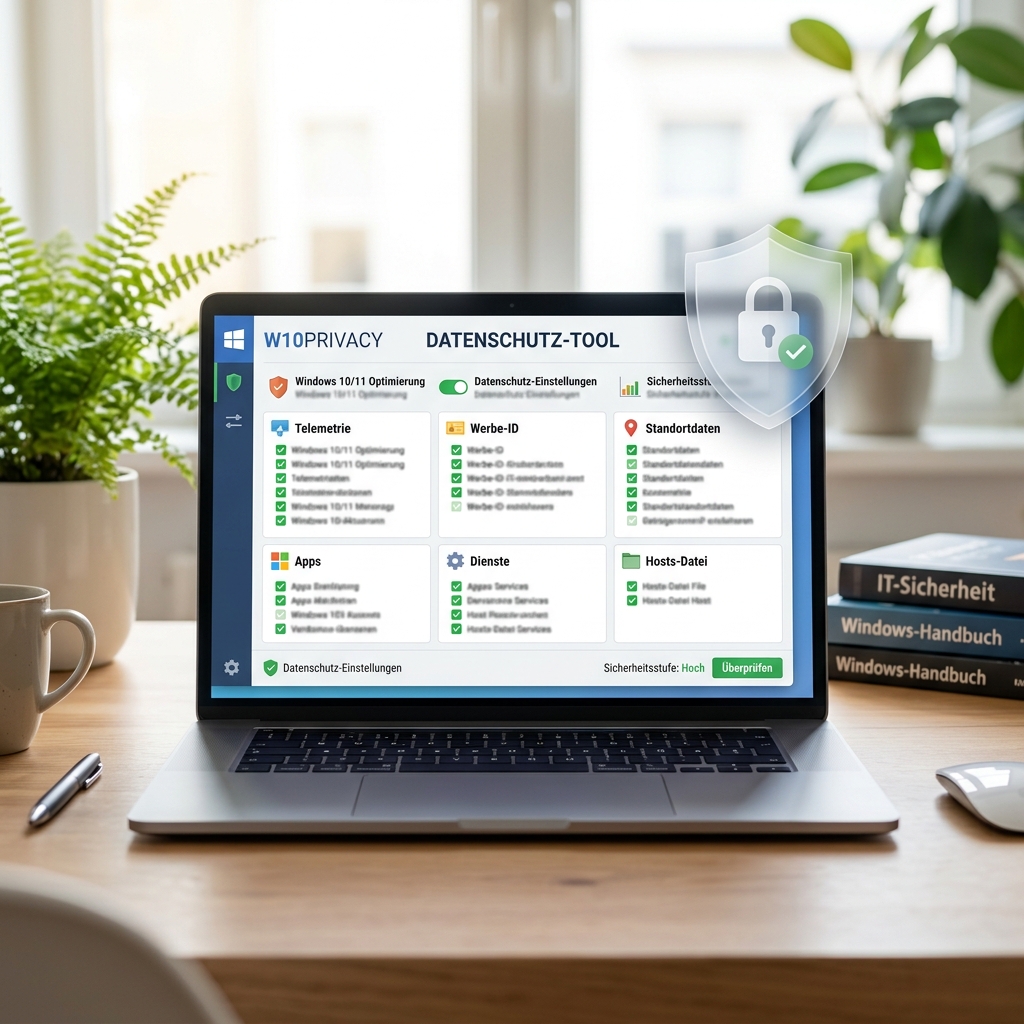
W10Privacy gliedert seine Einstellungen in sieben übersichtliche Kategorien, die logisch aufgebaut sind und jeden relevanten Bereich von Windows abdecken:
- Datenschutz: Unterdrückung der Werbe-ID, Deaktivierung der Standortüberwachung und Kontrolle von App-Berechtigungen für maximale Privatsphäre
- Netzwerk: Begrenzung von Diagnosedaten, Blockade der Kommunikation mit Microsoft-Telemetrie-Servern durch Anpassung der Hosts-Datei
- Explorer: Verwaltung sichtbarer und unsichtbarer Inhalte, Deaktivierung von Online-Inhalten im Explorer
- Dienste: Ein- und Ausschalten spezifischer Hintergrunddienste, die Daten senden oder empfangen
- Suche: Anpassung der Suchfunktion, Verhindern der Weiterleitung von Suchanfragen an Microsoft
- OneDrive: Kontrolle und ggf. Deaktivierung der Cloud-Integration
- Aufgabenplanung: Überprüfung und Abschalten von Hintergrundtasks, die für Telemetrie oder Reporting zuständig sind
Mit der Version 5.4 unterstützt W10Privacy alle aktuellen Windows-Editionen, darunter auch Windows 11 23H2. Die portable Variante vereinfacht die Nutzung zusätzlich, da keine Installation notwendig ist.
Schutzmaßnahmen konkret umsetzen – Schritt-für-Schritt-Anleitung
Direkt nach dem Start bietet W10Privacy eine klare Übersicht: Funktionen, die als besonders sensibel eingeschätzt werden, markiert das Tool gelb oder rot. Dank Mouseover-Erläuterungen lässt sich mit der Maus jeder Schalter näher erklären. Zu Beginn empfiehlt es sich, zuerst einen Systemwiederherstellungspunkt zu erstellen. Dies schützt vor unerwünschten Nebeneffekten und ist ein elementarer Bestandteil jeder Datenschutzanpassung unter Windows.
- Tipp: Verwenden Sie unbedingt die integrierte Backup-Funktion und sichern Sie aktuelle Einstellungen. So können Sie im Ernstfall mit der Rücksetzoption alle Änderungen wieder rückgängig machen.
Besonders praktisch ist die Möglichkeit, zahlreiche vorinstallierte Microsoft-Apps, darunter auch Edge, bequem zu entfernen. Gerade unerwünschte Software und Bloatware lassen sich so dauerhaft verbannen, ohne dass sie nach Windows-Updates wieder auftauchen. Auch für versierte Anwender beweist W10Privacy durch zahlreiche Experten-Optionen im Netzwerk- und Systembereich Flexibilität.
Telemetrie-Server blockieren und Hosts-Datei anpassen
Ein Highlight im Kampf für mehr Privatsphäre ist die gezielte Blockade von Telemetrie-Servern durch Anpassungen in der Hosts-Datei. Damit verhindern Sie effektiv, dass Windows Telemetriedaten an Microsoft oder Drittanbieter überträgt. Diese Eingriffe gehen weit über die normalen Bordmittel des Systems hinaus und bieten einen weitreichenderen Schutz vor unerwünschter Kommunikation.
Fehlalarme bei Virenscannern – Was tun, wenn W10Privacy als Malware erkannt wird?
Gelegentlich melden Antivirenprogramme wie Windows Defender oder andere namhafte Hersteller W10Privacy fälschlicherweise als Bedrohung. Dies liegt an den tiefgreifenden Veränderungen, die das Tool an den Systemeinstellungen vornehmen kann. Sie können solche falschen Malware-Erkennungen meist ignorieren, sofern Sie das Original von der offiziellen Quelle verwenden. Überprüfen Sie zur Sicherheit immer die Signaturen und Updates Ihrer Sicherheitssoftware, damit es bei Systemscans nicht zu unnötigen Unterbrechungen kommt.
Kompatibilität und Besonderheiten: Diese Windows-Versionen werden unterstützt
Während andere Datenschutz-Tools sich meist auf Windows 10 und 11 konzentrieren, überzeugt W10Privacy durch eine breite Kompatibilität. Nicht nur aktuelle Systeme wie Windows 11 23H2, sondern auch ältere Versionen wie Windows 7, Windows 8 und verschiedene Windows Server-Editionen werden unterstützt. Damit ist das Tool auch für Administratoren in Unternehmen interessant, die auf gemischten Systemlandschaften arbeiten.
W10Privacy im Vergleich: Was bieten Alternativen wie O&O ShutUp10++ und DoNotSpy11?
Für umfassenden Datenschutz unter Windows gibt es inzwischen mehrere Programme. O&O ShutUp10++ betont ebenfalls einfache Bedienung, bietet aber teils weniger Tiefgang bei kritischen Systembereichen. DoNotSpy11 überzeugt mit einem modernen Look, kann aber in Sachen Individualisierung und Detailliertheit meist nicht mit W10Privacy mithalten. Vor allem die portable Nutzung, umfangreiche Backup-Funktionen und die fortlaufende Pflege durch den Entwickler heben W10Privacy aus dem Feld der Mitbewerber hervor. Die flexible App-Deinstallation, auch von System-Apps wie Edge, ist ein weiteres Alleinstellungsmerkmal.
Praktische Tipps für mehr Sicherheit und optimale Nutzung
- Erstellen Sie vor größeren Änderungen immer einen Systemwiederherstellungspunkt
- Nehmen Sie sich die Zeit, die ausführlichen Informationen zu verstehen, bevor Sie Änderungen vornehmen
- Verwenden Sie die Backup-Funktion, um Ihre Einstellungen zu sichern und bei Bedarf zurückzusetzen
- Testen Sie Einstellungen zuerst mit einzelnen Änderungen, bevor Sie umfangreiche Anpassungen anwenden
- Profitieren Sie von der portablen Installation: Keine Rückstände bei der Nutzung auf mehreren Systemen
- Lesen Sie die praktischen Mouseover-Erklärungen zu jedem Schalter sorgfältig durch
| Pro | Contra |
| Umfassende Datenschutz-Einstellungen | Kann fälschlicherweise von Virenscannern als Malware erkannt werden |
| Portables Tool ohne Installation | Erfordert grundlegendes technisches Verständnis für optimale Nutzung |
| Breite Kompatibilität mit verschiedenen Windows-Versionen | Tiefergehende Anpassungen können unbeabsichtigte Probleme verursachen |
| Einfach zu bedienende Backup-Funktion | Manchmal zeitaufwändig, Einstellungen manuell zu überprüfen |
Fazit: Für Wen W10Privacy die ideale Lösung ist
W10Privacy ist das ideale Werkzeug für alle, die Wert auf umfassende Datenschutz-Einstellungen unter Windows und maximale Kontrolle über die eigenen Daten legen. Besonders für technisch interessierte Anwender, Administratoren oder Menschen, die sensible Berufsgeheimnisse schützen möchten, liefert die Software eine einmalige Kombination aus Tiefe, Flexibilität und Komfort. Die Integration einer Backup-Funktion, die Möglichkeit, Änderungen jederzeit rückgängig zu machen, und der Support für aktuelle und ältere Windows-Versionen machen das Tool zu einer klaren Empfehlung. Zwar sollte jede Anpassung mit Sorgfalt erfolgen, doch die übersichtliche Oberfläche und die informativen Erläuterungen helfen, fundierte Entscheidungen zu treffen. Wer seine Privatsphäre nachhaltig schützen und die eigene Systemumgebung nach individuellen Bedürfnissen optimieren möchte, trifft mit W10Privacy die richtige Wahl.
FAQ zum Thema W10Privacy Datenschutz Windows
Was unterscheidet W10Privacy von anderen Datenschutz-Tools wie O&O ShutUp10++?
W10Privacy erweitert die Möglichkeiten durch die portable Nutzung, tiefgehende Experteneinstellungen und die gezielte Deinstallation von Microsoft-Apps, inklusive Edge. Zudem gibt es erweiterte Backup-Funktionen und eine sehr große Kompatibilität.
Muss W10Privacy installiert werden?
Nein, das Tool ist als portable Version verfügbar. Sie können es direkt starten, ohne das System dauerhaft zu verändern.
Wie kann man nach Änderungen das System bei Problemen schnell wiederherstellen?
Erstellen Sie vor Veränderungen einen Systemwiederherstellungspunkt und nutzen Sie die integrierte Backup- sowie Rücksetzfunktion, um das System zuverlässig auf einen funktionierenden Zustand zurückzusetzen.
Warum reagiert mein Virenscanner auf W10Privacy?
Viele Antivirenprogramme erkennen die weitreichenden Systemeingriffe und schlagen daher vorsorglich Alarm. Dabei handelt es sich normalerweise um Fehlalarme, sofern das Original von der offiziellen Webseite verwendet wird.