Download
Version 8.00.7600.16385
Ohne ein optisches Laufwerk bleibt auf vielen modernen Notebooks oder kompakten PCs nur ein Ausweg, wenn Sie Windows installieren oder mehrere Systeme aufrüsten möchten: ein bootfähiger USB-Stick. Das Windows 7 USB/DVD Download Tool von Microsoft ist seit Jahren das bewährte Mittel, um aus einer Windows ISO-Datei unkompliziert ein Installationsmedium zu erstellen – und das eben nicht nur für Windows 7. Dieses kostenlose Tool ist besonders für diejenigen unverzichtbar, die eine reibungslose Neuinstallation planen, etwa bei älteren Geräten, Netbooks oder bei Masseninstallationen in Unternehmen. Gerade weil das Tool simpel zu bedienen ist und sich auf das Wesentliche konzentriert, bleibt es trotz seines Alters relevant. Allerdings sind seit der Ersterscheinung 2010 einige technische Einschränkungen entstanden – Stichwort UEFI-Unterstützung oder Kompatibilitätsprobleme mit modernen Windows-Versionen. Im Folgenden erhalten Sie eine ausführliche, praxisnahe Windows 7 USB DVD Download Tool Anleitung inklusive Details zu Voraussetzungen, Fehlerbehebung und aktuellen Alternativen im Jahr 2026.
Was ist das Windows 7 USB/DVD Download Tool und wofür wird es genutzt?
Das Windows 7 USB/DVD Download Tool ist ein von Microsoft veröffentlichtes Hilfsprogramm, konzipiert, um aus einer vorhandenen ISO-Datei (Abbild der Windows-Installations-DVD) entweder eine startfähige DVD oder einen USB-Stick zu schreiben. Praktisch: Damit lassen sich Systeme neu aufsetzen, ohne physische DVD zu benötigen. Üblich ist der Einsatz für Notebooks, ultrakompakte Mini-PCs sowie bei der parallelen Installation auf mehreren Rechnern.
- Unterstützte Systeme: Windows 7, 8, 8.1 und 10 als Quell- und Zielsystem (Windows XP/Vista benötigen zusätzliche Updates)
- Unterstützte ISOs: Windows 7, Windows 8, vereinzelt Windows 10 ISO-Dateien, keine direkten Windows-Downloads
- Voraussetzung: USB-Stick mit mindestens 4 GB, leere DVD oder wiederbeschreibbare DVD, ISO-Datei des gewünschten Systems
Für aktuelle Windows 11 ISOs oder moderne Hardware empfiehlt Microsoft selbst Alternativen, da das Tool nur klassische BIOS- und keine modernen UEFI-Installationen optimal unterstützt.
Schritt-für-Schritt Windows 7 USB DVD Download Tool Anleitung
Schritt 1: Installation und Vorbereitung
Nach dem Download des offiziellen Installationspakets von Microsoft starten Sie die Einrichtung. Dabei gelten geringe Systemanforderungen: 50 MB Festplattenplatz genügen. Achten Sie darauf, als Administrator zu installieren, insbesondere auf Windows 10/11-Systemen.
Schritt 2: ISO-Datei auswählen
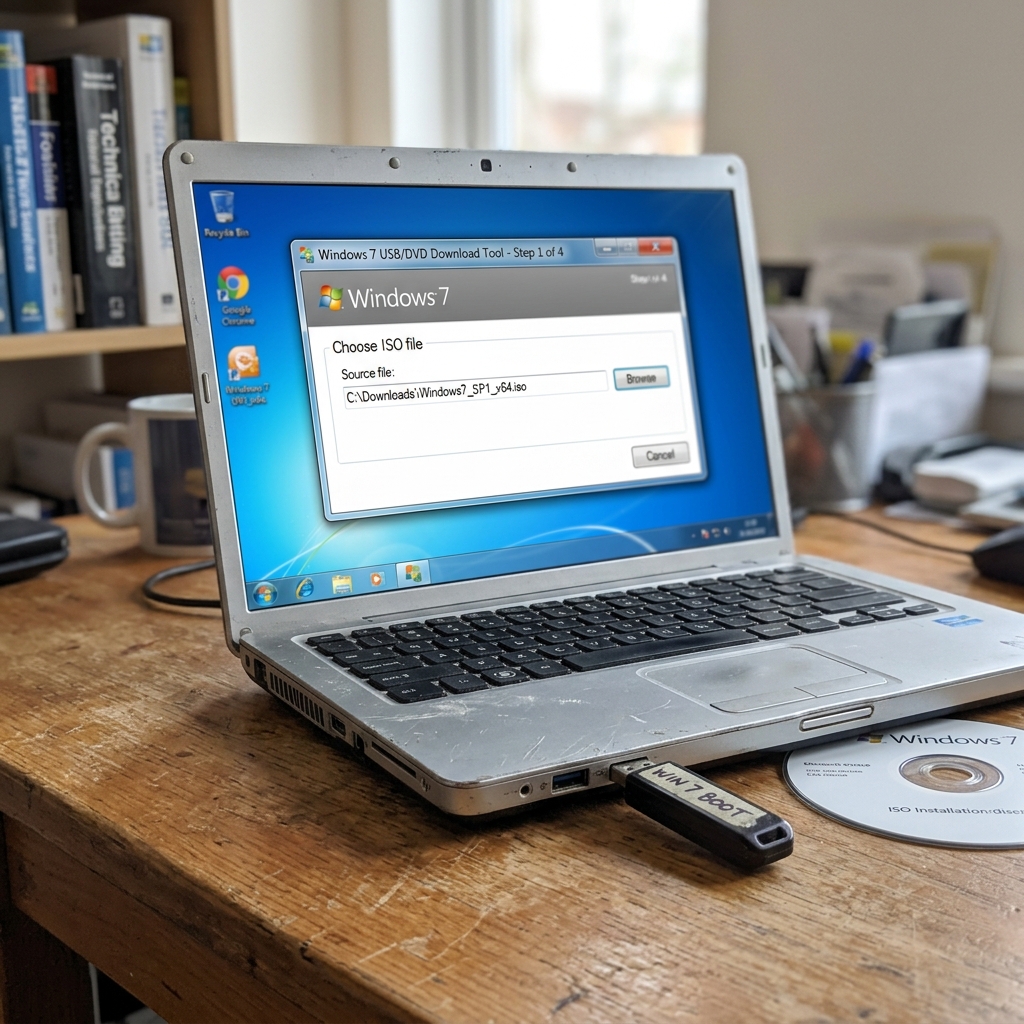
Öffnen Sie das Tool. Im Startfenster wählen Sie den Pfad zu Ihrer ISO-Datei aus. Diese benötigen Sie als Abbild Ihrer gewünschten Windows-Installation – idealerweise ein originaler Microsoft-Download.
Schritt 3: Medium auswählen – USB oder DVD?
Im nächsten Schritt entscheiden Sie, ob das Installations-Abbild auf eine DVD gebrannt oder einen USB-Stick geschrieben werden soll. Während die DVD-Option für klassische Rechner weiterhin nützlich ist, empfiehlt sich heute meist der USB-Stick – vor allem bei Geräten ohne Laufwerk.
Achtung: Beim USB-Stick werden sämtliche vorhandenen Daten gelöscht. Sichern Sie daher vorher alle wichtigen Daten. Das Tool warn Sie explizit vor diesem Vorgang.
Schritt 4: Kopieren und bootfähiges Medium erstellen
Wurde das Zielmedium ausgewählt, startet per Klick auf „Begin copying“ (bzw. „Kopieren starten“) der Kopiervorgang. Währenddessen wird der USB-Stick formatiert und die ISO-Datei bootfähig übertragen. Nach kurzer Zeit ist das Medium einsatzbereit.
Praxistipp: Die Geschwindigkeit hängt von Stick-Qualität und ISO-Größe ab. Bei lahmer Reaktion empfiehlt sich ein schneller USB 3.0-Stick.
Kompatibilität und Grenzen des Windows 7 USB/DVD Download Tools
Welche Windows-Versionen werden unterstützt?
Das Windows 7 USB/DVD Download Tool unterstützt Windows 7 als Quell- und Zielsystem vollständig, funktioniert aber auch mit Windows 8 und dessen ISO-Dateien. Unter Windows 10 läuft das Tool in der Regel problemlos, obwohl es hierfür seit 2010 keine offiziellen Updates gab. Für Windows 11 und sehr neue Systeme kann es zu Einschränkungen kommen, etwa in Bezug auf sichere Boot-Mechanismen (Secure Boot/UEFI).
Typische Fehlerquellen und Problemlösungen
- api-ms-win-crt.dll fehlt: Auf aktuellen Systemen taucht gelegentlich diese Fehlermeldung auf. Installieren Sie in dem Fall das „Universal C Runtime“-Update von Microsoft, um das Problem zu beheben.
- USB-Stick wird nicht erkannt: Prüfen Sie, ob der Stick im Datei-Explorer angezeigt wird. Andernfalls kann eine komplette Neuformatierung helfen (Rechtsklick → Formatieren vor Nutzung).
- ISO nicht kompatibel: Bei besonders neuen oder angepassten ISOs (z. B. Windows 11 modifiziert) ist die Nutzung eingeschränkt. Hier helfen Tools wie “ Rufus “ weiter.
Limitierungen – warum ist das Tool veraltet?
Obwohl das Windows 7 USB/DVD Download Tool seit vielen Jahren seinen Zweck erfüllt, stößt es bei heutigen UEFI-Systemen an seine Grenzen. Moderne Mainboards verlangen in der Regel nach UEFI-bootfähigen Medien mit speziellen Partitionsstrukturen. Das Microsoft-Tool bietet lediglich BIOS (Legacy)-Kompatibilität. Beim Einsatz auf neueren Geräten mit aktiviertem Secure Boot oder GPT-Partitionstabelle ist die Installation daher nicht immer erfolgreich.
Alternative Empfehlung: Für maximale Kompatibilität, besonders bei Windows 10/11 und aktueller Hardware, empfiehlt sich “ Rufus “ oder “ Media Creation Tool „. Diese Programme erstellen UEFI-kompatible Installationsmedien und bieten zusätzliche Komfortfunktionen – etwa das Herunterladen aktueller Windows-Versionen direkt aus dem Tool heraus.
Best Practices: BIOS/UEFI-Einstellungen für Boot vom USB-Stick
Nach Erstellung des Installations-Sticks erhalten Sie möglicherweise beim Neustart keine automatische Bootauswahl. Hier hilft ein manueller Eingriff:
- Während des Systemstarts die BIOS/UEFI-Einstellungen aufrufen (meist „Entf“, „F2“ oder „F12“)
- Den USB-Stick als primäres Bootmedium auswählen
- Bei neueren Systemen ggf. den „Legacy“- oder „CSM“-Modus aktivieren, falls UEFI nicht unterstützt wird
- Vor Secure-Boot-Aktivierung warnen: Muss bei klassischen Installationssticks ggf. deaktiviert werden
Alternativen & aktuelle Relevanz – Gibt es bessere Tools im Jahr 2026?
Im Jahr 2026 ist der Fokus auf Legacy-Systemen und spezifische Business-Anwendungen gerichtet, bei denen das Microsoft-Tool weiter genutzt wird. Dennoch lohnt der Blick auf Alternativen:
- Rufus: Erstellung von UEFI/Bios-kompatiblen Medien, zusätzliche Downloadfunktionen, regelmäßige Updates.
- Media Creation Tool: Offizielles Microsoft-Tool speziell für Windows 10 und 11 mit integriertem Download und Automatisierung.
- Ventoy: Multiboot-Lösung für gleichzeitige Nutzung mehrerer ISOs auf einem Stick.
Für Systeme ohne UEFI-Anforderung bleibt das Windows 7 USB/DVD Download Tool eine schlanke, bewährte Option – insbesondere im IT-Umfeld oder für ältere Hardware-Plattformen.
Pro und Contra des Windows 7 USB/DVD Download Tools
| Pro | Contra |
| Einfach zu bedienen und klar strukturiert. | Unterstützt keine UEFI-Installationen optimal. |
| Kostet nichts und bietet grundlegende Funktionen. | Kann bei neuen Windows-Versionen zu Fehlern führen. |
Fazit: Eignet sich das Windows 7 USB/DVD Download Tool noch 2026?
Das Windows 7 USB/DVD Download Tool überzeugt mit seiner einfachen Bedienbarkeit und Klarheit, wenn es um klassische BIOS-basierte Installationen geht. Die Windows 7 USB DVD Download Tool Anleitung bleibt daher für viele Anwender relevant, vor allem bei älterer Hardware oder in Umgebungen, wo UEFI keine Rolle spielt. Für aktuelle Windows-Versionen und moderne PCs empfiehlt sich aus Gründen der Zukunftssicherheit jedoch der Einsatz moderner Alternativen wie Rufus oder das Media Creation Tool. Mit dem richtigen Verständnis für die Boot-Optionen im BIOS/UEFI und unter Abwägung der Vor- und Nachteile bleibt das Tool ein nützlicher Klassiker – sofern die technischen Rahmenbedingungen stimmen.
FAQ zum Thema Windows 7 USB DVD Download Tool Anleitung
Unterstützt das Tool auch Windows 10- und 11-ISOs?
Offiziell werden Windows 7- und 8-ISOs unterstützt. Mit Windows 10-ISOs funktioniert das Tool häufig, bei Windows 11 sind Einschränkungen und Fehlermeldungen wahrscheinlicher. Für neue Systeme empfehlen sich spezialisierte Tools wie Rufus.
Was tun, wenn mein USB-Stick nach der Erstellung nicht erkannt wird?
Formatieren Sie den USB-Stick neu und wiederholen Sie den Vorgang. Achten Sie auf die USB-Kompatibilität sowie ausreichend Speicherplatz (mind. 4 GB).
Muss ich Secure Boot oder UEFI deaktivieren, um mit dem Stick zu starten?
Häufig ja: Moderne Motherboards verlangen für ältere Installationssticks das Deaktivieren von Secure Boot und ggf. das Aktivieren des Legacy/CSM-Modus, damit das Windows 7 USB/DVD Download Tool -Medium erkannt wird.
Warum erscheint der Fehler zu „api-ms-win-crt.dll fehlt“?
Dieses Problem kommt auf aktuellen Windows-Versionen vor, wenn wichtige Systembibliotheken fehlen. Laden Sie das „Universal C Runtime“-Update über Windows Update oder die Microsoft-Webseite, um diesen Fehler zu beheben.