Download
Version 11.0.0.54
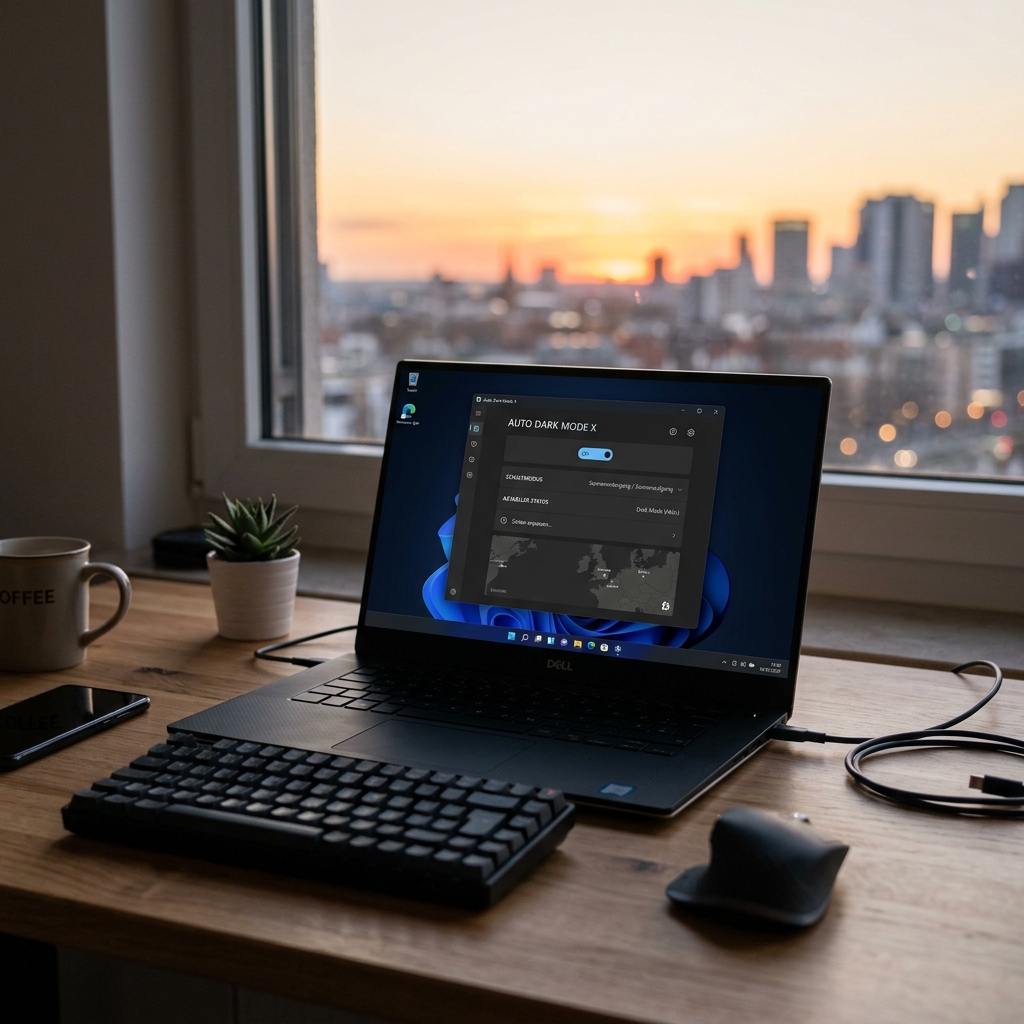
Stundenlang vor dem Bildschirm zu sitzen, ist für viele längst Alltag geworden – sei es beruflich, beim Gaming oder für private Recherchen. Doch nicht nur die Konzentration leidet über Zeit, sondern vor allem die Augen. Grelles Licht bei Dunkelheit, fehlende Helligkeit am Tag oder ein ständiges Umschalten zwischen verschiedenen Display-Modi können rasch anstrengend werden. Genau hier kommt die Spezialsoftware Auto Dark Mode Windows ins Spiel: Sie automatisiert den Wechsel zwischen Light- und Dark-Mode in Windows 10 und Windows 11 und sorgt nicht nur für mehr Komfort, sondern schützt auch nachhaltig Ihre Gesundheit. Anders als die Standardoptionen von Windows punktet dieses Open-Source-Tool mit beeindruckender Flexibilität und innovativen Zusatzfunktionen – von Zeitplänen basierend auf dem Sonnenstand bis hin zur anpassbaren Akzentfarbe oder individuellen Einstellungen für einzelne Apps. Was Auto Dark Mode auszeichnet, wie Sie es nutzen, welche Vorteile es gegenüber Windows-eigenen Bordmitteln bietet und worauf Sie achten sollten, erfahren Sie jetzt im Detail. Dieser Ratgeber begleitet Sie Schritt für Schritt von der Installation bis zum professionellen Einsatz und hebt Best Practices sowie nützliche Tipps für den Alltag hervor.
Was ist Auto Dark Mode Windows und wie funktioniert es?
Die Open-Source-Software Auto Dark Mode (häufig auch unter den Namen „Auto Night Mode“ oder „Auto Dark Mode X“ bekannt) revolutioniert das Umstellen zwischen dem hellen und dunklen Design in Windows 10 und Windows 11. Entwickelt unter der GPL-Lizenz, stellt sie Nutzern ein vollkommen kostenfreies und transparent entwickeltes Tool bereit. Die neueste Version – Stand Oktober 2025 ist Version 11.0.0.54 – kann unkompliziert über Plattformen wie GitHub, den Microsoft Store oder CHIP bezogen werden. Besonders praktisch: Für die Installation oder Nutzung sind keinerlei Administratorrechte erforderlich.
Welche Vorteile liefert der automatische Wechsel zwischen Light- und Dark-Mode?
Das automatische Umschalten zwischen Light- und Dark-Mode stellt nicht nur eine Frage des Komforts dar, sondern kann Ihren Alltag nachweislich erleichtern. Besonders überzeugend wirken die folgenden Punkte:
| Pro | Contra |
| Augenschutz: Helle Displays ziehen die Aufmerksamkeit auf sich, jedoch ermüden Augen durch dauerhafte Helligkeit schneller. | Begrenzte Anpassungen: Einige Funktionen sind nicht so flexibel wie gewünscht. |
| Energie sparen: Gerade bei OLED-Displays verringert der dunkle Modus den Energieverbrauch erheblich. | Kompatibilität: Nicht alle Drittanbieter-Apps werden automatisch angepasst. |
| Schlaf fördern: Arbeiten Sie häufig abends oder nachts? Dann senken Sie mit dem Dark Mode den Anteil an blauem Licht am Bildschirm. | Lernkurve: Einige Einstellungen können anfangs verwirrend sein. |
| Stressfreies Arbeiten: Praktisch: Es bedarf keiner manuellen Anpassung mehr. |
Die wichtigsten Funktionen von Auto Dark Mode im Überblick
Flexible Zeitpläne und Sonnenstand-basierter Modus
Mit Auto Dark Mode Windows können Sie ganz individuell entscheiden, zu welchen Uhrzeiten Ihr System auf das helle oder dunkle Design umstellen soll. Wählen Sie etwa einen Wechsel bei Sonnenuntergang und -aufgang oder legen Sie persönliche Zeitspannen fest. Besonders raffiniert: Das Tool kann die aktuelle geografische Position nutzen, um den Sonnenstand exakt zu verfolgen und den Wechsel präzise zu timen – ganz ohne weiteres Zutun Ihrerseits.
Integration von Batteriemodus und Vollbild-Anwendungen
Ein weiteres Highlight ist die Option, den Wechsel in Abhängigkeit vom Energiestatus vorzunehmen. Läuft Ihr Gerät im Akkubetrieb, kann automatisch der Dark Mode aktiviert werden, um Strom zu sparen. Zudem unterdrückt Auto Dark Mode jede automatische Umschaltung während Spielen oder anderen Vollbild-Anwendungen – perfekt, um ungewollte Ablenkungen beim Entertainment oder Präsentationen zu vermeiden.
Wallpaper, Akzentfarben und Mauszeiger: Alles passt sich an
Über das bloße Umschalten der Designs hinaus, gestaltet das Tool auf Wunsch auch Hintergrundbilder, Akzentfarben und sogar den Mauszeiger passend zum jeweiligen Modus um. So verwandelt sich das gesamte Bedienerlebnis und es entstehen – unabhängig vom Designmodus – stets harmonische Benutzeroberflächen.
App-spezifische Einstellungen und Skriptausführung
Auto Dark Mode bietet Ihnen volle Kontrolle: Sie können gezielt bestimmen, welche Programme im Dark Mode oder weiterhin im Hellmodus laufen sollen – etwa, um einzelne Anwendungen tagsüber besser lesbar zu halten. Wer noch mehr aus dem Tool herausholen möchte, nutzt die Möglichkeit, beim Moduswechsel automatisch eigene Skripte oder vordefinierte Aufgaben auszuführen. Dies erlaubt z.B. das automatische Abdunkeln der Beleuchtung im Smart Home oder das Starten einer Entspannungs-Playlist mit dem Feierabend-Wechsel zum Dark Mode.
Zugänglichkeit und Bedienkomfort
Zu den Highlights zählt auch die außergewöhnlich benutzerfreundliche Oberfläche. Intuitive Menüs, klar verständliche Optionen sowie praktische Tastenkombinationen machen das Einrichten zum Kinderspiel. Von der ersten Nutzung an profitieren Sie von einer verständlichen und angenehm geführten Bedienung – auch ohne technische Vorkenntnisse. Updates erfolgen reibungslos und dank der aktiven Open-Source-Community wird das Tool kontinuierlich erweitert und verbessert.
Installationsanleitung: So richten Sie Auto Dark Mode Windows ein
Der Installationsprozess ist höchst anwenderfreundlich gestaltet:
- Laden Sie die aktuelle Version (11.0.0.54) wahlweise über GitHub, Microsoft Store oder CHIP herunter.
- Starten Sie die Installation – Sie benötigen keine Admin-Rechte. Der Prozess ist selbsterklärend und in wenigen Minuten abgeschlossen.
- Nach der ersten Ausführung wählen Sie im Hauptmenü zwischen automatischer Zeitsteuerung, Sonnenstandmodus oder benutzerdefinierten Einstellungen.
- Erkunden Sie die erweiterten Optionen und passen Sie Wallpaper, Akzentfarben oder die Favoriten-Apps flexibel an Ihre Anforderungen an.
- Speichern Sie Ihre Konfiguration: Schon jetzt profitieren Sie von einer perfekten Abstimmung zwischen Tageslicht, Arbeitssituation und Software-Nutzung – gezielt und komfortabel.
Vergleich: Auto Dark Mode Windows versus integrierte Windows-Funktionen
Microsoft liefert ab Werk eine Umschaltfunktion für den Dark Mode mit. Doch im Detail bleibt sie hinter den Möglichkeiten von Auto Dark Mode Windows zurück:
- Zeitautomatik: Native Windows-Lösungen erlauben keine automatische, tageszeitabhängige Umschaltung – stattdessen wird die Einstellung manuell vorgenommen.
- Flexibilität: Es gibt keine Unterstützung für lokale Sonnenauf- und Untergänge oder individuelle Zeitpläne.
- Individuelle Anpassungen: Wallpaper, Akzentfarben, Mauszeiger und appspezifische Präferenzen lassen sich bei Windows-Originalfunktion nicht automatisch verändern.
- Erweiterbarkeit: Auto Dark Mode Windows gestattet Ihnen zusätzlich die Ausführung benutzerdefinierter Skripte und die Integration weiterführender Aufgaben – ideal für Power-User.
So zeigt sich: Wer Wert auf Komfort, Vielseitigkeit und maximale Individualisierung legt, sollte unbedingt auf das Open-Source-Tool setzen.
Praxistipps: Das Beste aus Auto Dark Mode Windows herausholen
- Experimentieren Sie mit den App-spezifischen Einstellungen, um die ideale Umgebung für anspruchsvolle Workflows zu schaffen!
- Nehmen Sie Einstellungen zur Anpassung der Akzentfarbe und des Mauszeigers vor – so tauchen Sie vollständig in den neuen Modus ein.
- Nützen Sie die Möglichkeit, automatisierte Aufgaben oder Skripte zu verknüpfen (z.B. smarte Beleuchtung anpassen, Musik starten, Energiesparprofile wechseln).
- Richten Sie eigene Tastenkürzel ein, damit Sie jederzeit blitzschnell zwischen den Modi wechseln können – besonders praktisch bei wechselnden Lichtverhältnissen.
- Überprüfen Sie regelmäßig die Einstellungen nach einem Windows-Update, damit alle Feinausrichtungen erhalten bleiben.
Fazit: Auto Dark Mode Windows – Komfort, Schutz und Individualität für Ihren Alltag
Der Einsatz von Auto Dark Mode Windows bringt gleich mehrere Vorteile: Sie schützen nicht nur Ihre Augen und fördern die Schlafqualität, sondern steigern auch Ihr Wohlbefinden in jeder digitalen Arbeitssituation. Dank der umfassenden, einfach konfigurierbaren Features und der ausgeprägten Flexibilität setzt das Tool Maßstäbe jenseits der Standardlösung von Windows 10 und Windows 11. Nutzen Sie Auto Dark Mode – Version 11.0.0.54 – um Ihr System perfekt auf individuelle Lichtverhältnisse, persönlichen Stil und ergonomische Bedürfnisse abzustimmen, und gestalten Sie Ihren Arbeitsalltag komfortabler und gesünder als je zuvor. Probieren Sie es aus, experimentieren Sie mit den Einstellungen und entdecken Sie das enorme Potenzial für produktives und entspanntes Arbeiten am PC.
FAQ zum Thema Auto Dark Mode Windows
Kann Auto Dark Mode Windows auch bei wechselnden Lichtverhältnissen sinnvoll eingesetzt werden?
Ja, denn durch die Zeit- und Sonnenstandsteuerung passt sich der Moduswechsel automatisch an Ihre Umgebung an. Die Umstellung erfolgt exakt dann, wenn es für Ihre Augen und Ihren Komfort ideal ist.
Muss ich Administrationsrechte haben, um Auto Dark Mode zu installieren?
Nein, einer der größten Vorteile liegt darin, dass Sie keine besonderen Rechte benötigen. Die Einrichtung ist unkompliziert und nutzerfreundlich gestaltet.
Ist die Software ausschließlich für Windows 10 und 11 geeignet?
Das Tool Auto Dark Mode Windows ist speziell für Windows 10 und Windows 11 entwickelt und funktioniert auf diesen Versionen zuverlässig.
Werden auch Drittanbieter-Apps automatisch berücksichtigt?
Mit den app-spezifischen Einstellungen können Sie für zahlreiche Programme individuell wählen, ob sie im Light- oder Dark-Mode dargestellt werden sollen. Die Integration funktioniert bei vielen, jedoch nicht zwingend bei allen Drittanbieter-Apps.