Download
Version 1.8
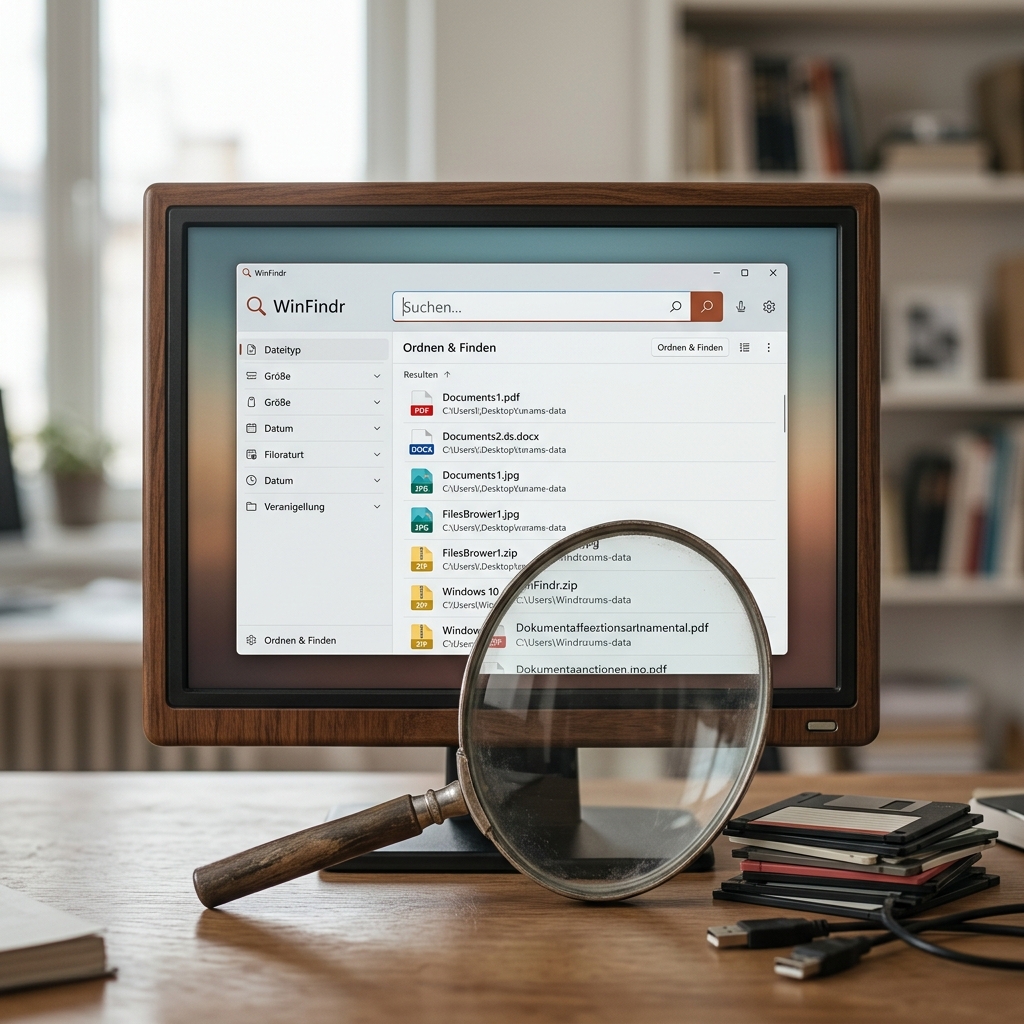
Wer kennt es nicht? Mit der Zeit füllt sich der Windows-PC mit unzähligen Dokumenten, Bildern, Archiven und Projektdaten – und irgendwann gestaltet sich das Wiederfinden bestimmter Dateien zur echten Herausforderung. Besonders dann, wenn Erinnerungen an den genauen Dateinamen oder den Speicherort verblassen, ist Frust vorprogrammiert. Genau hier setzt WinFindr an: Die Software versteht sich als fortschrittliche Alternative zu Windows Suche und überzeugt mit einer leistungsstarken Technologie, die weit mehr als die Standard-Suchfunktion von Windows leistet. Praktisch: Mit WinFindr Dateien finden in Dokumenten gelingt besonders komfortabel, selbst bei ungenauer Suche oder fragmentarischer Erinnerung. Im Folgenden erfahren Sie, wie das Tool funktioniert, mit welchen Features und technischen Details es punktet und warum es für Profis wie Alltagsnutzer gleichermaßen ein Gewinn ist.
Was ist WinFindr und für wen ist die Software geeignet?
WinFindr ist ein schlankes, kostenfreies Programm, das auf allen aktuellen Windows-Versionen – von Windows 11 bis hin zu Windows 7 – reibungslos läuft. Zielgruppe sind sowohl private Anwender, die regelmäßig große Datenmengen verwalten, als auch IT-Profis, die ein zuverlässiges Werkzeug für die Dateisuche benötigen. Die Installation gestaltet sich unkompliziert und ressourcenschonend, sodass WinFindr auch auf älteren Systemen eine stabile Performance sicherstellt. Durch die intuitive Benutzeroberfläche finden sich auch weniger erfahrene Nutzer sofort zurecht, während Experten von den fortgeschrittenen Suchmöglichkeiten profitieren.
Technische Spezifikationen und Systemkompatibilität: Darauf kommt es an
Ein bedeutender Vorteil: WinFindr ist vollständig für Windows 11, 10, 8 und 7 optimiert. Das Tool benötigt kaum Systemressourcen, läuft ohne Installationsaufwand und ist somit schnell einsatzbereit. Die Software erkennt und durchsucht nicht nur lokale Festplatten, sondern auch externe Speichermedien wie USB-Sticks oder Netzwerkfreigaben. Im Unterschied zur integrierten Windows Suche bietet WinFindr eine effizientere Indexierung und Analyse der Dateien, was gerade bei großen Datenbeständen zu spürbar schnelleren Ergebnissen führt. Auch die Durchführung von Parallel-Suchanfragen ist möglich – ein Feature, das die Windows-Bordmittel so nicht bieten.
Wie unterscheidet sich WinFindr von der Windows Standard-Suche?
Während die klassische Windows Suche häufig nur nach exakten Dateinamen oder schlichten Schlagworten sucht, geht WinFindr deutlich weiter: Mit der Fähigkeit, auch Inhalte innerhalb von Archiven (z.B. ZIP, RAR) sowie Dokumenten wie PDFs, Word- oder OpenOffice-Dateien auslesen zu können, eröffnet sich ein völlig neues Sucherlebnis. Besonders nützlich ist die Funktion, dass WinFindr Dateien finden in Dokumenten auch dann gelingt, wenn Sie sich nicht an exakte Schreibweisen erinnern. Dank intelligenter Algorithmen werden relevante Dateien auch bei Tippfehlern, Synonymen oder Leerzeichen-Varianten erkannt – äußerst praktisch im stressigen Büroalltag oder bei kreativen Projekten mit vielen Entwürfen.
Erweiterte Funktionen: Natural Language Search und weitere smarte Suchoptionen
Eines der herausragenden Features ist die sogenannte Natural Language Search. Sie erlaubt Suchen auf Grundlage umgangssprachlicher Begriffe oder ungenauer Formulierungen – ähnlich einer Internetsuche. Dadurch finden Sie beispielsweise ein Protokoll, auch wenn Sie nur grob wissen, dass darin von „Teambesprechung letzten Monat“ die Rede war. Ebenso erkennt WinFindr alternative oder fehlerhafte Schreibweisen, was in der alltäglichen Anwendung einen echten Mehrwert bietet. Daneben ist die Registrierungssuche besonders erwähnenswert: Sie können gezielt nach bestimmten Mustern suchen, etwa nach E-Mail-Adressen, Zahlenfolgen oder speziellen Dateiendungen. Die Möglichkeit, bei Bedarf Sonderzeichen wie Bindestriche, Punkte oder Unterstriche zu ignorieren, erhöht die Flexibilität und Präzision nochmals deutlich. Für Benutzer, die viele ähnliche oder mehrfach abgespeicherte Dateien verwalten, ist diese Option ein echter Gewinn.
Praxistipps: Wie lässt sich WinFindr optimal einsetzen?
Der Einsatz von WinFindr geht weit über das klassische „Datei verloren“-Szenario hinaus. Nutzen Sie die Software etwa, um verschiedene Versionen eines Dokuments vor dem Versand gezielt zu vergleichen – oder um Anhänge in alten E-Mail-Archiven schnell aufzuspüren. Auch die Suche innerhalb großer Backup-Ordner wird drastisch vereinfacht, zum Beispiel bei der Migration auf einen neuen Rechner. Ein weiteres Praxisbeispiel: Verwaltung von Projektdateien in Agenturen oder Ingenieurbüros, in denen verschiedene Dateiformate und komplexe Dateistrukturen zum Alltag gehören. Wer viele Musik-, Bild- oder Videodateien besitzt, profitiert von der Fähigkeit, selbst unsortierte Mediendateien geordnet auffinden zu können. Nicht zuletzt werden auch Lehrkräfte oder Studierende, die regelmäßig Unmengen an Notizen, Präsentationen oder wissenschaftlichen Arbeiten organisieren müssen, den Komfort von WinFindr zu schätzen wissen.
Anpassbarkeit: Das Nutzer-Erlebnis individuell gestalten
Ein wichtiger Aspekt in der modernen Softwareentwicklung ist die Möglichkeit zur Customization – und hier spielt WinFindr seine Stärken aus. Sie können das Aussehen der Oberfläche individuell anpassen: Ob farbliche Themen, verschiedene Anzeigemodi oder die Priorisierung bestimmter Dateitypen – WinFindr macht Sie zum Gestalter Ihrer Suche. Für fortgeschrittene Nutzer gibt es zusätzliche Konfigurationsmöglichkeiten, etwa bei Filtereinstellungen, standardmäßigen Suchpfaden oder der Speicherdauer von Suchanfragen. So bleibt die Anwendung übersichtlich, selbst wenn täglich hunderte Dateien im Blick behalten werden müssen. Auch Vielnutzer profitieren: Häufig genutzte Suchen lassen sich als Favoriten speichern und mit einem Klick erneut starten.
WinFindr im Vergleich: Alternative Tools und Spezialisten für Spezialaufgaben
Obwohl WinFindr ein breites Spektrum abdeckt, gibt es spezielle Programme für einzelne Anwendungsfälle. Wer gezielt Duplikate aufspüren möchte, etwa bei Fotos oder Musik, kann sich beispielsweise den Auslogics Duplicate File Finder ansehen, dessen Fokus rein auf doppelten Dateien liegt. Der Unterschied: Während WinFindr vielseitig und für den Alltagsgebrauch konzipiert ist, punkten solche Spezial-Tools mit einer extrem detaillierten Analyse auf nur einen Dateityp. Eine echte WinFindr Alternative zu Windows Suche sehen viele Nutzer dennoch gerade im Funktionsmix, der die tägliche Dateiverwaltung enorm vereinfacht. Die Kombination aus natürlicher Sprachsuche, umfassender Kompatibilität und hoher Anpassbarkeit ist bislang rar am Markt zu finden.
| Pro | Contra |
| Leistungsstarke Suchtechnologie | Kann für Gelegenheitsnutzer überdimensioniert sein |
| Intuitive Benutzeroberfläche | Gelegentlich lange Einarbeitungszeit bei umfangreichen Funktionen |
| Anpassbarkeit der Oberfläche | Kostet möglicherweise Zeit für individuelle Einstellungen |
| Effiziente Indexierung von großen Datenbeständen | Nicht alle Dateiformate werden unterstützt |
Fazit: WinFindr als unverzichtbarer Helfer für effektive Dateisuche
Im Alltag wie im professionellen Umfeld überzeugt WinFindr als intelligente und ressourcenschonende Alternative zu Windows Suche. Durch die Kombination aus benutzerfreundlicher Oberfläche, leistungsfähiger Natural Language Search und umfassenden Konfigurationsmöglichkeiten hebt sich das Tool von gängigen Suchlösungen ab. Die Fähigkeit, gezielt WinFindr Dateien finden in Dokumenten zu lassen, spart Zeit, Nerven und steigert die Produktivität – egal, ob im Privatgebrauch, im Home-Office oder im Unternehmensumfeld. Praktisch: Die Möglichkeit, das Programm nach den eigenen Bedürfnissen anzupassen und häufig genutzte Suchen zu speichern, rundet das Gesamtpaket ab. Wer häufig mit einer Vielzahl an Dateiversionen, Archiven und unterschiedlichen Formaten arbeitet, findet mit WinFindr einen Partner, der Ordnung ins digitale Chaos bringt und sich flexibel in jeden Arbeitsstil integrieren lässt.
FAQ zum Thema WinFindr Alternative zu Windows Suche
Was kann WinFindr besser als die normale Windows Suche?
WinFindr durchforstet nicht nur Dateinamen, sondern auch die Inhalte von zahlreichen Dokumentformaten und Archiven. Dank Natural Language Search erkennt es auch ungenaue oder alternative Begriffe und arbeitet deutlich schneller bei großen Datenmengen als die klassische Windows Suche.
Für wen eignet sich WinFindr besonders?
Sowohl Privatanwender als auch IT-Profis profitieren durch die vielseitigen Suchoptionen und die Möglichkeit, Einstellungen individuell anzupassen. Gerade bei häufig wachsendem Datenbestand oder wenig Übersicht eignet sich WinFindr hervorragend.
Bietet WinFindr Möglichkeiten zur Anpassung?
Ja, WinFindr erlaubt die Gestaltung von Oberfläche, Suchfiltern und Favoritenlisten nach eigenen Vorlieben und Anwendungsbedürfnissen. Damit lässt sich das Tool optimal in verschiedene Arbeitsabläufe integrieren.