Download
Version 4.24
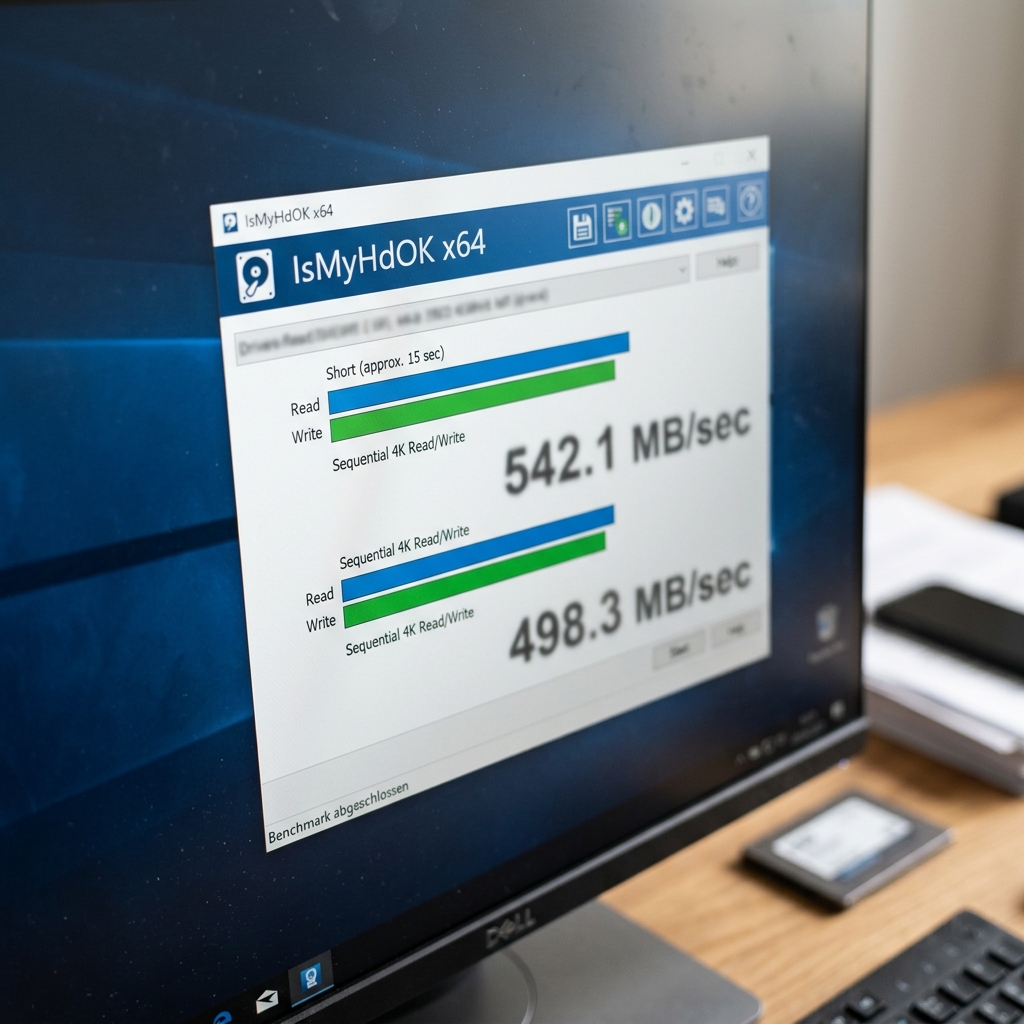
Verlässliche und schnelle Speichermedien sind das Rückgrat jeder digitalen Arbeitsumgebung, sei es zuhause, im Büro oder im Rechenzentrum. Anders als viele Herstellerangaben versprechen, variiert die tatsächliche Leistungsfähigkeit von Festplatten, SSDs und USB-Sticks in der Praxis erheblich. Für zuverlässige Aussagen über die Geschwindigkeit und Verfassung von Datenträgern kommen spezielle Benchmark-Programme zum Einsatz. Eines davon ist IsMyHdOK Benchmark. Diese schlanke, portable Freeware für Windows hat sich als nützlicher Helfer etabliert, um unkompliziert und präzise die Lese- und Schreibgeschwindigkeiten verschiedenster Laufwerke zu messen. Besonders für technische Anwender, Administratoren, ambitionierte PC-Nutzer oder auch für den schnellen Check vor dem Kauf bietet das Tool spannende Einblicke. Doch was macht IsMyHdOK besonders, wie funktioniert es genau, und worauf sollten Sie bei der Nutzung achten? Dieser Beitrag liefert Ihnen einen aktuellen, fundierten Überblick, adressiert typische Risiken, gibt praktische Tipps zur sicheren Nutzung und beleuchtet Alternativen am Markt.
Was ist IsMyHdOK Benchmark und für wen eignet sich das Tool?
Das IsMyHdOK Benchmark -Tool ist eine kompakte Windows-Anwendung, mit der Sie gezielt die Lese- und Schreibdurchsatzraten Ihrer Festplatten, SSDs, USB-Sticks, SD-Karten oder anderen Datenträgern prüfen können. Es spielt keine Rolle, ob Sie Privatnutzer, IT-Spezialist oder Servicetechniker sind – das Tool unterstützt eine Vielzahl von Einsatzszenarien:
- Schnelle Leistungskontrolle neuer oder gebrauchter Speicherlaufwerke
- Kurztest bei Verdacht auf Performance-Probleme
- Vergleich verschiedener Hardwarelösungen
- Wartung oder Fehler-Vorprüfung vor Datenmigrationen
Der große Vorteil: IsMyHdOK benötigt keine Installation. Sie können das Tool im gewünschten Verzeichnis ablegen und jederzeit starten – dank der portablen IsMyHdOK.ini bleiben Einstellungen und Spracheinstellungen immer erhalten. Die Benutzeroberfläche unterstützt mehrere Sprachen, darunter selbstverständlich auch Deutsch.
Funktionsumfang: Was kann IsMyHdOK Benchmark im Detail?
Lese- und Schreibe-Tests inklusive wählbarer Testdauer
Mit IsMyHdOK steht Ihnen die Möglichkeit offen, gezielt verschiedene Testdauern anzuwenden. Sie wählen beispielsweise einen schnellen 15-Sekunden-Test, einen Standardtest über 30 Sekunden oder einen umfangreicheren Durchlauf bis zu 4 Minuten. Damit entscheiden Sie selbst, wie intensiv Sie den Datenträger prüfen möchten – praktisch sowohl für einen kurzen Check als auch eine Detailanalyse.
Diagramme & Vergleichsfunktion: Ergebnisse visuell erfassen
Die Resultate der Benchmarks werden anschaulich in Diagrammen aufbereitet: So erfassen Sie auf einen Blick, wie gut oder schwach ein Laufwerk abschneidet. Für Vergleiche mit anderen Laufwerken sind die Vergleichsdiagramme besonders hilfreich – sei es im privaten Technik-Umfeld oder für professionelle Hardware-Entscheidungen.
Screenshot-Funktion & Systeminfos
Sie möchten die Ergebnisse dokumentieren oder versenden? Über die integrierte Screenshot-Funktion lässt sich das Ergebnis einfach als Bilddatei abspeichern. Zusätzlich listet IsMyHdOK wichtige Systeminformationen wie Windows-Version und Laufwerksdetails – hilfreich etwa bei Support-Anfragen oder für einen vollständigen Leistungsnachweis.
Bedienungsanleitung: So nutzen Sie IsMyHdOK Benchmark sicher und effektiv
Die Nutzung von IsMyHdOK Benchmark ist erfreulich einfach und selbsterklärend:
- Entpacken Sie das heruntergeladene Archiv und starten Sie IsMyHdOK.exe
- Wählen Sie das Ziel-Laufwerk im Dropdown-Menü aus
- Bestimmen Sie die gewünschte Testdauer (z.B. 15 Sekunden, 30 Sekunden, 1-4 Minuten)
- Klicken Sie auf „Test starten“ – das Tool führt nacheinander Lese- und Schreibtests durch und zeigt die Transferraten übersichtlich im Diagramm an
- Bei Bedarf speichern Sie die Ergebnisse als Screenshot
Tipp: Führen Sie Tests möglichst nur auf nicht-kritischen Partitionen oder neuen Laufwerken durch. Benchmarks beinhalten Schreiboperationen, die – besonders bei SSDs – zu minimaler, aber realer Abnutzung führen können.
Sicherheitsaspekt: Worauf sollten Sie bei SSD-Benchmarks achten?
Anders als klassische Festplatten (HDDs) verfügen SSDs über eine begrenzte Anzahl an Schreibzyklen. Jeglicher Schreib-Benchmark trägt somit unweigerlich zu deren Abnutzung bei. CHIP, renommierte Technik-Redaktion, sowie zahlreiche Experten raten daher zu einem „kontrollierten Einsatz“ solcher Test-Tools. Testen Sie nach Möglichkeit nur leere oder unkritische Partitionen, verzichten Sie auf unnötige Dauertests und setzen Sie die Testdauer von IsMyHdOK eher im unteren Bereich an. Bei sensiblen oder produktiven SSDs empfiehlt es sich, nur Lesetests oder sehr kurze, moderate Schreibtests auszuführen.
Vorteile und Nachteile von IsMyHdOK Benchmark
| Pro | Contra |
| Kostenlos und ohne Installation nutzbar (portabel) | Keine Referenzwerte oder Leistungsvergleiche direkt integriert (Vergleichswerte aber online auf softwareok.de) |
| Vielseitig einsetzbar – für HDDs, SSDs, USB-Sticks und SD-Karten | Keine S.M.A.R.T.-Analyse oder Fehlerprüfung wie bei manchen Alternativ-Tools |
| Individuell wählbare Testzeiten – flexibel je nach Einsatzzweck | Schreibtests können SSDs minimal abnutzen (bei intensiver Nutzung) |
| Mehrsprachige, einfach verständliche Oberfläche | |
| Ergebnisse als Diagramm und Screenshot speicherbar |
Alternativen: Welches Benchmark-Tool ist das richtige für Sie?
Wer mehr Funktionen oder Diagnosedaten benötigt, sollte Alternativen wie CrystalDiskMark, CrystalDiskInfo oder HD Tune in Betracht ziehen. Diese bieten umfangreichere Möglichkeiten, darunter S.M.A.R.T.-Auswertung – hilfreich, um genaue Vorhersagen über den Zustand von Festplatten oder SSDs zu treffen. Gerade für Profis oder zur Fehlersuche sind diese Tools empfehlenswert. Für den unkomplizierten Schnellcheck oder erste Leistungsvergleiche bleibt IsMyHdOK jedoch eine attraktive Wahl.
Fazit: Für wen lohnt sich IsMyHdOK Benchmark und was ist zu beachten?
IsMyHdOK Benchmark richtet sich in erster Linie an Nutzer, die zuverlässig und schnell die Lese- und Schreibgeschwindigkeit unterschiedlicher Speichermedien vergleichen möchten. Die portable, einfach verständliche Software bietet viel Komfort und klare Visualisierung – und das ohne Installation. Besonders praktisch sind die wählbaren Testdauern, die mehrsprachige Bedienoberfläche und die Möglichkeit, auch USB-Sticks oder SD-Karten zu prüfen. Einschränkungen ergeben sich vorrangig durch das Fehlen von Fehlerprüfungen und Diagnosedaten (z.B. S.M.A.R.T.). Auch sollten Sie Schreibtests bei SSDs mit Bedacht einsetzen. Wer umfassende Analysen oder Gesundheitstests benötigt, fährt mit Tools wie CrystalDiskMark oder CrystalDiskInfo besser. Für alle anderen ist IsMyHdOK eine empfehlenswerte Lösung für den schnellen Performance-Check – ideal zum Testen, Vergleichen und zur Dokumentation der Speichergeschwindigkeit.
FAQ zum Thema IsMyHdOK Benchmark
Ist IsMyHdOK wirklich portabel und hinterlässt keine Spuren am System?
Ja, IsMyHdOK ist als portable Software konzipiert. Sie benötigen keine Installation und können das Tool beliebig auf verschiedenen Rechnern nutzen, ohne Spuren im System zu hinterlassen – die Einstellungen werden in einer IsMyHdOK.ini gespeichert.
Wie gefährlich sind die Schreibtests für SSDs?
Schreibtests verursachen bei jeder SSD realen Verschleiß, wenngleich dieser bei den kurzen Standardtests in IsMyHdOK Benchmark sehr gering ist. Dennoch empfiehlt sich ein bewusster, sparsamer Einsatz – besonders bei älteren oder kritisch genutzten SSDs sollte die Testdauer reduziert und gegebenenfalls nur der Lesetest verwendet werden.
Bietet IsMyHdOK Vergleichswerte direkt im Programm?
Direkte Referenzwerte zeigt IsMyHdOK nicht an. Für den Vergleich Ihrer Ergebnisse stehen jedoch Online-Ranglisten und Community-Beiträge auf softwareok.de zur Verfügung – so können Sie Ihre Werte einfach einordnen.
Was macht IsMyHdOK besser als andere Tools?
IsMyHdOK überzeugt durch die Kombination aus einfacher Bedienung, Portabilität, differenzierbaren Testzeiten und anschaulicher Ergebnisausgabe – ein klarer Vorteil für Nutzer, die schnell und unkompliziert einen Überblick gewinnen oder verschiedene Laufwerke gegenüberstellen möchten.