Download
Version 2.5.1
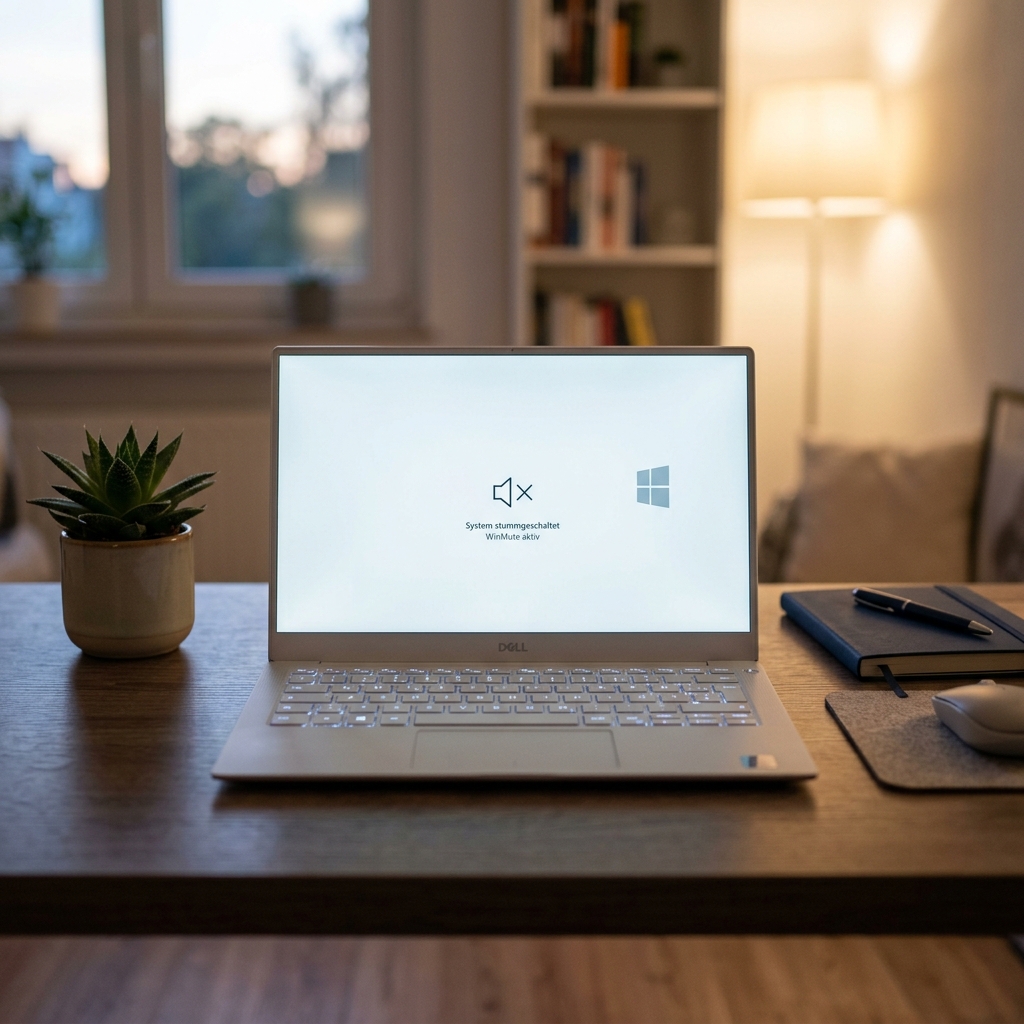
Stellen Sie sich folgende Alltagssituation vor: Sie verlassen den Arbeitsplatz nur kurz, der Computer bleibt gesperrt zurück – plötzlich ertönt eine Benachrichtigung oder das gerade pausierte Video läuft im Hintergrund weiter. Dies kann im Büro, beim Präsentieren oder auch im Homeoffice unangenehm und störend sein. Genau hier setzt WinMute als smarte Lösung für die automatische Stummschaltung von Windows an. Das kostenfreie Tool bringt mehr Ruhe in Ihren digitalen Alltag, indem es zielgerichtet jene Situationen erkennt, in denen der Systemton verstummen sollte – und zwar ohne, dass Sie ständig eingreifen müssen. Ob während der Bildschirm gesperrt bleibt, Ihr Rechner herunterfährt oder die Netzwerkverbindung abbricht: WinMute sorgt durch flexible Auslöser für Stille, wenn Sie sie brauchen. Mit intuitiver Bedienung, hoher Sicherheit und vielseitigen Konfigurationen unterstützt dieses unauffällige Helferlein bei der professionellen Nutzung des Rechners – sowohl privat als auch im Arbeitsumfeld. Wie Sie WinMute optimal einrichten, welche Technik dahintersteckt und welches Plus an Komfort es wirklich bietet, erfahren Sie in diesem ausführlichen Praxisbericht.
Wie funktioniert die automatische Stummschaltung von Windows mit WinMute?
Im Zentrum von WinMute stehen sogenannte Trigger-Optionen. Damit lassen sich individuelle Ereignisse festlegen, bei deren Eintreten die automatische Stummschaltung von Windows aktiviert wird. Zu den wichtigsten Auslösern zählen:
- Bildschirmsperre: Sobald Sie Ihr System sperren oder beim Verlassen sich der Sperrbildschirm aktiviert, schaltet WinMute umgehend den Sound aus.
- Display-Abschaltung: Geht der Bildschirm aufgrund von Energiespareinstellungen oder Inaktivität aus, wird ebenfalls zuverlässig stummgeschaltet.
- Logout und Herunterfahren: Beim Abmelden oder während des Herunterfahrens mutet das Tool den Windows-Sound, sodass unerwünschte Töne (wie der berühmte Abmelde-Jingle) verhindert werden.
- Ruhemodus (Standby): Im Standby- oder Schlafmodus werden alle Audiosignale deaktiviert.
- Bluetooth-Trennung: Verliert Ihr Rechner die Verbindung zu einem gekoppelten Bluetooth-Gerät (beispielsweise Kopfhörer oder Lautsprecher), bleibt das System automatisch stumm.
- WLAN-Verbindungsstatus: Sie können einstellen, dass der Sound abgeschaltet wird, sobald eine bestimmte WLAN-Verbindung getrennt oder hergestellt wird – nützlich in öffentlichen Umgebungen oder Besprechungsräumen.
Alle Trigger sind frei und individuell kombinierbar. Nach Rückkehr zur aktiven Sitzung oder erneuter Verbindung werden Sounds im Handumdrehen reaktiviert. Praktisch: WinMute arbeitet dabei systemweit, nicht nur auf einzelne Programme beschränkt.
Anwendungsszenarien und konkrete Nutzungsvorteile – privat und beruflich
Die Einsatzmöglichkeiten reichen von typischen Büroanforderungen bis zu alltäglichen Privatnutzungen:
- Im Homeoffice: Verlassen Sie Ihren Arbeitsplatz, sorgen Sie für Ruhe, ohne dass Familienangehörige durch Benachrichtigungen gestört werden.
- In Meetings oder Präsentationen: WinMute verhindert zuverlässig peinliche Systemklänge, falls der Bildschirm gesperrt oder unterbrochen wird.
- Öffentliche Arbeitsplätze: In Bibliotheken oder Coworking-Spaces lassen sich sensible Umgebungen bewahren, wenn Sie den Rechner unbeaufsichtigt lassen.
- Familiennutzung am Abend: Sie möchten nicht, dass beim Ruhemodus oder nach Display-Abschaltung laute Musik oder Systemtöne durch die Wohnung fluten? Mit WinMute behalten Sie die Kontrolle.
Das spart Ärger, unterstreicht Professionalität und verringert unfreiwillige Ablenkungen – speziell dort, wo Diskretion gewünscht ist.
Schritt-für-Schritt: WinMute installieren und konfigurieren
Systemanforderungen und Optionen
Für die reibungslose Nutzung benötigt WinMute ein Windows-Betriebssystem ab Version Vista aufwärts. Notwendig ist weiterhin das Visual C++ 2019 Redistributable – dieses kleine Zusatzprogramm stellt die für WinMute nötigen Laufzeitbibliotheken zur Verfügung. WinMute selbst ist sowohl als portable (ohne Installation nutzbar) als auch als klassische Installations-Variante verfügbar, was maximale Flexibilität für verschiedene Einsatzorte bringt.
Installation in wenigen Schritten
- Laden Sie die gewünschte Version (portable oder Installer) herunter.
- Starten Sie das entsprechende Setup oder die portable EXE-Datei.
- Beim erstmaligen Start prüft WinMute automatisch, ob alle Systemvoraussetzungen erfüllt sind. Fehlende Komponenten werden klar angezeigt.
- Ein Installationsassistent führt Sie durch alle nötigen Einstellungen.
Konfiguration und beispielhafte Einrichtung
Starten Sie WinMute, erscheint ein Taskleistensymbol rechts unten. Über das Kontextmenü des Icons erreichen Sie sämtliche Einstellungen – von Trigger-Auswahl bis zur One-Click Mute-Funktion. Folgendes Einrichtungsbeispiel demonstriert die wichtigsten Schritte:
- Klicken Sie mit rechts auf das WinMute-Icon in der Taskleiste.
- Wählen Sie „Einstellungen öffnen“.
- Aktivieren Sie gewünschte Trigger wie „Stummschalten bei Bildschirmsperre“ oder „Automatische Stummschaltung im Standby“.
- Bestätigen Sie Ihre Auswahl. Die Änderungen sind sofort wirksam.
Sie können jederzeit Anpassungen vornehmen und die Konfiguration testen, indem Sie etwa Ihren Bildschirm sperren oder das WLAN trennen.
Technische Details: Sicherheit, Dateistruktur und Systemverhalten
WinMute setzt ganz auf Sicherheit und Datenschutz. Das Programm ist werbefrei und weist keinerlei Telemetrie auf: Weder werden Nutzungsdaten übertragen, noch erfolgt eine Registrierung beim Anbieter. Alle Einstellungen werden ausschließlich lokal gespeichert, etwa als kleine Registry-Schlüssel oder INI-Dateien – je nachdem, welche Version genutzt wird. Praktisch: Die portable Ausgabe hinterlässt dabei im System keine „Spuren“ und kann bei Bedarf rückstandslos entfernt werden.
Taskleisten-Integration und Benutzeroberfläche
Das Herzstück der Bedienung ist das unaufdringliche Taskleistensymbol. Ein Klick genügt, um die One-Click Mute-Funktion zu aktivieren – die Soundausgabe wird sofort unterbrochen. Das Kontextmenü bietet schnellen Zugriff auf alle Einstellungen und Signalstatus. Die Oberfläche bleibt dabei bewusst schlicht und funktional, gerade um die automatische Stummschaltung von Windows möglichst intuitiv zu gestalten.
WinMute vs. Windows-Bordmittel und Alternativen
Windows selbst erlaubt das manuelle Stummschalten oder Anpassen der Lautstärke. Allerdings fehlt eine flexible Automatisierung nach individuellen Auslösern. Während Windows-Skripte oder Taskplaner schafft werden könnten, fehlt Komfort und Transparenz: WinMute bringt diese Komfortfunktion – etwa automatische Stille bei Display-Off oder Netzwerkverlust – als vollständige Lösung, ohne eigene Scripte entwickeln zu müssen. Im Gegensatz zu komplexen Drittanbieter-Suiten punktet WinMute durch:
- Kompakte Größe und schnelle Einrichtung
- Keine Hintergrunddienste oder Datenübertragung
- Sehr einfache Bedienung und selbsterklärende Oberfläche
Damit eignet es sich besonders für alle, die gezielt ungestörte Ruhe schaffen möchten, ohne sich in Zusatzsoftware oder komplizierte Konfigurationen einzuarbeiten.
| Pro | Contra |
| Flexible Trigger für unterschiedliche Situationen. | Benötigt das Visual C++ 2019 Redistributable. |
| Einfach zu bedienen und intuitiv. | Mitunter unklar, wie die Trigger konfiguriert werden. |
| Werbefrei und keine Datenerfassung. | Kann nur mit Windows-Vista oder höheren Versionen genutzt werden. |
Fazit: WinMute – mehr Komfort, Sicherheit und Flexibilität für Ihren Windows-Sound
Die automatische Stummschaltung von Windows mit WinMute entlastet im Alltag, schützt vor peinlichen Situationen und erleichtert konzentriertes Arbeiten sowie entspannte Abende. Besonders hervorzuheben sind die frei kombinierbaren Trigger, der konsequente Datenschutz und die unkomplizierte Bedienung. WinMute ist sowohl für Privatnutzer als auch im Büro eine klare Empfehlung, wenn es um gezielte Tonkontrolle geht. Wer Wert auf Sicherheit, Komfort und Individualisierbarkeit legt, findet mit diesem Tool eine effektive Ergänzung zu den Bordmitteln von Microsoft – getreu dem Motto: Stille auf Knopfdruck, genau dann, wenn sie gebraucht wird.
FAQ zum Thema WinMute automatische Stummschaltung Windows
Was unterscheidet WinMute von der Medienpause-Funktion?
Während die Medienpause lediglich laufende Medieninhalte pausiert, sorgt WinMute systemweit für echte Stille und unterdrückt jegliche Tonausgabe – auch von Benachrichtigungen oder Systemklängen.
Ist WinMute mit allen Windows-Versionen kompatibel?
WinMute unterstützt sämtliche Windows-Versionen ab Vista, einschließlich Windows 7, 8 und 10 sowie neueste Updates von Windows 11, sofern das Visual C++ 2019 Redistributable installiert ist.
Werden bei der Nutzung persönliche Daten erfasst oder übertragen?
Nein, WinMute ist vollständig werbe-, tracking- und telemetrie-frei. Alle Einstellungen bleiben lokal auf Ihrem Rechner und werden nicht an Dritte weitergegeben.