Download
Version 8.2.12
XAMPP hat sich als eines der beliebtesten Software-Pakete etabliert, wenn es um die lokale Einrichtung einer Webserver-Umgebung auf dem eigenen PC oder Laptop geht. Wer professionelle Webseiten, dynamische Anwendungen oder interaktive Datenbanken entwickeln möchte, steht oft vor der Herausforderung, eine komplexe Infrastruktur unkompliziert und schnell verfügbar zu machen. Praktisch: Genau hier setzt XAMPP an. Mit nur wenigen Klicks simulieren Sie ein vollwertiges Webserver-Umfeld, das dank seiner plattformübergreifenden Natur sowohl auf Windows, Linux als auch macOS zuverlässig funktioniert. Die „X“ im Namen steht für „Cross-Platform“ und signalisiert: Hier ist maximale Flexibilität geboten, ganz gleich, ob beruflich oder privat eingesetzt wird. Das Bundle kombiniert bewährte Komponenten wie Apache Webserver, MariaDB (vormals MySQL ), PHP und Perl – ergänzt durch nützliche Verwaltungstools wie phpMyAdmin, das XAMPP Control Panel oder FileZilla FTP. Besonders hervorzuheben ist die niedrigschwellige Nutzerführung. Egal, ob Sie zum ersten Mal einen lokalen Webserver einrichten oder bereits erfahrener Entwickler sind: Die Installation ist narrensicher und innerhalb weniger Minuten abgeschlossen. Wer Wert auf eine effiziente, sichere und aktuelle Entwicklungsumgebung legt, der findet mit XAMPP sowohl einen einfachen Einstieg als auch tiefgehende Anpassungsmöglichkeiten. Im Folgenden erfahren Sie, was genau in XAMPP steckt, wie Sie XAMPP lokal installieren, welche Vorteile und Besonderheiten dieses Paket bietet und wie es sich gegenüber Alternativen wie WAMP, LAMP oder MAMP behauptet.
Was ist XAMPP? Aufbau und enthaltene Komponenten im Überblick
XAMPP steht als Abkürzung für „Cross-Platform, Apache, MariaDB/MySQL, PHP, Perl“ und bildet damit die Grundlage für die meisten gängigen Webprojekte. Diese Open-Source-Software vereint alles, was für die Webentwicklung auf einem lokalen Server benötigt wird – ganz ohne einzelne Programme mühsam zusammensuchen oder konfigurieren zu müssen.
- Apache Webserver: Herzstück zur Bereitstellung von Webseiten und für die Verarbeitung von PHP-Skripten.
- MariaDB (als Ersatz von MySQL ): Hochleistungsfähige relationale Datenbank – die Umstellung von MySQL auf MariaDB fördert Sicherheit, Geschwindigkeit und Kompatibilität mit modernen Anwendungen.
- PHP: Programmiersprache für dynamische Webseiten und serverseitige Logik.
- Perl: Universelle Skriptsprache, vielfach im Backend/Webumfeld eingesetzt.
- phpMyAdmin: Weboberfläche zur komfortablen Verwaltung von Datenbanken, Tabellen und Datensätzen ohne Kommandozeile.
- FileZilla FTP Server: Ermöglicht Dateiübertragungen zwischen Server und lokalem Rechner; ideal zum Testen von Deployments.
- Mercury Mail Transport System: Zum Testen und Simulieren von E-Mail-Versand innerhalb der Testumgebung.
- Tomcat: Server für Java-Programme und Servlets.
- Webalizer: Analyse-Tool für Webserver-Logdateien.
- OpenSSL: Bereitstellung verschlüsselter Verbindungen (z. B. https in der Entwicklungsumgebung).
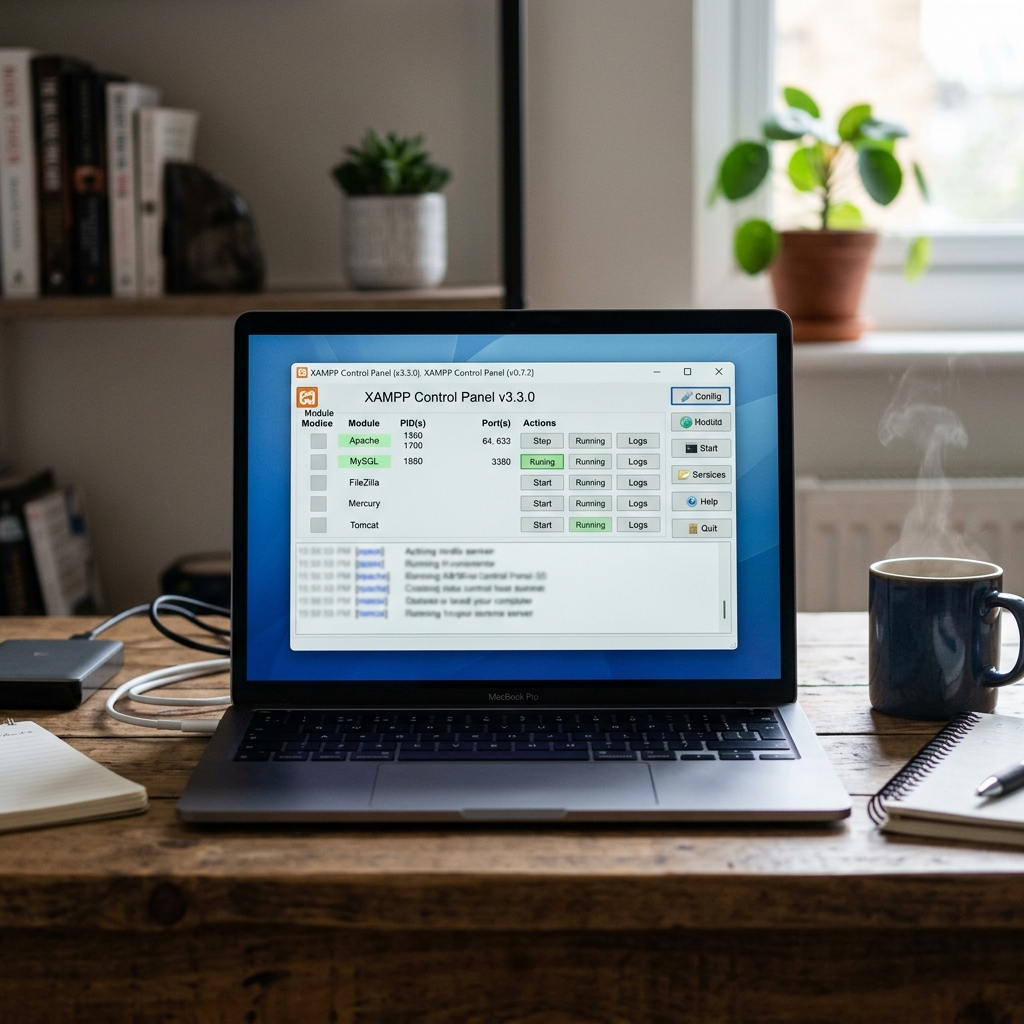
- XAMPP Control Panel: Zentrale Steuerkonsole mit One-Click-Start für alle Dienste, Zugriff auf Konfigurationen, Logfiles und Systemüberwachung.
Durch diese Vielzahl an integrierten Tools hebt sich XAMPP von reinen LAMP/WAMP/MAMP-Lösungen ab und legt die Basis für professionelle Webentwicklung in jeder Systemumgebung.
XAMPP lokal installieren: So gelingt die Einrichtung Schritt für Schritt
Die lokale Installation von XAMPP geht überraschend unkompliziert und ist in wenigen Schritten erledigt – ideal für Neulinge und Profis, die sich nicht mit Konfigurationsdetails verzetteln möchten. Achtung: Das Software-Paket eignet sich explizit zur Entwicklung und zum Testen, nicht jedoch für den produktiven Live-Betrieb aufgrund möglicher Sicherheitslücken.
- Download: Laden Sie XAMPP kostenlos bei apachefriends.org herunter. Dort wählen Sie die passende Version für Ihr Betriebssystem (Windows, Linux, macOS).
- Setup starten: Führen Sie die Installationsdatei aus und lassen Sie sich vom Installationsassistenten durch den Prozess leiten.
- Komponentenauswahl: Im Installationsdialog können Sie gezielt entscheiden, welche Bestandteile installiert werden sollen. Standardmäßig sind die wichtigsten Dienste bereits vorausgewählt (Apache, MariaDB, PHP, phpMyAdmin ).
- Installation: Nach Auswahl des Zielverzeichnisses wird XAMPP installiert. Die Dauer variiert je nach Komponenten und Systemleistung.
- Firewall-Freigabe: Stellen Sie sicher, dass insbesondere Apache und ggf. MySQL/MariaDB im lokalen Netzwerk freigegeben werden, damit der Webserver erreichbar ist.
- Start und Kontrolle: Öffnen Sie das XAMPP Control Panel. Von hier aus lassen sich alle Dienste bequem einzeln starten, stoppen, konfigurieren oder überwachen.
Nach Abschluss gelangen Sie sofort auf die XAMPP-Startseite („localhost“ im Browser) – ein Zeichen, dass die Installation erfolgreich war.
XAMPP Control Panel: Zentrale Verwaltungszentrale und wichtige Funktionen
Das XAMPP Control Panel stellt das Herzstück der Bedienung dar. Es bietet nicht nur die Möglichkeit, Dienste wie Apache oder MariaDB zu starten und stoppen, sondern ermöglicht schnelle Konfigurationen und weiterführende Aktionen:
- Config: Konfigurationsdateien für jeden Dienst lassen sich direkt öffnen und bearbeiten – zur individuellen Anpassung beispielsweise von Port-Nummern oder Pfaden.
- Netstat: Anzeige aktiver Netzwerkverbindungen; praktisch zur Kontrolle, ob relevante Ports belegt sind.
- Shell: Direkter Zugriff auf eine Eingabeaufforderung, um Kommandos für Apache, PHP oder Datenbankdienste auszuführen.
- Logs: Echtzeit-Einsicht in Fehlermeldungen und Aktivitäten, was insbesondere für die Fehlersuche und Optimierung nützlich ist.
Mit wenigen Klicks können Sie aus dem Control Panel heraus Zertifikate für https generieren, Ihre Datenbank initialisieren und sehen, wie Ihre lokale Webentwicklung läuft.
Sicherheit beim Arbeiten mit XAMPP: Wichtige Hinweise
Bei aller Einfachheit sollten Sie auf eines achten: XAMPP ist explizit für die Entwicklung und nicht für produktive Live-Webseiten gedacht. Folgende Sicherheitsmaßnahmen sind unerlässlich:
- Entfernen Sie die Beispieldatei „phpinfo.php“ und andere Demo-Skripte nach erfolgreichen Tests, da sie sensible Konfigurationsdetails preisgeben könnten.
- Aktivieren Sie Passwörter für Datenbanken, insbesondere für MariaDB/mySQL und phpMyAdmin, um unbefugten Zugriff zu verhindern.
- Schränken Sie freigegebene Dienste auf dem lokalen Rechner ein und deaktivieren Sie bei Bedarf öffentliche Netzwerkzugriffe, um Missbrauch vorzubeugen.
- Verwenden Sie das XAMPP Control Panel für regelmäßige Updates der eingesetzten Komponenten, um Sicherheitslücken in Apache, PHP und Co. zu vermeiden.
Praxistipp: Für finale Tests empfiehlt es sich, eine Umgebung zu nutzen, die der realen Live-Konfiguration entspricht.
XAMPP im Vergleich: Alternativen wie WAMP, MAMP und LAMP
Zwar bietet XAMPP eine außergewöhnlich einfache Bedienung und Plattformunabhängigkeit, doch insbesondere auf Windows- und macOS-Systemen erfreuen sich auch WAMP (Windows, Apache, MySQL/MariaDB, PHP/Perl/Python), MAMP (macOS, Apache, MySQL/MariaDB, PHP/Perl/Python) und LAMP (Linux, Apache, MySQL/MariaDB, PHP/Perl/Python) großer Beliebtheit. Der entscheidende Unterschied: XAMPP ist bewusst nicht auf ein Betriebssystem beschränkt und bringt auf allen Plattformen ein identisches Nutzererlebnis mit. Während WAMP und MAMP ausschließlich für eine Plattform optimiert sind, eignen sich XAMPP und LAMP für Entwickler, die projektübergreifend arbeiten und auf flexible Kompatibilität Wert legen. Ein weiteres Plus: Dank der ständigen Weiterentwicklung gibt es für XAMPP regelmäßig Updates, die die Kompatibilität mit aktuellen PHP-Versionen und neuen Systemumgebungen gewährleisten.
| Pro | Contra |
| Einfacher Einstieg für Neulinge | Nicht für produktiven Live-Betrieb geeignet |
| Plattformübergreifende Nutzung | Mögliche Sicherheitslücken |
| Umfangreiche integrierte Tools | Ständige Updates nötig zur Sicherheit |
| Flexibilität bei der Komponentenwahl | Komplexe Konfigurationen können erforderlich sein |
Fazit: Lohnt sich XAMPP als lokale Entwicklungsumgebung?
Wer schnell und unkompliziert eine komplette Webserver-Umgebung auf seinem Rechner einrichten möchte, trifft mit XAMPP eine ausgezeichnete Wahl. Das Software-Paket überzeugt durch Bündelung aller wesentlichen Werkzeuge und die einfache Bedienbarkeit – gerade auch für Einsteiger, aber ebenso für erfahrene Profis, die komplexe Projekte lokal testen möchten. Die flexible Komponentenauswahl, regelmäßige Updates und das zentrale XAMPP Control Panel sorgen für Komfort und Transparenz. Allerdings gilt: Im produktiven Alltag im Internet sollte – aus Sicherheitsgründen – stets eine auf den Livebetrieb zugeschnittene Serverlösung gewählt werden. Für Entwicklung und Tests hingegen erleichtert XAMPP den Arbeitsalltag enorm und beschleunigt die Umsetzung innovativer Webprojekte. Wenn Sie XAMPP lokal installieren, schaffen Sie eine ideale Basis, um moderne Webseiten effizient zu programmieren, Fehler zu beheben oder Software vor der Veröffentlichung gründlich zu prüfen.
FAQ zum Thema XAMPP lokal installieren
Was bedeutet die Abkürzung XAMPP?
XAMPP steht für Cross-Platform, Apache, MariaDB/MySQL, PHP und Perl. Damit wird deutlich, dass Sie mit diesem Paket unabhängig vom Betriebssystem eine vollständige Webserver-Umgebung lokal installieren können.
Warum sollte man XAMPP lokal installieren und nicht direkt online hosten?
Die lokale Installation ermöglicht risikolose Entwicklung und schnelles Testen von Webseiten, Skripten und Datenbanken – ohne Beeinträchtigung der Live-Seite oder Gefahren durch ungeschützten Zugang.
Was ist zu beachten, wenn man mit XAMPP arbeitet?
Nutzen Sie XAMPP ausschließlich für Entwicklungs- und Testzwecke. Entfernen Sie Testskripte nach Gebrauch, achten Sie auf sichere Passwörter und führen Sie regelmäßige Updates durch, um Sicherheitsrisiken zu minimieren.
Wie unterscheidet sich XAMPP von anderen Paketen wie WAMP oder MAMP?
XAMPP ist plattformübergreifend und läuft einheitlich auf Windows, Linux und macOS. WAMP und MAMP sind speziell auf ein bestimmtes Betriebssystem zugeschnitten, bieten aber ähnliche Komponenten.