Download
Version 1.104
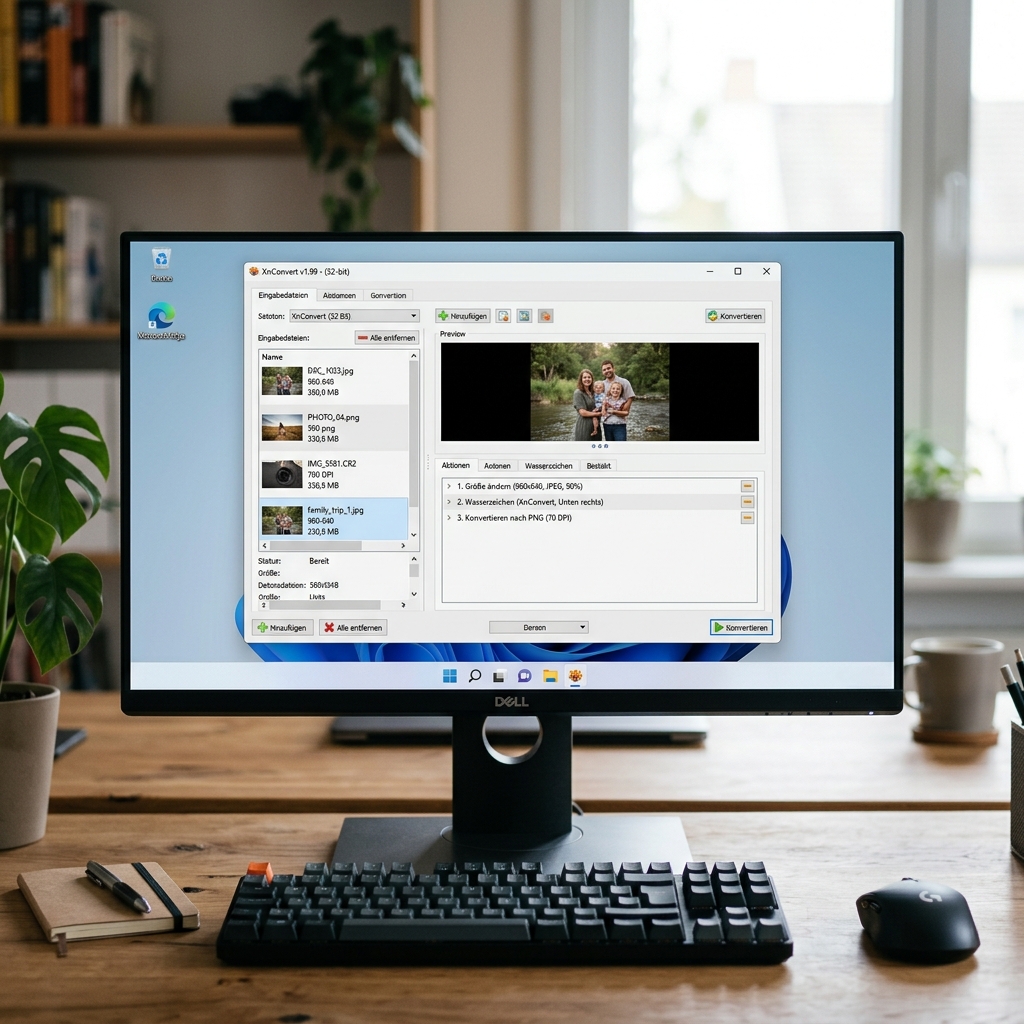
Ob ambitionierte Fotografen, professionelle Webentwickler oder privater Nutzer: Wer große Mengen an Bildern schnell und komfortabel verarbeiten möchte, stößt früher oder später auf XnConvert. Der kostenlose Bildkonverter zählt zu den vielseitigsten Werkzeugen für Batch-Verarbeitung und Bildformat-Umwandlung. Besonders Nutzer mit dem Bedürfnis nach strukturierten Arbeitsabläufen und maximaler Flexibilität profitieren von der gigantischen Funktionsvielfalt: Über 80 Operationen, Kompatibilität mit mehr als 500 Eingabeformaten und zahlreiche Exportoptionen machen diese Freeware zu einer echten Allzweckwaffe. Praktisch: XnConvert ist auf Windows, macOS und Linux lauffähig und wird regelmäßig aktualisiert, aktuell in Version 1.106.0. Das kompakte Installationspaket (ca. 18 MB) steht als 32- und 64-Bit-Version bereit, ohne störende Adware oder Spyware. Für eine möglichst angenehme Nutzung sorgt die mehrsprachige Oberfläche mit über 20 unterstützten Sprachen. Im Folgenden erhalten Sie einen umfassenden Einblick, wie Sie mit XnConvert Arbeitszeit sparen, die Bildqualität verbessern und individuelle Workflows umsetzen können – inklusive Anleitung, Funktionsübersicht und vielen nützlichen Tipps.
Für welche Plattformen und Systeme eignet sich XnConvert?
XnConvert (32 Bit) unterstützt verschiedenste Systeme. Die Software läuft stabil auf Windows ab XP (sowohl 32-bit als auch 64-bit), auf macOS (ab Version 10.7) sowie auf diversen Linux -Distributionen. Der geringe Ressourcenbedarf und die Unterstützung älterer Hardware machen XnConvert zur idealen Wahl für nahezu jeden Arbeitsplatz.
- 32-Bit-Version: Geeignet für ältere Systeme und für zusätzliche Kompatibilität in gemischten Netzwerkumgebungen.
- 64-Bit-Version: Empfohlen bei Verarbeitung großer Pixelmengen und sehr großen Bilddateien; bietet teils mehr Geschwindigkeit und bessere Nutzung moderner Hardware.
- Keine Installation von Adware/Spyware erforderlich, die Downloads bleiben sauber.
Überblick: Welche Bildformate unterstützt XnConvert?
Die Bandbreite der unterstützten Formate ist beeindruckend. XnConvert verarbeitet rund 500 Bild- und Grafikformate im Import und exportiert in circa 70 unterschiedliche Dateitypen. Zu den wichtigsten zählen:
- Standardformate: JPEG, PNG, GIF, TIFF, BMP
- Professionelle Formate: PSD (Photoshop), JPEG 2000, OpenEXR
- RAW-Formate: DNG, CR2, NEF, RAW Therapee -Dateien vieler Hersteller
- Moderne Webformate: WebP, HEIC
- Spezialformate: PDF, ICO, SVG
Damit eignet sich XnConvert besonders für Anwender, die mit Dateien aus verschiedenen Kamera- und Software-Ökosystemen umgehen müssen.
Funktionsvielfalt: Was kann XnConvert? (Funktionen im Überblick)
Transformationen und grundlegende Bildanpassungen
XnConvert überzeugt durch eine breite Auswahl an Bildoperationen. Die wichtigsten Kategorien im Überblick:
- Drehen, Spiegeln und Zuschneiden: Passen Sie Orientierung und Bildausschnitt präzise an individuelle Wünsche an.
- Größenänderung: Skalieren Sie Bilder in festen Pixelmaßen oder prozentual, perfekt für Web und Print.
- Automatische Ausrichtung und Zuschneiden nach Inhalten: Ideal, um große Mengen gleichförmig auszurichten.
Anpassungen und Optimierung
- Helligkeit, Kontrast und Sättigung: Verbessern Sie die Wirkung Ihrer Fotos durch gezielte Optimierung der Tonwerte.
- Farbkorrektur, Gamma, Weißabgleich: Beseitigen Sie Farbstiche oder passen Sie die Lichtstimmung an.
- Schärfung und Rauschminderung: Machen Sie Details sichtbar oder reduzieren Sie digitale Störungen.
Kreative Filter & Spezialeffekte
- Unschärfe, Prägeeffekt, Relief: Sorgen Sie für haptische oder künstlerische Effekte auf Knopfdruck.
- Vignettierung, Sepia, Maskierung: Verleihen Sie Bildern einen individuellen Charakter.
- Wasserzeichen: Fügen Sie Copyright-Hinweise oder individuelle Logos stapelweise hinzu.
- Komplexe Effekte: Kombinieren Sie mehrere Operationen zu einzigartigen, automatisierten Workflows.
So funktioniert XnConvert in der Praxis: Schritt-für-Schritt-Anleitung
1. Vorbereitung und Dateiauswahl
Öffnen Sie XnConvert und wählen Sie unter „Input“ entweder einzelne Dateien oder komplette Ordner, die Sie bearbeiten möchten. Dank Batch-Funktion können hunderte oder tausende Bilder gleichzeitig verarbeitet werden. Praktisch: RAW-Dateien lassen sich ebenso einfach importieren wie JPEGs oder PNGs.
2. Auswahl und Anwendung von Funktionen
Gehen Sie zum Reiter „Actions“ und fügen Sie alle gewünschten Funktionen hinzu. Beispiel: Sie möchten 50 RAW-Bilder aus einer Urlaubsserie verkleinern, Wasserzeichen einfügen und in JPEG konvertieren? Legen Sie nacheinander die Aktionen „Größe ändern“, „Wasserzeichen hinzufügen“ und „Format konvertieren“ fest – die Reihenfolge bestimmen Sie selbst. Auch Kombinationen wie automatische Schärfung, Zuschneiden und Batch-Umwandlung sind möglich.
3. Export und Ausgabeoptionen
Im Reiter „Output“ konfigurieren Sie, in welches Format (z.B. JPEG, TIFF, WebP) die Dateien exportiert werden sollen. Dabei lassen sich Ausgabeordner, Dateinamen, Kompressions-Level und sogar Farbprofile festlegen. Der Exportvorgang ist mit wenigen Klicks gestartet und läuft automatisiert ab – ein klarer Vorteil gegenüber manueller Einzelbearbeitung.
4. Nutzung von Profilen und Automatisierung
Für wiederkehrende Aufgaben lassen sich individuelle Profile speichern: Definieren Sie alle gewünschten Funktionen und Formate, speichern Sie diese als Profil („Profile sichern“) und laden Sie sie bei Bedarf erneut. Besonders im professionellen Workflow erhöht das die Produktivität enorm.
5. Erweiterte Funktionen: Metadaten, Watch-Folder, Befehlszeilenintegration
- Metadaten-Bearbeitung: Verwalten und entfernen Sie EXIF-, IPTC- oder XMP-Daten direkt bei der Konvertierung.
- Watch-Folder-Funktion: Automatisieren Sie Arbeitsabläufe, indem XnConvert einen Ordner überwacht und neue Dateien sofort verarbeitet.
- Befehlszeilenintegration über NConvert: Für fortgeschrittene Anwender steht mit NConvert ein leistungsstarkes Tool für die Kommandozeile bereit, das sich perfekt für Skripte und Automatisierungen eignet.
Welche Vorteile bietet XnConvert für unterschiedliche Nutzergruppen?
- Fotografen: Schnelle RAW-Konvertierung großer Fotomengen, Erstellung individueller Looks und effektive Metadaten-Verwaltung.
- Webentwickler: Optimierung von Grafiken für schnelle Ladezeiten, Umwandlung in moderne Webformate wie WebP, Integration von Wasserzeichen.
- Grafikdesigner: Effiziente Stapelbearbeitung von Design-Assets, Konvertierung zwischen diversen Arbeitsformaten (z.B. PSD zu PNG).
- Privatanwender: Einfache Verkleinerung, Organisation und Archivierung persönlicher Fotosammlungen – auch ohne Vorkenntnisse.
Unterschiede zwischen 32-bit- und 64-bit-Version: Wo liegen die Stärken?
Die XnConvert 32 Bit -Variante eignet sich besonders für ältere oder leistungsschwächere Systeme, während die 64-Bit-Version für moderne Rechner mit umfangreicherem Arbeitsspeicher empfohlen wird. Funktional sind beide nahezu identisch, abgesehen davon, dass die 64-Bit-Version bei sehr großen Bildern und hohen Dateimengen oftmals schneller arbeitet und mehr RAM effizient nutzen kann. Wichtig: Für maximale Alltagskompatibilität empfiehlt sich die 32-Bit-Edition auf älteren PCs oder in Mixed-Umgebungen.
| Pro | Contra |
| Unterstützt über 500 Bildformate. | Einige Funktionen benötigen Einarbeitungszeit. |
| Batch-Verarbeitung für große Mengen. | 64-Bit-Version benötigt entsprechende Hardware. |
| Regelmäßige Updates und Verbesserungen. | Für einige Formate sind zusätzliche Tools notwendig. |
Fazit: XnConvert – Allrounder unter den Bildkonvertern
XnConvert kombiniert intuitive Bedienung, eine riesige Zahl an unterstützten Formaten und über 80 professionelle Funktionen in einer ressourcenschonenden Freeware. Die Plattformunabhängigkeit, die Vielfalt an Anpassungen von Transformation bis Wasserzeichen, die Unterstützung von Profilen und Automatisierung sowie die Vielzahl an kompatiblen Formaten machen XnConvert zu einer unverzichtbaren Lösung sowohl für Profis als auch für Einsteiger. Wer regelmäßig Bilder in Stapeln verarbeitet, Metadaten effizient verwalten oder spezielle Effekte automatisieren möchte, findet kaum ein flexibleres Tool. XnConvert verdient in jedem Szenario eine klare Empfehlung – nicht zuletzt aufgrund seiner Zuverlässigkeit, Sicherheit und komplett werbefreien Nutzung.
FAQ zum Thema XnConvert
Welche Formate kann XnConvert genau konvertieren?
XnConvert unterstützt über 500 Eingabeformate, darunter JPEG, PNG, TIFF, PSD, WebP, HEIC, Camera RAW, PDF und viele mehr. Der Export ist in etwa 70 Formate möglich.
Kann XnConvert auch Metadaten wie EXIF bearbeiten oder entfernen?
Ja, bei der Stapelverarbeitung können EXIF-, XMP- und IPTC-Metadaten gezielt erhalten, geändert oder entfernt werden.
Was unterscheidet die 32- von der 64-Bit-Version?
Die 32-Bit-Version von XnConvert verbraucht weniger RAM und ist ideal auf älteren Computern. Die 64-Bit-Ausgabe ist schneller bei großen Bildern und kann mehr Speicher ansprechen.
Wie automatisiere ich wiederkehrende Aufgaben mit XnConvert?
Über das Profilsystem lassen sich alle genutzten Aktionen speichern und jederzeit mit einem Klick erneut verwenden. Für komplexe Automationen eignet sich die Watch-Folder-Funktion oder NConvert.