Download
Version 7.98
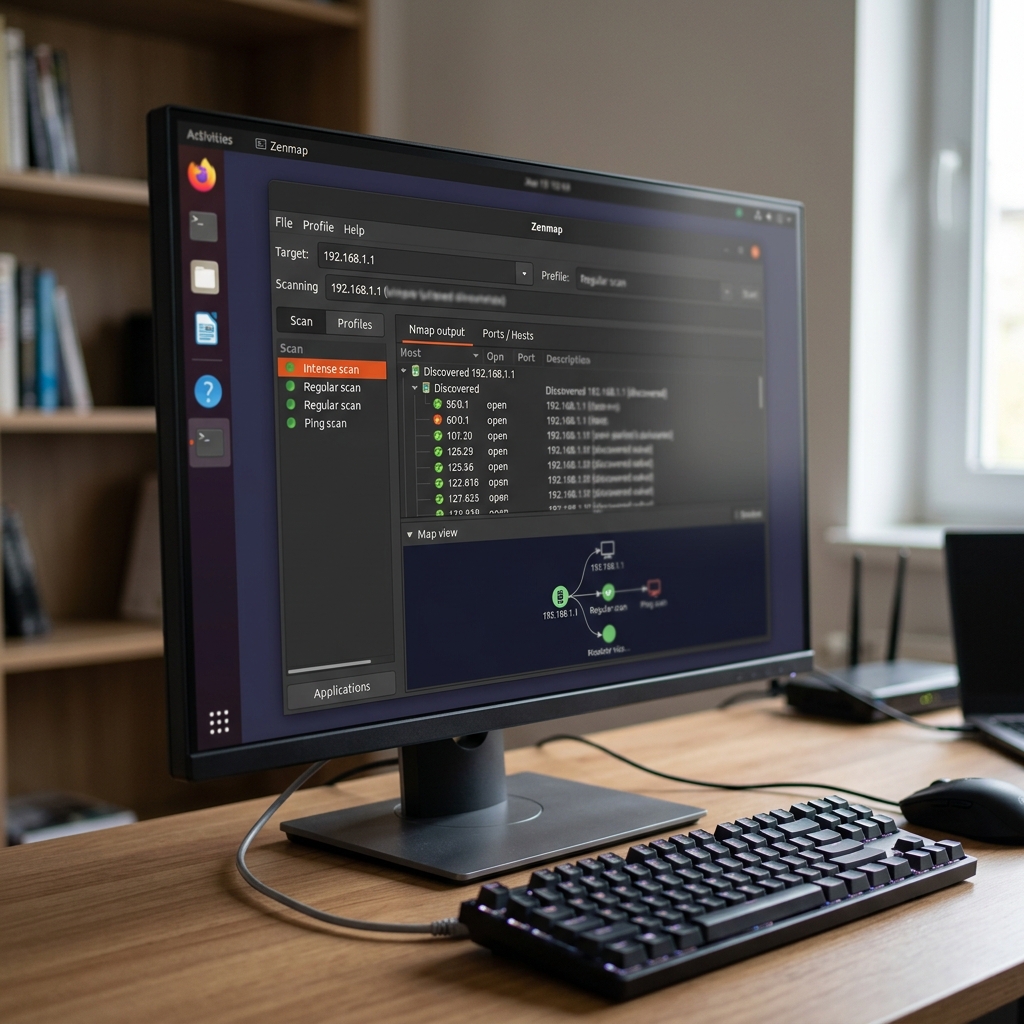
Netzwerksicherheit ist heutzutage wichtiger denn je. Viele Organisationen, aber auch Privatpersonen, setzen auf leistungsfähige Tools wie Nmap, um ihre Systeme zu analysieren, Angriffsflächen zu erkennen und Netzwerke aktiv vor Bedrohungen zu schützen. Doch während Nmap als reines Kommandozeilen-Tool seine große Stärke in Flexibilität und Funktionsumfang ausspielt, scheitern viele Einsteiger oder technisch Nicht-Versierte an der Vielzahl an Optionen und den teils komplexen Befehlen. Genau für diese Zielgruppe – aber auch für erfahrene Administratoren, die produktiver arbeiten wollen – wurde die Zenmap GUI für Nmap entwickelt. Zenmap macht es möglich, alle wichtigen Scan-Aufgaben nicht nur einfacher, sondern auch übersichtlicher umzusetzen. Statt kryptischer Terminal-Kommandos können über die grafische Benutzeroberfläche intuitiv Hosts, Netzwerke und offene Dienste analysiert und dokumentiert werden. Besonders praktisch sind die Topology-Maps und der direkte Vergleich von Scan-Ergebnissen, die Überblick und Effizienz in Admin-Alltag oder Security-Test bringen. Welche Funktionen Zenmap auszeichnen, welche Aufgaben damit gelöst werden können, wie die Installation gelingt und worauf bei der legalen Nutzung zu achten ist, wird in diesem Beitrag umfassend dargestellt.
Was ist Zenmap und wie unterscheidet sich die Zenmap GUI von Nmap?
Zenmap ist die offizielle grafische Benutzeroberfläche (GUI) für den bekannten Open-Source-Portscanner Nmap. Mit ihr lassen sich die meisten Kernfunktionen von Nmap bedienerfreundlich nutzen – ohne dass tiefe Kenntnisse in der Kommandozeile nötig sind. Während Nmap wie ein Schweizer Taschenmesser der Netzwerksicherheit agiert, sich aber an erfahrene User richtet, setzt Zenmap auf visuelle Bedienkonzepte, Profilespeicherung und Visualisierung von Netzwerktopologien.
Funktionsumfang: Was kann Zenmap?
Im Kern macht Zenmap alle Port- und Netzwerk-Scans von Nmap per Mausklick steuerbar und liefert im Anschluss eine übersichtliche Auswertung:
- Host-Discovery: Findet aktive Geräte („Ping Sweep“), um das Netzwerk-Layout zu kartieren
- Port-Scanning: Erkennt offene Ports (Kommunikationsschnittstellen) auf beliebigen Zielsystemen
- OS-Fingerprinting: Identifiziert das zugrundeliegende Betriebssystem des Zielhosts
- Service-Erkennung: Stellt fest, welche Dienste (z.B. Webserver, Datenbanken) und Versionen aktiv sind
- Profile-Verwaltung: Eigene Scan-Profile können erstellt, gespeichert und unkompliziert wiederverwendet werden
- Topology-Maps: Automatische grafische Darstellung der Netzwerkstruktur („Wer spricht mit wem?“)
- Scan-Vergleich (ndiff): Gegenüberstellung früherer und aktueller Scans erleichtert das Erkennen neuer Schwachstellen oder Veränderungen im Netzwerk
Praktische Anwendungsfälle für Zenmap – Beispiele aus dem Alltag
- Firewall-Validierung: Überprüfung, ob Firewall-Regeln tatsächlich die erwarteten Ports blockieren oder erlauben
- Penetration-Testing-Labs: Planung und Dokumentation von Netzwerkaufbauten für Security-Trainings, inklusive Vergleich von Soll- und Ist-Zustand
- Regelmäßige Schwachstellen-Scans: Archivierung von Scan-Profilen und automatischer Ergebnisvergleich vereinfacht die Compliance-Prüfung
- Eigenes Heimnetz scannen: Wer privat wissen möchte, welche Geräte und Dienste im WLAN sichtbar sind, erhält mit Zenmap schnell Klarheit
Praktisch ist in der Zenmap GUI, dass sowohl Einsteiger als auch Profis profitieren – etwa, wenn einzelne Geräte gezielt gescannt oder komplette Subnetze in einem übersichtlichen Fenster ausgegeben werden.
Batch-Processing und Skript-Nutzung – Wo liegen die Grenzen?
Ein Punkt, der oft missverstanden wird: Zenmap selbst bietet keine eigenen Skripting-Möglichkeiten. Während Nmap mit dem Nmap Scripting Engine (NSE) ausgefeilte, automatisierte Prüfungen und Angriffe erlaubt, können Zenmap-Nutzer diese Skripte lediglich über die Befehlszeilen-Parameter einbinden. Was aber nicht geht: Austauschbare Skripting-Programme in der Oberfläche verwalten oder große Scan-Aufträge als Batchjobs planen. Das bedeutet für Power-User, die gezielt viele Netzwerke automatisiert prüfen möchten, dass sie weiterhin Nmap direkt nutzen müssen.
Vor- und Nachteile der Zenmap GUI gegenüber Nmap
| Pro | Contra |
| Benutzerfreundliche Oberfläche – ideal zum Einstieg oder für die Arbeit mit größeren Teams | Kein eigenes Skripting bzw. ausgefeilte Batch-Automatisierung innerhalb der GUI |
| Effiziente Verwaltung und Wiederverwendung individueller Scan-Profile | Teilweise geringere Scan-Geschwindigkeit aufgrund des Overheads durch die grafische Oberfläche |
| Klar verständliche Visualisierung komplexer Netzwerktopologien | Manche Nmap-Funktionen und erweiterte Parameter nur über „Kommandozeilen-Interface“ nutzbar |
| Direkter Vergleich von Scan-Ergebnissen möglich | |
| Kostenlos, quelloffen und mit aktueller Community-Unterstützung |
Installation von Zenmap: Schritt-für-Schritt-Anleitung (Stand 2026)
Die aktuelle Version von Zenmap (Stand: Anfang 2026) liegt meist als Paket für Windows, Linux und macOS vor. Die Installation läuft in wenigen Schritten ab:
- Download der offiziellen Installationsdatei von der Zenmap-Projektseite oder Repositories
- Start der Installationsroutine und Annahme der Lizenzbedingungen
- Unter Windows: Standard-Installation; unter Linux: ggf. Paketmanager-Nutzung (z.B. sudo apt install zenmap )
- Hinweis für macOS: Hier muss meist eine Python-Umgebung installiert sein, da Zenmap als Python-GUI-Anwendung läuft
Achtung: Für den vollen Funktionsumfang ist es sinnvoll, auch die aktuellste Nmap-Version zu nutzen, da Zenmap immer intern auf Nmap aufsetzt.
Rechtlicher Rahmen – Was gilt für Zenmap und Nmap bei der Nutzung?
Zenmap und Nmap sind frei verfügbare Open-Source-Tools. Dennoch gilt auch für die GUI-Version unbedingt: Das Scannen von fremden Netzwerken ohne ausdrückliche Genehmigung ist in Deutschland (und den meisten anderen Ländern) strafbar. Die Software darf legal nur für eigene Systeme oder mit schriftlicher Erlaubnis des Netzwerk-Betreibers verwendet werden. Im Rahmen von Trainings, Prüfungen oder Sicherheitsprotokollen in Unternehmen ist die Nutzung meist gestattet – Voraussetzung ist immer
die Einhaltung der geltenden Datenschutz- und Strafgesetze. Ein bewusster, verantwortungsvoller Umgang mit den Möglichkeiten der Zenmap GUI wird dringend empfohlen.
Fazit: Lohnt sich Zenmap für IT-Profis & Einsteiger gleichermaßen?
Die Zenmap GUI für Nmap schafft einen einfachen Zugang zu professionellen Netzwerk-Scans – und erlaubt umfassende Analysen ohne Kommandozeilenkenntnisse. Besonders hervorzuheben sind benutzerfreundliche Visualisierungen, umfangreiche Profilverwaltung und die Möglichkeit, Ergebnisse im Zeitverlauf zu vergleichen. Für private Nutzer, IT-Einsteiger und Netzwerk-Administratoren ist Zenmap ein hervorragendes Werkzeug, um Sicherheit und Transparenz im eigenen Netzwerk zu verbessern. Wer jedoch maximale Automatisierung oder spezielle Skripting-Funktionen benötigt, greift direkt zu Nmap oder dessen Scripting Engine. In jedem Fall gilt: Die legale Nutzung vorausgesetzt, ist Zenmap ein praktisches, kostenloses und zuverlässiges Tool im IT-Alltag, das Routineaufgaben messbar vereinfacht.
FAQ zum Thema Zenmap GUI Nmap
Wie unterscheidet sich Zenmap von Nmap?
Zenmap ist die grafische Oberfläche („GUI“) für Nmap und ermöglicht es, die wichtigsten Funktionen, wie Port-Scanning oder OS-Erkennung, ohne Kommandozeile zu nutzen. Nmap selbst ist ein rein textbasiertes Tool mit zusätzlichem Funktionsumfang, insbesondere beim Skripting.
Bietet Zenmap alle Funktionen von Nmap?
Nicht ganz. Während die meisten Standard-Scans mit Zenmap ausführbar sind, fehlen fortgeschrittene Features wie die ausführliche Verwaltung von Skripten (NSE) und komplette Batch-Scans aus der GUI heraus. Viele Spezialparameter sind nur in Nmap nutzbar.
Für wen eignet sich Zenmap besonders?
Vor allem für IT-Profis, Netzwerkadministratoren und technisch Interessierte, die eine leichtere Einarbeitung oder einen schnelleren, grafisch unterstützten Netzwerk-Scan wünschen. Auch für den Schulungs- und Ausbildungsbereich ist Zenmap ideal.
Ist die Nutzung von Zenmap legal?
Nur sofern Sie eigene Netzwerke scannen oder eine ausdrückliche schriftliche Einwilligung vom Netzwerk-Betreiber haben. Unbefugte Scans sind gesetzlich verboten und können strafrechtlich verfolgt werden.