Download
Version 2.3.5
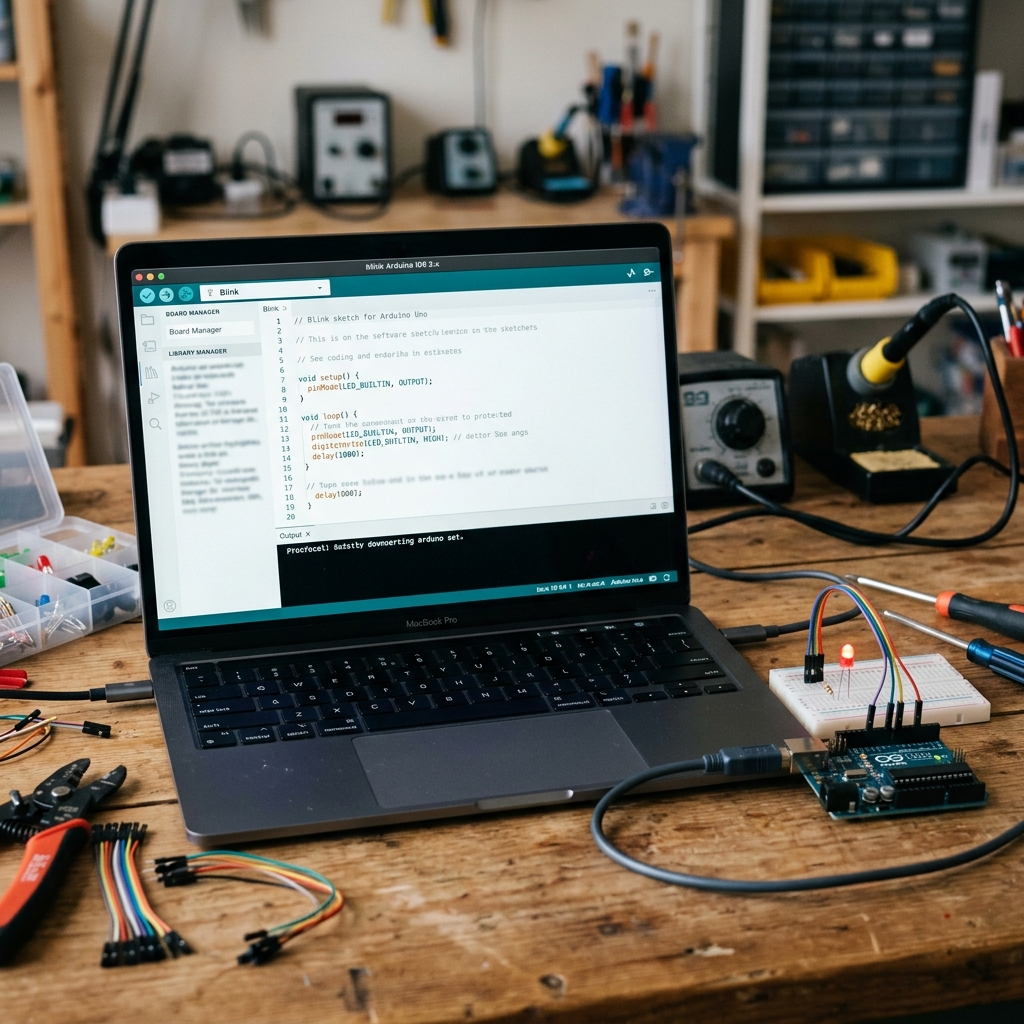
Die Arduino IDE ist der Schlüssel dazu, kreative Ideen in greifbare Hardware-Projekte zu verwandeln – und das völlig kostenlos und open-source. Dieses leistungsstarke Werkzeug unterstützt mit seiner intuitiven Oberfläche vor allem Einsteiger, sich ohne Hürden mit der Welt der Mikrocontroller-Programmierung vertraut zu machen. Die aktuelle Version, die Arduino IDE 2.x, bringt zahlreiche Verbesserungen mit: Neben einem modernen Syntax-Highlighting, automatischer Codevervollständigung und integriertem Board-Manager überzeugt die Software durch ihre Zuverlässigkeit auf Windows, Mac und Linux. Egal, ob das erste LED-Blinken oder komplexe Sensorsteuerungen – die IDE begleitet Sie Schritt für Schritt. Praktisch: Schon nach wenigen Minuten sind erste eigene Experimente möglich, sei es mit den vielen vorinstallierten Beispiel-Skizzen oder per eigener Kreativität. Dank einer übersichtlichen Menüführung bleiben Frust und Fehlerquellen auf ein Minimum reduziert. Damit eignet sich die Arduino IDE insbesondere für alle, die sich schnell, effektiv und ohne Vorwissen mit Mikrocontroller-Anwendungen auseinandersetzen möchten. Dieser Ratgeber zeigt, wie Sie die Arduino IDE Anleitung gewinnbringend nutzen – von Installation bis alternativen Tools für ambitionierte Projekte.
Was ist die Arduino IDE und warum ist sie ideal für Einsteiger?
Die Arduino IDE (Integrated Development Environment) ist die offizielle Umgebung zur Entwicklung, zum Testen und Hochladen von Software auf Arduino-Boards. Das Programm wurde so konzipiert, dass auch technische Laien einen schnellen Zugang finden. Spezielle Kenntnisse in C oder C++ sind dabei nicht zwingend nötig, denn die Plattform kommt mit verständlichen Beispielen und vielen Hilfetexten daher.
Schritt-für-Schritt: Installation und erste Inbetriebnahme der Arduino IDE 2.x
1. Download und Installation
Der direkte Weg zur aktuellen Arduino IDE führt über die offizielle Webseite. Nach dem Herunterladen der passenden Version für Ihr Betriebssystem genügt meist ein Doppelklick – der Installer startet, und wenige Augenblicke später ist die Software einsatzbereit. Bei Bedarf können Sie die portable Version verwenden, um die IDE ohne Installation auszuführen. Nach dem Start empfiehlt sich die Auswahl Ihrer Lieblingssprache unter den Einstellungen.
2. Auswahl des Arduino-Boards und Treiber-Installation
Verbinden Sie Ihr Arduino-Board über ein USB-Kabel mit dem Computer. Moderne Betriebssysteme erkennen die meisten Modelle automatisch und installieren die nötigen Treiber. Falls nicht, bietet die IDE Hilfestellungen zur manuellen Installation. Öffnen Sie anschließend unter „Werkzeuge“ den Board-Manager und wählen Sie Ihr Modell (z.B. Arduino Uno, Nano, Mega). Im gleichen Menü lässt sich der serielle Port ausgewählen, was meist automatisch geschieht. Hier lohnt ein kurzer Kontrollblick, damit die Kommunikation reibungslos funktioniert.
3. Skizzen-Editor und zentrale Funktionen: setup(), loop() & Serial Monitor
Im Herzstück der IDE – dem Editor – schreiben Sie Ihren Code. Das Grundprinzip: Jede Skizze besteht mindestens aus einer setup()- und einer loop()-Funktion. In setup() definieren Sie Startbedingungen, in loop() laufen die Anweisungen immer wieder ab. Ein Beispiel für ein Einsteigerprojekt:
LED-Blinken Beispiel:
void setup() {
pinMode(LED_BUILTIN, OUTPUT);
}
void loop() {
digitalWrite(LED_BUILTIN, HIGH);
delay(1000);
digitalWrite(LED_BUILTIN, LOW);
delay(1000);
}
Mit dem Serial Monitor können Sie Daten ausgeben oder empfangen, etwa um Sensorwerte live zu beobachten. Dazu schreiben Sie einfach Serial.begin(9600); ins setup() und z.B. Serial.println() in die loop(). Diese Funktion ist für die Fehlersuche und das Entwickeln eigener Protokolle unverzichtbar.
4. Beispiel-Skizzen laden, kompilieren und hochladen
Für einen schnellen Einstieg bietet die Arduino IDE zahlreiche Beispiele. Gehen Sie auf „Datei > Beispiele“ und wählen Sie eine Kategorie aus – z.B. „01.Basics > Blink“. Nach dem Öffnen zeigen wenige Klicks, wie die Software kompiliert (prüft auf Fehler) und auf das Board geladen wird. Praktisch: Fehler werden klar ausgewiesen, so dass Sie gezielt nachbessern können.
5. Zusätzliche Boards, Bibliotheken und Erweiterungen installieren
Mit dem Board-Manager lässt sich die Unterstützung für viele weitere Arduino-kompatible Mikrocontroller bequem nachrüsten. Zusätzlich bietet der integrierte Bibliotheks-Manager eine riesige Auswahl fertiger Software-Module für Sensoren, Displays oder Motoren. So erweitern Sie Ihre Projekte durch wenige Klicks – auch ohne tiefgreifende Programmierkenntnisse.
Welche Vorteile hat die Arduino IDE für Einsteiger?
Typisch ist die Freude nach den ersten Erfolgen: Bereits das erste Blinken einer LED schafft ein Erfolgserlebnis. Viele Nutzer berichten von einem sprunghaften Wissenszuwachs, sobald erste eigene Anpassungen und Erweiterungen gelingen. Das motiviert, dranzubleiben und eigene Projekte konsequent weiterzuentwickeln.
Gibt es Alternativen zur Arduino IDE?
Für fortgeschrittene Anwender oder größere Projekte bieten sich Alternativen wie PlatformIO (in Visual Studio Code) oder die Arduino-Extension für VS Code an. Praktisch: Beide Alternativen bauen auf der Original-Toolchain auf, bieten aber zusätzliche Features wie fortschrittliche IntelliSense-Unterstützung, bessere Fehleranalyse oder eingebettete Versionsverwaltung. Trotzdem bleibt die Arduino IDE oft die erste Wahl für alle, die „schnell mal eben“ ein neues Projekt umsetzen möchten.
| Pro | Contra |
| Benutzerfreundliches und minimalistisches Design | Mächtige Multi-Plattform-Umgebung ist komplexer im Einstieg |
| Kostenlos und open-source | Professionelle Editor-Features sind nur in Alternativen verfügbar |
| Starker Fokus auf Einsteiger | Fehlende fortgeschrittene Funktionen wie Debugging in der IDE |
| Große Community hilft bei Problemen und Fragen | Weniger anpassbar für komplexe Projekte |
Fazit: Warum die Arduino IDE für Einsteiger unschlagbar ist
Die Arduino IDE Anleitung beweist, dass Technik und Kreativität Hand in Hand gehen können. Wer einen unkomplizierten, schnellen und inspirierenden Start in die Programmierung von Elektronik sucht, erhält mit der aktuellen Arduino IDE 2.x ein modernes Werkzeug. Die unkomplizierte Installation, das riesige Angebot an Beispiel-Skizzen sowie die komfortable Fehlerbehebung machen den Einstieg spielend leicht. Für eine steilere Lernkurve und größere Ambitionen lohnt der Blick auf Alternativen wie PlatformIO oder VS Code, doch gerade für Anfänger sprechen intuitive Handhabung und starker Community-Support klar für die Arduino IDE. Probieren Sie das nächste Projekt doch einfach direkt selbst aus – vielleicht entdecken Sie dabei unerwartete Seiten an sich und Ihrer Kreativität.
FAQ zum Thema Arduino IDE Anleitung
Wie kann ich die Arduino IDE richtig installieren?
Laden Sie die gewünschte Version von der offiziellen Arduino-Webseite herunter, führen Sie das Installationsprogramm aus und folgen Sie den Anweisungen. Danach verbinden Sie Ihr Board, wählen das richtige Modell im Board-Manager und den seriellen Port in den Werkzeugeinstellungen aus.
Was bedeuten setup() und loop() in der Arduino IDE?
Die Funktion setup() wird beim Starten des Boards einmalig ausgeführt und dient der Initialisierung. loop() läuft anschließend fortlaufend und enthält die Hauptprogramme, die ständig wiederholt werden.
Bietet die Arduino IDE Unterstützung für andere Entwicklungsboards?
Ja, mit dem Board-Manager lassen sich zahlreiche kompatible Boards hinzufügen. Die Bibliothek wird stetig erweitert und umfasst viele Entwicklungen aus der Community und der Arduino-Organisation.
Wann lohnt sich eine Alternative wie PlatformIO?
Wer regelmäßig komplexe Projekte verwaltet, fortgeschrittene Funktionen wie Debugging, Projektverwaltung oder Unterstützung vieler Hardware-Plattformen benötigt, profitiert von Alternativen wie PlatformIO oder VS Code mit Arduino-Erweiterung.