Download
Version 2025.10
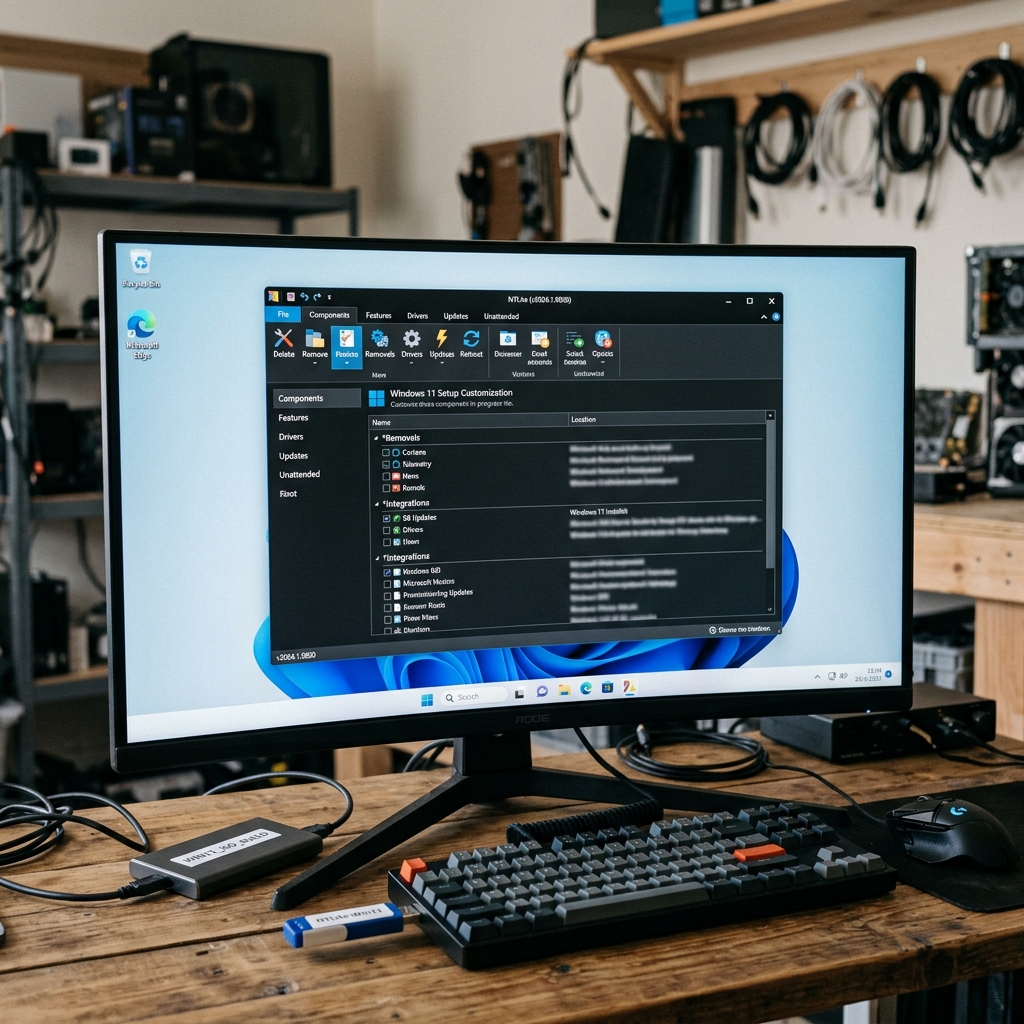
Viele Windows-Nutzer wünschen sich ein Betriebssystem, das exakt ihren Vorstellungen entspricht: Ohne unnötige Apps, mit allen benötigten Treibern sowie ohne Störfaktoren wie Telemetrie oder Online-Zwang. Genau an dieser Stelle setzt NTLite an – ein vielseitiges Tool, mit dem Sie Ihr persönliches Windows-Installationsmedium gestalten. Besonders für diejenigen, die regelmäßig Betriebssysteme neu aufsetzen, virtuelle Maschinen betreiben oder als IT-Profis mehrere Geräte effizient verwalten möchten, erweist sich NTLite als wertvolle Lösung. Einsteiger profitieren dabei von der klar strukturierten Oberfläche, während Profis die Tiefenanpassungen und automatisierten Abläufe schätzen. Praktisch: Mit NTLite gelingt es problemlos, Windows-Installations-ISOs für Windows 7 bis 11 umfassend zu modifizieren – etwa, indem Gerätebeschränkungen wie die TPM 2.0- oder CPU-Vorgaben von Windows 11 umgangen oder der lokale Account statt zwanghafter Microsoft-Konten aktiviert wird. Hinzu kommt die Möglichkeit, Updates, Treiber und gewünschte Software direkt zu integrieren, sodass die Installation auf Anhieb perfekt zur eigenen Umgebung passt. Im folgenden Beitrag erfahren Sie detailliert, wie einfach Sie mit NTLite Windows anpassen und worauf Sie in puncto Funktion, Stabilität und Lizenzmodell achten sollten.
Was genau ist NTLite und für wen eignet sich das Tool?
NTLite ist eine leistungsfähige Software zur Anpassung von Windows-Installationsmedien. Das Tool richtet sich an unterschiedliche Zielgruppen:
- Einsteiger, die eine aufgeräumte und schnelle Windows-Installation wünschen
- IT-Profis und Administratoren, die automatisierte Systembereitstellung benötigen
- Interessierte Nutzer von virtuellen Maschinen, die effiziente Setups schätzen
Anwender können mit NTLite nicht nur überflüssige Programme und Funktionen aus dem Windows-Image entfernen, sondern auch Treiber, Updates oder erforderliche Software direkt ins Installationsmedium aufnehmen. Wichtig: Auch fortgeschrittene Anpassungen, wie die Umgehung von Hardwareanforderungen oder die Änderung des Installers – etwa zu ESD oder WIM – sind möglich. Obendrein lässt sich NTLite portabel einsetzen, sodass Sie am gewünschten Ort arbeiten können, ohne das Tool fest zu installieren.
Schritt-für-Schritt-Anleitung: Windows-ISO mit NTLite individuell erstellen
1. ISO laden oder Windows-Image hinzufügen
Öffnen Sie NTLite und wählen Sie “ Hinzufügen „. Sie können entweder eine bestehende ISO-Datei auswählen oder direkt einen Ordner mit bereits extrahiertem Windows-Setup verwenden. NTLite analysiert das Image und zeigt alle enthaltenen Editionen an. Entscheiden Sie sich für die gewünschte Version.
2. Komponenten und Features auswählen
Im Bereich “ Komponenten entfernen “ listen Sie alle Bestandteile auf. Hier lassen sich z. B. unerwünschte Apps (Cortana, OneDrive), Sprachen, Edge oder Telemetriedienste entfernen. Achtung: Entfernen Sie Funktionen behutsam! Kritische Systemdateien sollten bestehen bleiben, damit Stabilität und Updatefähigkeit erhalten bleiben.
3. Treiber integrieren
Mit wenigen Klicks fügen Sie aktuelle Treiber zum Image hinzu. Dies ist besonders praktisch, wenn Sie ältere Hardware mit Windows 11 oder Spezialkomponenten ausstatten – so ersparen Sie sich spätere manuelle Installationen.
4. Updates und Softwarepakete integrieren
Moderne Windows-Installationen benötigen oft zahlreiche Updates. NTLite erlaubt, aktuelle Updates und Patches direkt ins Installationsmedium zu integrieren. Zusätzlich können gewünschte Programme, Skripte oder individuelle Einstellungen gleich mit eingebaut werden.
5. Unbeaufsichtigte Installation konfigurieren
Im Bereich “ Automatisierung “ definieren Sie Vorgaben wie Sprache, Nutzerkonten oder Lizenzschlüssel. Dadurch läuft die Windows-Installation auf jedem Zielsystem automatisch und ohne weitere Rückfragen durch.
6. Hardware-Anforderungen und Online-Zwang umgehen
Mit NTLite lässt sich der obligatorische TPM 2.0 -Check sowie die Prüfung auf Secure Boot oder unterstützte CPUs gezielt ausschalten, etwa um auch ältere Geräte mit Windows 11 zu nutzen. Ebenso kann der Zwang zur Nutzung eines Microsoft-Kontos oder zur permanenten Internetverbindung entfernt werden – ein großer Pluspunkt für Datenschutz und individuelle Nutzung.
7. Image konvertieren und speichern
NTLite bietet die Möglichkeit, das installierte Image ins ESD- oder WIM-Format zu konvertieren. Damit schaffen Sie kleinere, effizientere Installationsdateien oder passen sich an individuelle Bedürfnisse an.
NTLite Windows anpassen: Tipps, Hinweise und Risiken
NTLite Windows anpassen bietet enorme Freiheiten – bringt aber auch Verantwortung mit sich. Vor tiefgreifenden Anpassungen sollten folgende Hinweise beachtet werden:
- Erstellen Sie stets ein Backup der Original-ISO
- Testen Sie die angepasste Installation zuerst in einer virtuellen Maschine
- Vermeiden Sie die Entfernung von Kernkomponenten (Netzwerk, Updates, Geräteverwaltung), um Systemabstürze zu vermeiden
- Beachten Sie: Durch Entfernen von Telemetrie oder Microsoft-Apps können einzelne Funktionen oder zukünftige Updates eingeschränkt sein
Ein weiterer Tipp: Wer auf tragbare Nutzung Wert legt, kann die portable Version von NTLite wählen – ideal für den flexiblen Einsatz in verschiedenen Büroumgebungen oder IT-Projekten.
Free vs. Pro – Welche Version von NTLite eignet sich für Sie?
NTLite gibt es in einer kostenlosen und mehreren kostenpflichtigen Pro-Versionen. Die Free-Variante erlaubt grundlegende Modifikationen wie das Entfernen von Komponenten, einfache Automatisierungen und das Hinzufügen von Treibern oder Updates. Für anspruchsvolle Aufgaben, erweiterte Automatisierung oder spezielle Unternehmensfunktionen empfehlen sich die kostenpflichtigen Pro-Versionen, die u. a. mit erweiterten Integrationen und mehr Anpassungsoptionen aufwarten. IT-Profis und Systemadministratoren profitieren hier besonders.
| Pro | Contra |
| Hohe Flexibilität bei der Anpassung von Windows-Installationen. | Risiko von Systemabstürzen bei Entfernung kritischer Komponenten. |
| Automatisierte Installation für mehrere Systeme. | Begrenzte Funktionen in der kostenlosen Version. |
Fazit: Lohnt sich NTLite für personalisierte Windows-Installationen?
Die Möglichkeit, mit NTLite Windows anpassen zu können, bringt nicht nur Flexibilität, sondern spart im Alltag enorm viel Zeit – gerade, wenn Installationen regelmäßig durchgeführt werden müssen. Das Tool ist sowohl für Einsteiger als auch IT-Profis geeignet und punktet durch seine Verständlichkeit und die Tiefe der Modifikationsmöglichkeiten. Wer Wert legt auf Datensparsamkeit, Systemsicherheit oder eine besonders schlanke Installation, bekommt mit NTLite ein Werkzeug an die Hand, das sich optimal auf unterschiedliche Anforderungen abstimmen lässt. Speziell das Umgehen von Hardware-Checks und der Wegfall des Online-Zwangs machen NTLite gerade für ältere Geräte und professionelle Arbeitsumgebungen attraktiv. Allerdings sollten tiefgreifende Änderungen stets mit Bedacht und nach vorherigem Test umgesetzt werden. Zusammengefasst ist NTLite die optimale Wahl, wenn Sie ein maßgeschneidertes, stabiles und zukunftssicheres Windows-Installationsmedium benötigen.
FAQ zum Thema NTLite Windows anpassen
Kann ich mit NTLite wirklich alle Windows-Komponenten entfernen?
Mit NTLite können Sie zahlreiche, aber nicht alle Windows-Komponenten entfernen. Besonders Systemkritisches oder stark verzahnte Dienste lassen sich aus Stabilitätsgründen nicht komplett eliminieren.
Wie sicher ist die Anpassung meines Installationsmediums?
Solange Sie Kernfunktionen nicht löschen und Änderungen zuerst in einer virtuellen Maschine testen, ist die Anpassung mit NTLite sehr sicher. Ein Backup der Originaldatei wird dringend empfohlen.
Ist die portable Nutzung von NTLite eingeschränkt?
Nein, die portable Version von NTLite bietet nahezu alle Funktionen der installierten Variante. Lediglich manche Systemintegrationen erfordern eine feste Installation.
Welche Lizenz benötige ich für professionelle Funktionen?
Für grundlegende Anpassungen genügt die Free-Version. Für komplexe Automatisierungen, Netzwerk- und Unternehmensfeatures empfiehlt sich der Wechsel auf eine kostenpflichtige Pro-Version.