Download
Version 5.131
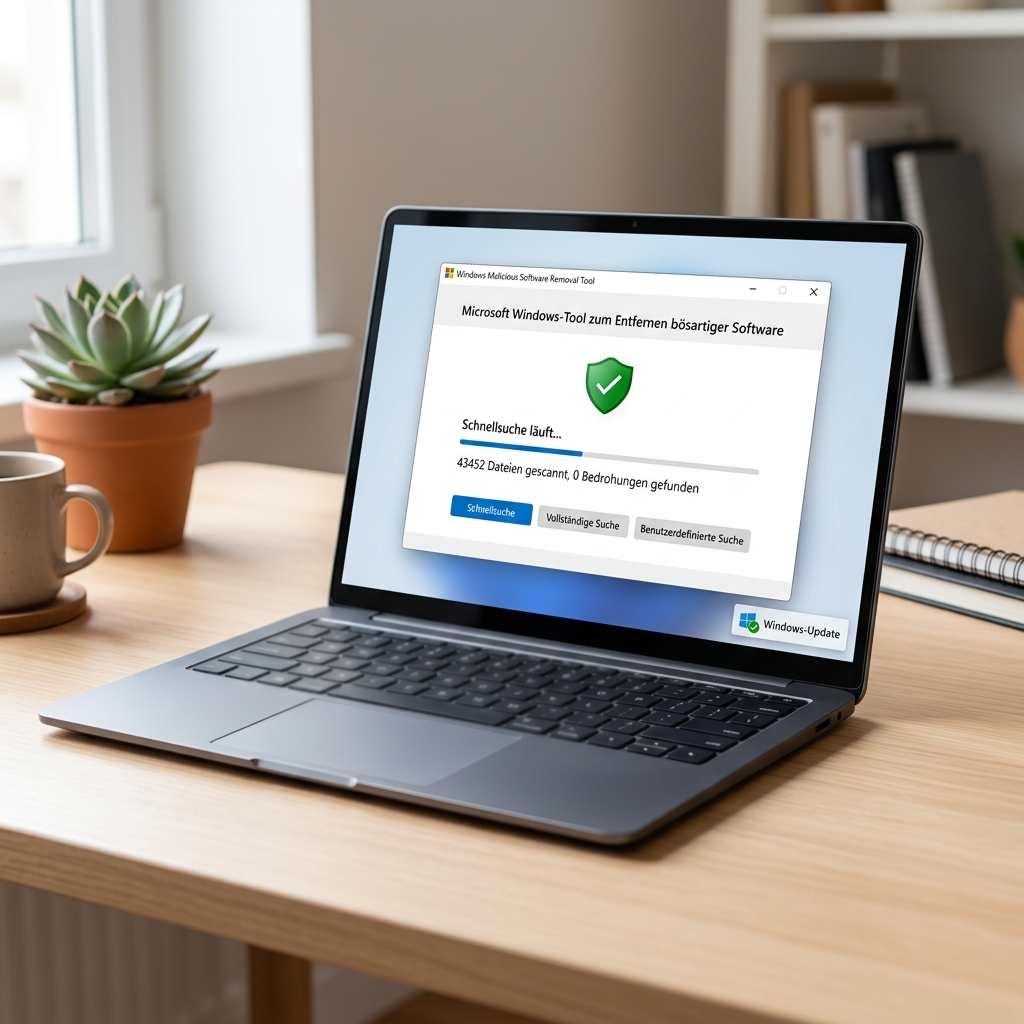
Das Windows Malicious Software Removal Tool (MSRT) ist für viele Nutzer von Windows schon länger ein vertrauter Name – trotzdem herrscht zu den Möglichkeiten, Grenzen und der optimalen Nutzung oft Unsicherheit. In der Praxis taucht das Tool monatlich mit neuen Updates via Windows Update auf den Rechnern von Privat- und Geschäftsanwendern auf und verspricht, aktive Bedrohungen wie Viren, Trojaner oder Würmer zu beseitigen. Doch was steckt wirklich hinter dem Microsoft-Tool, welches kein vollwertiger Antiviren-Schutz ist? Wer die Software zielgerichtet einsetzt, profitiert von zusätzlicher Sicherheit, ohne einen vollständigen Virenscanner ersetzen zu wollen. In diesem Beitrag erfahren Sie alles zu Funktionsweise, Einschränkungen, Anwendungsschritten und nützlichen Tipps rund um das Windows Malicious Software Removal Tool – praxisnah, aktuell und sachlich richtig.
Was ist das Windows Malicious Software Removal Tool?
Beim Windows Malicious Software Removal Tool handelt es sich um ein kostenloses, direkt von Microsoft bereitgestelltes Hilfsmittel, das gezielt nach weit verbreiteter, aktiver Malware sucht und erkannte Bedrohungen entfernt. Die Besonderheit: Es läuft portabel, sodass keine Installation erforderlich ist. Die neueste Version (zum Beispiel 5.139) erkennt unter anderem Schadprogramme wie AshWiper oder ScatterBee. Monatlich erfolgt eine automatische Aktualisierung per Windows Update. Gleichzeitig steht das Tool manuell zum Download bereit, sodass auch spontane Scans auf aktuellen Bedrohungen möglich sind. Unterstützt werden Windows 10, Windows 11 sowie aktuelle Windows-Server-Systeme.
Welche Bedrohungen erkennt und entfernt das Tool?
Das MSRT ist darauf spezialisiert, vor allem verbreitete und bekannte Schadsoftware (Viren, Trojaner, Würmer) an für Windows typischen Speicherorten zu bekämpfen. Im Gegensatz zu klassischen Echtzeit-Virenscannern bleiben ausgeklügelte oder versteckte Bedrohungen manchmal unerkannt. Auch inaktive oder noch nicht verbreitete Malware wird grundsätzlich nicht erfasst. Der Fokus liegt daher auf akuter Gefahrenabwehr in fest definierten Bereichen. Praktisch: Die Microsoft-Datenbank wird kontinuierlich aktualisiert, sodass auch bei neuen Angriffswellen schnell reagiert werden kann.
Handhabung: So starten Sie den Malware-Check
Die Nutzung des Windows Malicious Software Removal Tool ist unkompliziert:
- Das Tool startet bei vielen Systemen automatisch nach Installation des Windows-Updates, häufig im Hintergrund. Ein Analysebericht wird ggf. im Windows-Verzeichnis hinterlegt.
- Sie möchten den Scan gezielt starten? Öffnen Sie den Ausführen-Dialog (Windows-Taste + R), geben Sie mrt ein und bestätigen Sie mit Enter. Sofort öffnet sich die Benutzeroberfläche für eine manuelle Prüfung.
Die drei Scan-Modi im Überblick
- Schnellscan – Analysiert wichtige Systembereiche, in denen sich Malware typischerweise versteckt.
- Vollständiger Scan – Untersucht alle Dateien und Datenträger gründlich. Empfohlen, wenn ein Verdacht besteht.
- Benutzerdefinierter Scan – Hier legen Sie gezielt Ordner oder Laufwerke fest, die untersucht werden sollen.
Hinweis: Während des Scans kann es zu temporären Verdachtsmeldungen kommen. Diese werden im Abschlussbericht aufgelöst. Eine Entfernung erkannter Bedrohungen erfolgt nach Rückfrage oder automatisch – je nach Einstellung.
Vorteile und Einschränkungen des MSRT
| Pro | Contra |
| Absolut kostenlos und portabel, keine zusätzliche Installation | Kein Ersatz für vollständige Antiviren-Lösungen (wie Windows Defender) |
| Gezielte Entfernung weit verbreiteter, gefährlicher Malware | Scan beschränkt sich oft auf typische Bedrohungsbereiche, nicht immer auf den gesamten PC |
| Regelmäßige, automatische Aktualisierung mit Windows Update | Erfasst nur bekannte, weit verbreitete und aktive Malware |
| Datenschutz: Es werden nur anonyme Daten zu gefundener Malware verschickt, die Meldefunktion ist abschaltbar | Ausschließlich für Windows-Betriebssysteme verfügbar |
| Auch über Befehlszeile (Kommandozeile) für Administratoren flexibel nutzbar | Keine Echtzeitüberwachung, kein Präventivschutz vor neuen Bedrohungen |
Alternativen: Microsoft Safety Scanner und andere Optionen
Für Anwender, die einen umfassenderen Ad-hoc-Scan auf aktuelle Schadsoftware wünschen, empfiehlt sich der ebenfalls kostenlose Microsoft Safety Scanner. Dieses Tool basiert auf der gleichen Malware-Erkennung wie Windows Defender und kann unabhängig vom MSRT geladen und ausgeführt werden – inklusive gründlicher Komplettscans. Für dauerhaften Schutz empfiehlt sich zudem die Verwendung eines aktuellen Antivirenprogramms mit Echtzeitüberwachung und regelmäßigen Updates.
Fazit: Wann und wie lohnt sich das Windows Malicious Software Removal Tool?
Das Windows Malicious Software Removal Tool ist ein nützliches Zusatz-Tool für alle, die gezielt und unkompliziert Schutz vor bekannter, aktiver Schadsoftware wünschen – sei es zur monatlichen Routineprüfung oder bei akutem Verdacht auf Infektion. Besonders im Unternehmensumfeld oder bei gemeinsam genutzten Rechnern ist die schnelle Einsetzbarkeit ohne Installation ein starker Pluspunkt. Wer verstanden hat, dass MSRT keinen vollständigen Antivirenschutz bietet, sondern gezielt für die Entfernung bereits vorhandener, weit verbreiteter Malware zuständig ist, kann das Tool optimal ergänzend einsetzen. In Kombination mit Echtzeit-Virenschutz und einer guten Update-Strategie ergibt sich so ein robustes Sicherheitskonzept für jeden Windows-Rechner.
FAQ zum Thema Windows Malicious Software Removal Tool
Wie unterscheidet sich das MSRT von klassischen Antiviren-Lösungen?
Das Windows Malicious Software Removal Tool scannt nur nach aktiver, bekannter Schadsoftware und entfernt diese – es prüft keine bisher unbekannten Bedrohungen und bietet keine Echtzeitüberwachung. Es ersetzt daher keinen vollwertigen Virenscanner.
Muss das Tool manuell installiert werden?
Nein, das MSRT ist eine portable Anwendung. Es kann direkt ausgeführt werden, entweder nach dem Download oder durch Aufruf von „mrt“ im Ausführen-Dialog.
Welche Daten werden an Microsoft übermittelt?
Standardmäßig werden ausschließlich anonyme Informationen zu gefundener Malware und Entfernungsergebnisse übertragen, um die Erkennungsrate zu verbessern. Diese Option lässt sich beim Start aber problemlos deaktivieren.
Ist ein vollständiger Scan mit dem Tool immer notwendig?
Nein, ein Schnellscan reicht in den meisten Fällen aus – insbesondere, da dieser die wichtigsten Bereiche prüft. Nur bei konkretem Verdacht empfiehlt sich ein vollständiger oder benutzerdefinierter Scan.