Tipps & Tricks
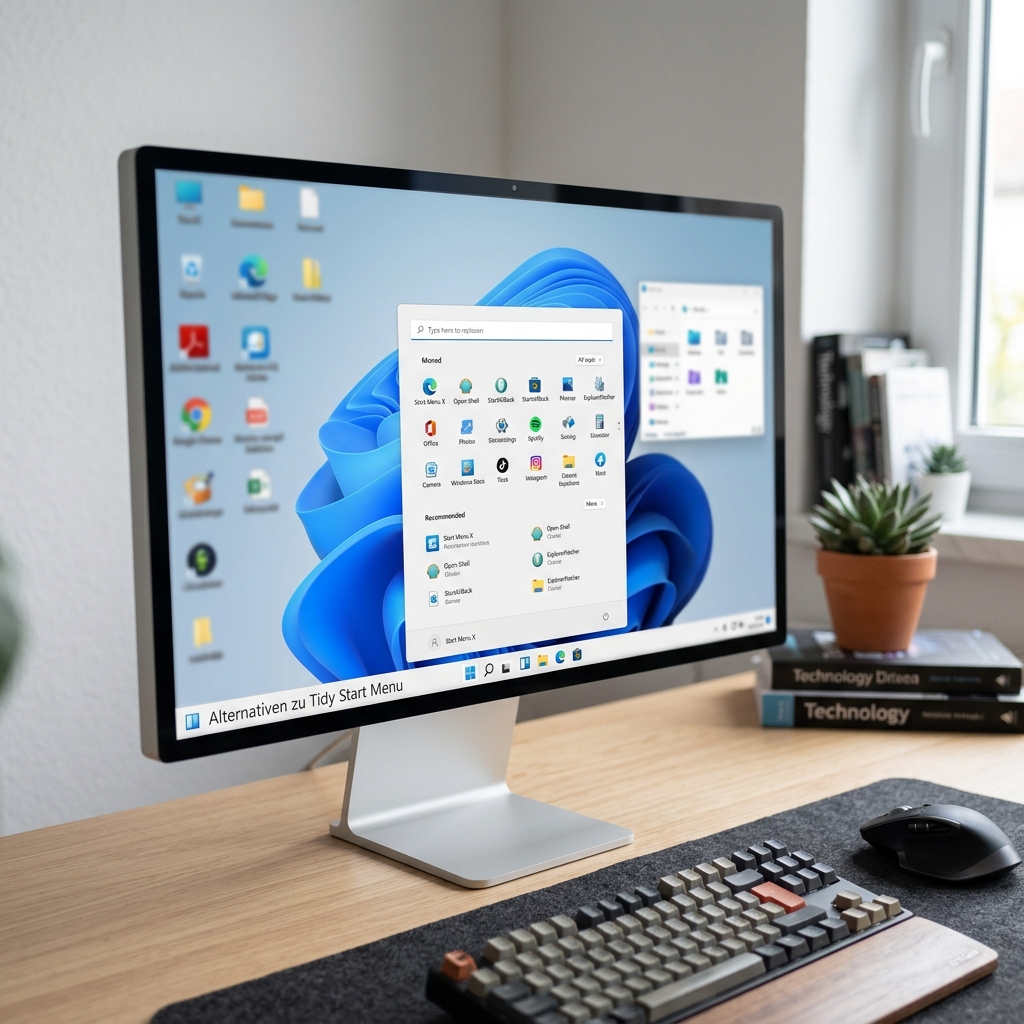
Das klassische Startmenü von Windows war für viele Nutzer jahrelang das Herzstück eines jeden PCs. Mit Windows 10 und insbesondere Windows 11 hat sich jedoch die Optik wie auch das Bedienkonzept stark verändert – nicht immer zur Freude aller Anwender. Viele vermissen gewohnte Strukturen, schnelle Zugriffe auf Programme oder wünschen sich einfach mehr Freiheit beim Anpassen des Startmenüs. Damit Sie im Alltag nicht an individuellen Vorlieben vorbei arbeiten müssen, ist es sinnvoll, über zeitgemäße Startmenü Alternativen Windows 11 nachzudenken. Dabei lohnt sich ein Blick auf moderne Tools, die weit mehr können als die früher beliebten, aber längst veralteten Hilfsprogramme wie Tidy Start Menu oder Dock-Simulationen. In diesem Beitrag erfahren Sie, welche aktuellen Software-Lösungen sich anbieten, wie Sie sie sicher installieren, welche Unterschiede bei Preis, Funktionen und Kompatibilität bestehen und ob sich vielleicht auch direkt mit Bordmitteln des Systems erstaunlich viel realisieren lässt. Zudem erhalten Sie Tipps, wie Sie Ihre Wahl optimal auf Ihre Ansprüche und den Schutz Ihrer Daten abstimmen.
Warum sind Startmenü Alternativen für Windows 11 relevant?
Mit Windows 11 hat Microsoft das Design des Startmenüs erneut grundlegend überarbeitet. Viele Nutzer sind mit dem neuen Layout und den eingeschränkten Anpassungsmöglichkeiten nicht zufrieden, insbesondere wenn man bevorzugt mit klassischen Strukturen arbeitet oder auf einen schnellen Zugriff auf spezialisierte Programme angewiesen ist. Fehlende Funktionen, fehlende Gruppierungsmöglichkeiten und ein verschobener Workflow sind die Hauptkritikpunkte. Praktisch: Dank moderner Startmenü Alternativen holen Sie Funktionen zurück, die Sie produktiver und zufriedener arbeiten lassen. Ein zusätzlicher Pluspunkt: Die meisten Tools sind ressourcenschonend und beeinträchtigen das System kaum.
Die besten Startmenü Alternativen Windows 11 im Vergleich
Open-Shell
Open-Shell (ehemals Classic Shell) ist wohl die bekannteste Open-Source-Lösung, wenn Sie ein klassisches Startmenü bevorzugen. Sie simuliert das Design vergangener Windows-Versionen und bietet umfangreiche Anpassungsoptionen – von der Menüstruktur bis zu individuellen Start-Buttons. Die Software ist kostenlos, regelmäßig aktualisiert und arbeitet stabil unter Windows 10 sowie, mit kleinen Einschränkungen, auch unter Windows 11.
- Vorteile: Kostenfrei, viele Designs, leichte Einrichtung, geringer Ressourcenbedarf
- Nachteile: Keine Unterstützung für „moderne“ Windows 11-Kachelansichten, gelegentliche Darstellungsprobleme bei Funktionsupdates
StartAllBack
StartAllBack richtet sich an Nutzer, die das Bediengefühl von Windows 7 oder 10 unter Windows 11 beibehalten möchten. Es bietet optisch angepasste Startmenüs und Taskleisten, eignet sich speziell für Vielnutzer und begeistert durch seine Geschwindigkeit.
- Vorteile: Professionelles Aussehen, hohe Kompatibilität, sehr schnell, unterstützt Designs aus mehreren Windows-Generationen
- Nachteile: Lizenzpflichtig, Upgrades bei neuer Hauptversion erforderlich
Start11
Start11 von Stardock ist ein kommerzielles Produkt, das durch enorme Funktionsvielfalt hervorsticht. Von der vollständigen Individualisierung des Startmenüs bis zum Anlegen eigener App-Gruppen und individueller Suchfunktionen reicht das Spektrum.
- Vorteile: Intuitive Bedienoberfläche, regelmäßige Updates, bietet die Möglichkeit, das Startmenü komplett neu zu arrangieren
- Nachteile: Kostenpflichtig, wenige Limitierungen bei sehr tiefgreifenden Systemänderungen
Start Menu X
Mit Start Menu X erhalten Sie eine flexible Alternative, die besonders für power user entwickelt wurde. Neben der klassischen Ansicht können Sie Programme nach Kategorien sortieren, virtuelle Gruppen anlegen und Hotkeys nutzen.
- Vorteile: Flexible Sortierung, starke Suchfunktion, unterstützt Touch-Bedienung
- Nachteile: Deutschsprachige Oberfläche etwas unübersichtlich, einige Funktionen nur in kostenpflichtiger Version
ExplorerPatcher
Wer lediglich gezielt Teile des Startmenüs oder der Taskleiste anpassen möchte, dem bietet ExplorerPatcher ein leistungsfähiges Werkzeug. Das Tool bringt viele Einstellungen zurück, wie sie unter Windows 10 noch üblich waren, und lässt sich relativ einfach rückgängig machen.
- Vorteile: Kostenlos, granular einstellbar, gibt alte Windows-Features zurück, auch für Profis geeignet
- Nachteile: Teilweise englischsprachig, tiefere Systemeingriffe möglich – daher sollten Backups angelegt werden
Preisvergleich und Verfügbarkeit der Startmenü Alternativen
Die meisten Anwendungen bieten eine kostenfreie Variante – umfangreichere Features sind aber oft nur gegen Aufpreis erhältlich. Im Überblick:
- Open-Shell: Kostenlos, Open Source
- StartAllBack: Einmalige Lizenz ca. 5 EUR, kostenlose Updates für kleinere Versionen
- Start11: Einmalige Lizenz ca. 7 EUR, zum Teil Aktionsangebote
- ExplorerPatcher: Kostenlos, Open Source
- Start Menu X: Basisversion gratis, Pro-Version ab 15 EUR
Installation und Einrichtung moderner Startmenü Alternativen
Die Installation erfolgt in der Regel unkompliziert über einen Installer. Tipp: Laden Sie Anwendungen wie Open-Shell oder StartAllBack ausschließlich von vertrauenswürdigen Downloadportalen und achten Sie auf aktuelle Versionen (2023 oder neuer). Zur Einrichtung folgen nach dem Download meist einfache Assistenten. Besonders hilfreich sind Vorschau-Modi, um optische Anpassungen vorab zu prüfen. Achtung: Bei Tools mit tiefgreifenden Systemänderungen empfiehlt sich das Anlegen eines Systemwiederherstellungspunkts vor der ersten Nutzung.
Native Anpassungsmöglichkeiten in Windows 11
Für viele Nutzer reichen vielleicht schon die integrierten Anpassungen von Windows 11 aus. Über Einstellungen > Personalisierung lassen sich die Optik des Startmenüs, angeheftete Programme sowie die Anordnung der Taskleiste verwalten. Praktisch: Sie können auch Shortcuts und Ordner individuell hinzufügen oder Programmgruppen direkt im Standard-Startmenü anlegen. Darüber hinaus sind Farben und Themes einstellbar, was einen Hauch vom Wunschlook liefert – jedoch in Grenzen, da viele klassische Funktionen entfallen sind.
Sicherheitsaspekte und Systemleistung
Moderne Startmenü Alternativen für Windows 11 greifen teilweise tief ins System ein. Das kann – unsachgemäß genutzt – Sicherheitslücken verursachen oder nach Updates Inkompatibilitäten nach sich ziehen. Achten Sie auf folgende Punkte:
- Niemals Programme aus unbekannter Quelle installieren.
- Vor Updates prüfen, ob die Alternative noch kompatibel ist (insbesondere nach großen Windows-Updates).
- Datensparsamkeit: Seriöse Alternativen sammeln keine Nutzungsdaten ohne klare Zustimmung.
- Regelmäßige Updates installieren, um Risiken zu vermeiden.
Die Systembelastung beträgt bei allen hier vorgestellten Programmen nur wenige Megabyte Arbeitsspeicher und ist für moderne PCs vernachlässigbar. Dennoch zeigen Einzelfälle: Exotischere Programme können bei intensiver Nutzung vereinzelt Fehler verursachen oder Startzeiten verlängern – ein Grund mehr, hochwertige Tools zu bevorzugen.
Fazit: Welche Startmenü Alternative für Windows 11 passt zu Ihnen?
Der Markt für Startmenü Alternativen Windows 11 bietet heute eine Bandbreite zwischen minimalistisch und umfassend anpassbar. Wer nach einem klassischen Startmenü sucht, ist mit Open-Shell oder StartAllBack optimal bedient – beide liefern Stabilität, einfachen Zugriff und ein vertrautes Look & Feel. Benutzer, die maximale Gestaltungsfreiheit wollen, sollten zu Start11 greifen, während ExplorerPatcher für Detailtüftler geeignet ist. Denken Sie stets an Sicherheit und Aktualität: Achten Sie auf seriöse Quellen, regelmäßige Updates und legen bei jeder Installation ein Backup an. Bevorzugen Sie offizielle Windows-Features? Experimentieren Sie zunächst mit den integrierten Anpassungsoptionen, bevor Sie auf externe Software setzen. So holen Sie das Beste aus Ihrem Windows-System heraus, bleiben produktiv und schützen Ihr Gerät.
FAQ zum Thema Startmenü Alternativen Windows 11
Gibt es kostenlose Alternativen zum Windows 11 Startmenü?
Ja, beispielsweise Open-Shell und ExplorerPatcher sind kostenlos und bieten umfangreiche Möglichkeiten zur Anpassung des Startmenüs sowie der Taskleiste.
Beeinflussen Startmenü Alternativen die Systemleistung?
In der Regel nicht merklich. Hochwertige Programme wie StartAllBack oder Start11 benötigen nur wenig Arbeitsspeicher und laufen stabil im Hintergrund.
Sind solche Programme sicher?
Wenn Sie auf bekannte und regelmäßig aktualisierte Software setzen und auf eine Installation aus vertrauenswürdigen Quellen achten, ist das Risiko gering. Nach größeren Windows-Updates sollten Sie überprüfen, ob die Startmenü Alternativen weiterhin kompatibel sind.
Kann ich das Standardeinstellungsmenü von Windows 11 auch ohne Zusatzsoftware anpassen?
Ja, über die Personalisierungsoptionen lassen sich Darstellungen, Farben und angeheftete Programme modifizieren, allerdings ist der Funktionsumfang begrenzt im Vergleich zu spezialisierten Alternativen.