Tipps & Tricks
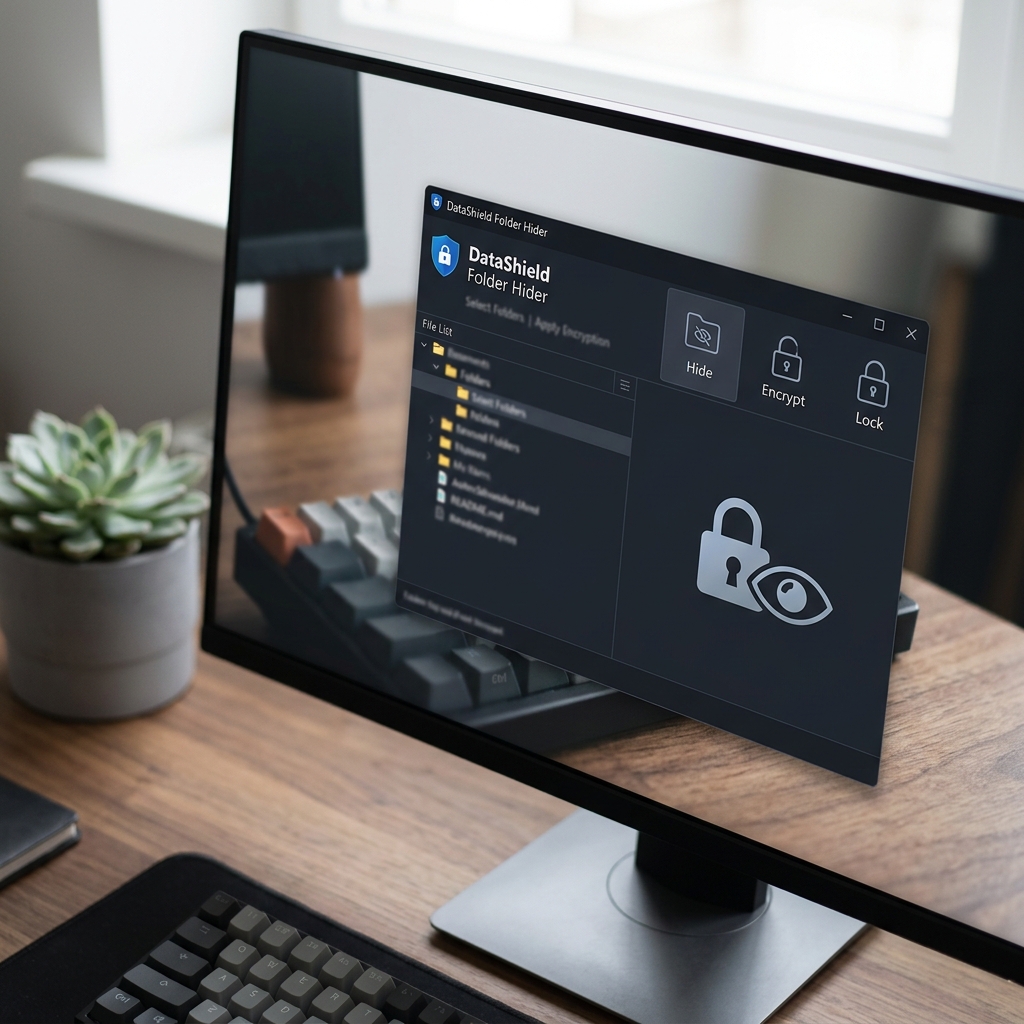
Wer sensible Daten vor neugierigen Blicken schützen will, setzt längst nicht mehr ausschließlich auf klassische Methoden wie das einfache Verstecken eines Windows-Ordners. Programme wie WinMend Folder Hidden erfreuten sich aufgrund ihrer einfachen Bedienung großer Beliebtheit, werden aber heute von moderneren Alternativen ergänzt oder gar abgelöst. Gerade im Zeitalter digitaler Datensicherheit wachsen die Ansprüche: Es geht nicht nur um das Unsichtbarmachen von Ordnern, sondern auch um effektive Schutzmechanismen gegen unbefugten Zugriff, verschiedene Sicherheitsstufen und Komfort für unterschiedliche Nutzergruppen.
Im Folgenden bekommen Sie eine ausführliche Übersicht zu den empfehlenswertesten Alternativen zu WinMend Folder Hidden: Von komplett kostenlosen, leichtgewichtigen Tools über ausgefeilte Secure-Folder-Lösungen bis hin zu professionellen Programmen mit erweiterten Features. Entdecken Sie, welche Software die passende Lösung für Ihre spezifischen Anforderungen bietet – egal, ob Sie ausschließlich den Zugriff auf einzelne Dateien kontrollieren oder besonders vertrauliche Informationen maximal absichern möchten.
Was leisten Alternativen zu WinMend Folder Hidden im Überblick?
Jede Anwendung aus der Kategorie “ Alternativen zu WinMend Folder Hidden “ zielt darauf ab, Dateien und Ordner zu verstecken oder mit Zugriffsrechten zu schützen. Dabei setzt jede Software individuelle Schwerpunkte:
- Einige Tools konzentrieren sich auf völlig kostenlosen Schutz ohne Registrierungspflicht.
- Andere Lösungen bieten durch zusätzliche Verschlüsselungsoptionen und Passwortsperren hohe Sicherheitsstandards.
- Moderne Programme zeichnen sich durch intuitive Bedienung und flexible Einstellungen aus.
- Manche Anbieter legen besonderen Fokus auf Privacy und lassen kaum Spuren der geschützten Daten auf dem System zurück.
Free Hide Folder – Einfache und kostenlose Alternative
Free Hide Folder zählt weiterhin zu den beliebtesten kostenlosen Alternativen zu WinMend Folder Hidden. Mit dem Programm können Nutzer gewählte Ordner unsichtbar machen, sodass sie für den Windows-Explorer und Drittprogramme unsichtbar sind. Zusätzlich lässt sich ein Hauptpasswort für den Zugriff einrichten, sodass versteckte Verzeichnisse nicht versehentlich offengelegt werden.
- Pluspunkt: Sehr einfache Bedienung, auch für Einsteiger bestens geeignet.
- Nachteil: Keine zusätzliche Verschlüsselung – nur das Verstecken.
Disguise Folders – Der digitale Tarnmantel für private Dateien
Disguise Folders arbeitet mit einem Trick: Ordner werden nicht nur verborgen, sondern auf Wunsch wie Systemverzeichnisse getarnt oder erhalten das Icon einer Systemdatei, sodass sie nicht auffallen. Besonders geeignet für Nutzer, die unauffällige Lösungen suchen oder mehrfach verschiedene Verstecke benötigen. Die Software punktet durch variable Schutzmodi, etwa das Einblenden nur nach Passworteingabe.
- Besondere Stärke: Tarnung durch Umbenennung und Icon-Änderung erschwert das Entdecken zusätzlich.
- Einschränkung: Kaum Funktionen zur Verschlüsselung, ausschließlich Verstecken.
HiddeX – Vielseitigkeit und portable Nutzbarkeit
HiddeX ist bekannt für seine Flexibilität. Das Programm funktioniert ohne Installation, kann also auf USB-Stick oder externen Laufwerken transportiert und direkt gestartet werden. Es lassen sich mehrere Ordner gleichzeitig vor neugierigen Augen verstecken. Darüber hinaus bietet es praktische Tastenkombinationen zum schnellen Verbergen oder Sichtbarmachen von Verzeichnissen im laufenden Betrieb.
- Praktisch: Ideal für mobile Einsatzszenarien und temporäres Verstecken sensibler Informationen.
- Kritikpunkt: Das reine Verstecken reicht bei hohem Sicherheitsbedarf nicht aus.
Magic Folders – Umfangreiche Funktionen für anspruchsvolle Nutzer
Magic Folders begleitet als langjähriger Klassiker die Szene der Versteck-Tools. Die Software setzt auf mehrere Schutzebenen zugleich: Zunächst wird die Sichtbarkeit eines Verzeichnisses verwaltet, zusätzlich kann ein Passwortschutz aktiviert werden. Die benutzerfreundliche Oberfläche ermöglicht selbst Unerfahrenen einen schnellen Einstieg, während Fortgeschrittene von Feinjustierungen wie Sicherheitsprotokollen und Ereignisüberwachung profitieren.
- Vorteil: Anwenderfreundlichkeit und hohe Funktionsdichte.
- Limitation: Höherer Ressourcenbedarf als einfache Folder-Hider.
BitSec Secure Folder – Der Sicherheitsprofi
BitSec Secure Folder richtet sich an Nutzer mit höchsten Ansprüchen an Datenschutz. Neben der unsichtbaren Ablage von Ordnern überzeugt BitSec durch starke Verschlüsselung (meist 256-bit AES), Rechteverwaltung und optionalem Fernzugriff auf geschützte Inhalte. Die Software eignet sich besonders für Arbeitsumgebungen mit sensiblen Daten, etwa Geschäftsdokumenten.
- Hervorzuheben: Kombiniert Verstecken mit echter Datei-Verschlüsselung auf Sicherheitsniveau.
- Beachten: Teilweise kostenpflichtig bei Vollversion.
Folder Lock – Professionelle Komplettlösung
Folder Lock zählt zu den bekanntesten Alternativen zu WinMend Folder Hidden. Es bietet nicht nur das klassische Verstecken von Ordnern, sondern ein breites Spektrum an Zusatzfunktionen:
- Starker Passwortschutz und Echtzeit-Verschlüsselung
- Möglichkeit einzelne Dateien, aber auch ganze USB-Sticks, Laufwerke oder Cloud-Verzeichnisse zu sichern
- Shredder-Funktion zum sicheren Löschen ohne Wiederherstellungsmöglichkeit
- Zugriffsprotokoll und automatische Überwachung im Hintergrund
Folder Lock überzeugt besonders Nutzer, die Wert auf umfassenden Schutz und regelmäßige Updates legen. Zwar ist die Software kostenpflichtig, punktet aber durch den großen Funktionsumfang und erstklassigen Support.
Advanced File Locker – Einsteigerfreundlich und ressourcenschonend
Advanced File Locker bietet eine einfache Lösung für das Verstecken sensibler Dateien und Ordner. Die Software ist ideal für Privatanwender, die schnellen Schutz suchen, sich jedoch keine Gedanken um komplexe Konfigurationen machen möchten. Dateien werden mit wenigen Klicks aus dem Sichtfeld entfernt und können nur nach Passworteingabe angezeigt werden.
- Plus: Besonders ressourcenschonend, läuft auch auf älteren Systemen stabil.
- Minus: Kaum zusätzliche Features über das Verstecken hinaus, wenig Individualisierung.
Welche Alternative eignet sich für welchen Einsatz?
Jede dieser Alternativen zu WinMend Folder Hidden bietet besondere Vorteile, abhängig vom Anwendungsfall:
- Kostenlose Lösungen wie Free Hide Folder oder HiddeX sind gut für Einsteiger und gelegentliche Nutzer geeignet, wenn es vor allem um das rasche und unkomplizierte Verstecken von Inhalten geht.
- Wer Wert legt auf höchste Sicherheit und zusätzliche Features wie Verschlüsselung, sollte Folder Lock oder BitSec Secure Folder wählen.
- Privacy-orientierte Programme wie Disguise Folders punkten mit diskreten Tarnmechanismen, sinnvoll für alle, die möglichst wenig Spuren auf dem Rechner hinterlassen möchten.
- Größere Funktionsvielfalt bieten Lösungen wie Magic Folders, die sich auch im Arbeitsumfeld oder bei mehreren Nutzerprofilen einsetzen lassen.
Fazit: Sicherheit individueller gestalten – Alternativen zu WinMend Folder Hidden machen den Unterschied
Die Zeit, in der das einfache Ausblenden von Ordnern als ausreichender Schutz galt, ist eindeutig vorbei. Moderne Alternativen zu WinMend Folder Hidden setzen neue Standards: Sie kombinieren das klassische Verstecken mit zukunftssicheren Features wie Verschlüsselung, Passwortschutz und diskreten Tarnmodi. Besonders überzeugend sind Lösungen, die sich auf spezielle Anforderungen zuschneiden lassen – sei es für private Schnappschüsse, sensible Geschäftsdokumente oder den Schutz ganzer Laufwerke. Investieren Sie in eine Software, die Ihre individuellen Datenschutzansprüche erfüllt: Für Nutzer mit hohen Sicherheitsbedürfnissen sind BitSec Secure Folder und Folder Lock unverzichtbar, während Einsteiger mit Free Hide Folder und Advanced File Locker bestens beraten sind. Wichtig ist, stets mit Updates und sicheren Passwortkombinationen zu arbeiten. Testen Sie die verschiedenen Alternativen zu WinMend Folder Hidden und finden Sie den idealen Mix aus Komfort, Schutz und Performance für Ihre persönlichen Daten.
FAQ zum Thema Alternativen zu WinMend Folder Hidden
Wie unterscheiden sich Folder-Hider von Verschlüsselungstools?
Folder-Hider-Programme verbergen Dateien und Ordner vor dem Zugriff durch andere Nutzer – meist, indem diese im System unsichtbar gemacht werden. Verschlüsselungstools gehen einen Schritt weiter und schützen Daten durch mathematische Verfahren, sodass ein Zugriff ohne Passwort unmöglich bleibt. Einige moderne Lösungen kombinieren beide Methoden, um höchste Sicherheit zu gewährleisten.
Sind kostenlose Alternativen zu WinMend Folder Hidden sicher genug?
Für viele Alltagsanwendungen reichen kostenlose Folder-Hider wie Free Hide Folder aus. Bei besonders sensiblen Daten empfiehlt sich der Einsatz weitergehender Schutzmechanismen (z.B. Verschlüsselung). Sensible Auftragsdaten oder Geschäftsdokumente sollten nur mit geprüften, aktuellen Tools verschlüsselt und versteckt werden.
Was tun, wenn der versteckte Ordner plötzlich nicht mehr auffindbar ist?
In der Regel bieten die Programme Wiederherstellungsoptionen oder die Möglichkeit, Ordner über eine Benutzeroberfläche wieder sichtbar zu machen. Bei Problemen können auch Systemwiederherstellungspunkte helfen. Es empfiehlt sich, wichtige Daten zusätzlich zu sichern, um Datenverlust vorzubeugen.