Tipps & Tricks
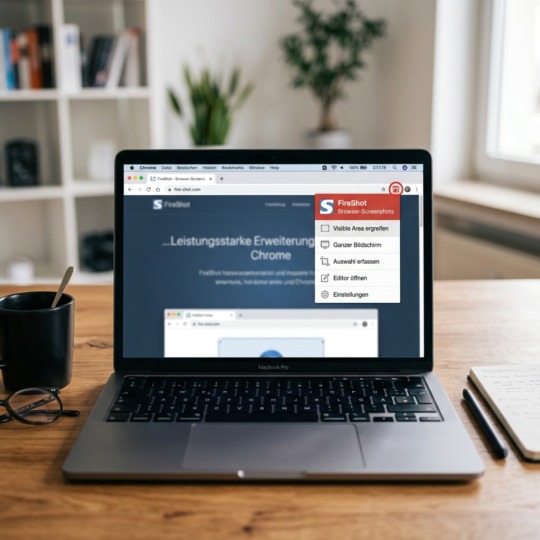
Die alltägliche Arbeit am Computer bringt immer wieder Situationen mit sich, in denen Sie schnell und zuverlässig einen Screenshot benötigen – sei es zur Dokumentation, für Support-Anfragen oder einfach, um einen bestimmten Stand einer Website festzuhalten. Genau hier setzt die FireShot Chrome Erweiterung an: Seit Jahren zählt sie zu den bekanntesten, am häufigsten genutzten Screenshot-Tools direkt im Browser. Was FireShot besonders auszeichnet, sind die große Vielseitigkeit, praxisnahe Zusatzfunktionen und eine einfache Bedienbarkeit – alles ohne versteckte Kosten oder Sicherheitsrisiken. Das neueste Update auf Version 2.0.1.2 vom 08.07.2024 bringt noch mehr Stabilität und optimiert die Performance. Was steckt hinter dem beliebten Add-on, wie holen Sie das Maximum aus FireShot heraus und wie schlägt sich die Erweiterung gegenüber Alternativen? Der folgende Ratgeber liefert Ihnen alle entscheidenden Fakten, Tipps und den Blick hinter die Kulissen.
FireShot Chrome Erweiterung – Installationsanleitung aus dem Chrome Web Store
Die Installation der FireShot Chrome Erweiterung gestaltet sich dank der optimierten Oberfläche des Chrome Web Store besonders unkompliziert. Suchen Sie direkt im Store nach „FireShot“, achten Sie dabei auf die exakte Bezeichnung und die aktuelle Version 2.0.1.2. Mit einfach einem Klick auf „Hinzufügen“ integrieren Sie das Tool dauerhaft in Ihren Browser. Praktisch: Durch die direkte Integration bleibt FireShot auch nach einem Browser-Neustart aktiv und steht dauerhaft zur Verfügung.
- Gehen Sie in den Chrome Web Store und suchen Sie nach „FireShot“.
- Klicken Sie auf „Zu Chrome hinzufügen“.
- Bestätigen Sie die Installation mit „Erweiterung hinzufügen“.
- Über das Icon in der Symbolleiste rufen Sie nach erfolgter Installation direkt die Hauptfunktionen auf.
Sie müssen dafür keine persönlichen Daten angeben, die Erweiterung bleibt auch in der kostenlosen Version gänzlich frei von Werbeeinblendungen oder unerwünschter Spyware – ein wichtiger Sicherheitsaspekt, der FireShot bei vielen Nutzern beliebt macht.
Alle Funktionen der FireShot Chrome Erweiterung im Überblick
Die FireShot Chrome Erweiterung punktet mit einem beeindruckenden Funktionsumfang, der weit über das reine Abfotografieren des Bildschirms hinausgeht. Folgende zentrale Features stehen Ihnen zur Verfügung:
- Erfassung des sichtbaren Bereichs: Sie fotografieren exakt den aktuell sichtbaren Browserausschnitt.
- Erfassung eines ausgewählten Bereichs: Über ein Auswahlwerkzeug bestimmen Sie millimetergenau, welcher Teil der Seite erfasst werden soll.
- Vollständige Seitenaufnahme: FireShot kann lange, nach unten scrollbare Webseiten in ihrer Gesamtheit als ein Bild oder PDF erfassen – inklusive aller Inhalte außerhalb des Bildschirms.
- Bearbeitungsfunktionen: Praktische Tools wie Zuschneiden, Markieren, Textboxen und Anmerkungen ermöglichen es, Screenshots innerhalb der Erweiterung nach Ihren Bedürfnissen zu verändern, hervorzuheben oder zu kommentieren.
- Speicher- und Exportoptionen: Ihre Aufnahmen speichern Sie lokal ohne Cloudbindung als PNG, JPEG oder als durchsuchbare PDF-Datei mit klickbaren Links.
- PDF-Export mit funktionalen Links: Gerade für Dokumentationen profitieren Sie davon, dass im PDF alle Links aktiv erhalten bleiben.
- Offline-Nutzung: Auch ohne Internetverbindung lassen sich Screenshots erstellen und weiterverarbeiten.
- Stapel-Aufzeichnung (Batch Capture): In der Pro-Version können mehrere Seiten automatisch nacheinander gespeichert werden – ideal für große Dokumentationen oder Prüfzwecke.
- Element-Erfassung (Pro): Wählen Sie einzelne Seitenelemente, etwa Tabellen, Buttons oder spezielle Banner gezielt für Ihren Screenshot aus.
- Upload-Optionen (Pro): Sie können Ihre fertigen Screenshots direkt an Dienste wie Dropbox, OneDrive oder FTP-Server senden.
Ein Punkt, der häufig unterschätzt wird: FireShot speichert Ihre Dateien grundsätzlich lokal – es erfolgt keine automatische Übertragung an Dritte. Das garantiert ein Höchstmaß an Kontrolle und Datenschutz, weshalb die Erweiterung auch für den Einsatz im beruflichen Umfeld geschätzt wird.
Vor- und Nachteile der FireShot Chrome Erweiterung auf einen Blick
Wie bei jeder Software, gibt es auch bei der FireShot Chrome Erweiterung verschiedenste Stärken und Schwächen, die bei der Wahl des passenden Tools berücksichtigt werden sollten. Die wichtigsten Vorteile und Nachteile sind:
- Vorteile:
- Kostenlose Basisversion mit umfangreichen Funktionen
- Zuverlässige Offline-Nutzung ohne zwangsweise Cloud-Anbindung
- Keine Werbung, keine Spyware, hohe Datensicherheit
- Unterstützung verschiedener Exportformate (PNG, JPEG, PDF mit Links)
- Plattformübergreifende Browser-Kompatibilität: Neben Chrome gibt es auch Varianten für Firefox und Edge (separate Installation erforderlich)
- Regelmäßige Aktualisierungen und bewährter Support
- Nachteile:
- Erweiterte Tools wie Stapel-Erfassung oder Cloud-Uploads nur in der kostenpflichtigen Pro-Version
- Keine Webkamera- oder Videoaufnahmefunktionen enthalten
- Jeder Browser benötigt eine eigene Installation, keine automatische Synchronisierung über mehrere Geräte
Achtung: Gerade wenn Sie öfter wechselnde Arbeitsumgebungen nutzen oder Videos aufnehmen möchten, kommen Sie mit FireShot allein nicht auf Ihre Kosten. Doch wer auf Datenschutz und hochwertige Screenshots setzt, trifft mit dieser Erweiterung die richtige Wahl.
FireShot vs. Alternativen: Wie schlägt sich die Chrome Erweiterung gegenüber Lightshot und Awesome Screenshot?
Der Markt für Screenshot-Tools im Chrome-Umfeld ist groß. Zu den wichtigsten Alternativen zählen beispielsweise FastStone Capture oder Awesome Screenshot:
- Lightshot: Sehr schneller Zugriff, minimalistische Bedienoberfläche, bringt aber weniger Bearbeitungsoptionen und keine vollständige Seitenaufnahme mit. Für einfache Screenshots bestens geeignet, jedoch hinsichtlich Komfort, Funktionsumfang und Exportformaten FireShot technisch unterlegen.
- Awesome Screenshot: Ähnlich wie FireShot mit Annotationen und Vollseitenaufnahme. Allerdings müssen Nutzer hier häufiger Werbung oder Hinweise auf kostenpflichtige Upgrades akzeptieren – FireShot bleibt in der Basisversion dezenter, speichert ausschließlich lokal und ist für Datenschutzbewusste daher attraktiver.
Im direkten Vergleich überzeugt FireShot besonders bei den Themen Funktionsvielfalt, Usability und Datenschutz. Die Erweiterung hat sich nicht zuletzt deshalb eine hohe Fangemeinde erarbeitet.
Praktische Schritt-für-Schritt-Anleitung: Ganze Webseiten mit FireShot Chrome Erweiterung aufnehmen
Einer der größten Vorteile der FireShot Chrome Erweiterung ist die komfortable Erfassung kompletter, oft sehr langer Webseiten. Mit dieser Schritt-für-Schritt-Anleitung gelingen auch Ihnen perfekte Ganzseiten-Screenshots:
- Öffnen Sie die gewünschte Webseite in Google Chrome.
- Klicken Sie auf das FireShot-Icon in der Symbolleiste.
- Wählen Sie „Ganze Seite aufnehmen“ aus den angebotenen Optionen.
- Warten Sie, bis der Prozess abgeschlossen ist. FireShot scrollt automatisch durch die Seite und erfasst alle Inhalte.
- Anschließend öffnet sich der FireShot-Editor – hier können Sie das Bild noch zuschneiden, markieren oder Kommentare einfügen.
- Exportieren Sie die Datei nach Bedarf als PNG, JPEG oder PDF mit aktiven Links.
Praktisch: Die sehr genaue Scroll-Funktion sorgt dafür, dass auch dynamisch geladene Inhalte und verschachtelte Webseitenstrukturen sauber mit aufgenommen werden.
Fazit – Lohnt sich die FireShot Chrome Erweiterung?
Die FireShot Chrome Erweiterung zählt zu den wenigen kostenlosen Tools, die sowohl im privaten als auch beruflichen Einsatz höchsten Ansprüchen an Sicherheit, Komfort und moderne Features gerecht werden. Einzigartige Funktionen wie PDF-Export mit funktionalen Links, die bequeme Offline-Nutzung und eine intuitive Bedienoberfläche machen das Tool herausragend – nicht zuletzt belegt durch die aktuelle Auszeichnung von PCMAG als Top-Browser-Erweiterung. Einschränkungen bestehen lediglich beim Bedarf an Video-Funktionen oder plattformübergreifender Synchronisierung – hier müssen Sie gezielt nach ergänzenden Tools Ausschau halten. Grundsätzlich empfiehlt sich FireShot vor allem für Anwender, die Wert auf Datenschutz, schnelle Bearbeitung und lokale Speicherung legen. Auch für Einsteiger ist das Tool dank der unkomplizierten Handhabung ideal – und behält durch regelmäßige Updates seine Aktualität.
FAQ zum Thema FireShot Chrome Erweiterung
Wie sicher ist die FireShot Chrome Erweiterung?
FireShot speichert alle Daten lokal auf Ihrem Gerät, erfasst keine persönlichen Informationen und verzichtet komplett auf Werbeeinblendungen oder Spyware. Daher gilt die Erweiterung als äußerst sicher und eignet sich auch für datenschutzsensible Anwendungen.
Welche Dateiformate unterstützt FireShot beim Export?
Sie können Ihre Screenshots als PNG, JPEG oder als durchsuchbare PDF mit klickbaren Links speichern – ideal für Präsentationen oder Dokumentationen.
Funktioniert FireShot auch ohne Internet-Verbindung?
Ja, die Erweiterung kann Screenshots und Bearbeitungen komplett offline ausführen. Lediglich die Pro-Uploadfunktionen benötigen eine Anbindung an das Internet.
Was bedeutet die PCMAG-Auszeichnung für FireShot?
PCMAG hat FireShot jüngst als herausragende Browser-Erweiterung ausgezeichnet. Diese Bewertung basiert auf Benutzerfreundlichkeit, Funktionsumfang und Sicherheit und macht das Plugin zu einer der besten Lösungen für Screenshots in Chrome.