Tipps & Tricks
Ob im Beruf, Studium oder bei privaten Projekten: Wer PDF-Dateien in bearbeitbare PowerPoint-Präsentationen (PPT, PPTX) verwandeln möchte, steht vor der Wahl zwischen einer Vielzahl moderner Software-Lösungen. Klassische Tools sind oft veraltet, bieten nicht die gewünschten Editierfunktionen oder scheitern an komplexer Dokumentstruktur. Zeitgemäße PDF zu PowerPoint Converter Alternativen überzeugen jedoch mit künstlicher Intelligenz, OCR (Texterkennung), Datenschutz sowie Cloud- und Offline-Funktionalität. In diesem Beitrag erhalten Sie eine aktuelle Übersicht über die führenden Tools, inklusive Bewertungen, detaillierter Vergleiche und Schritt-für-Schritt-Anleitungen – damit Sie innerhalb von Minuten Ihre PDFs in hochwertige, editierbare Präsentationen verwandeln können. Praktisch: Zusätzlich wird aufgezeigt, welche Lösung sich für Ihre individuellen Anforderungen am besten eignet – etwa für professionelle Datenvisualisierung, einfache Schnell-Konvertierung oder den spontanen Einsatz ohne Registrierung. Nutzen Sie diese Übersicht, um Ihr nächstes Präsentationsprojekt effizient und sicher zu realisieren!
Was macht einen guten PDF zu PowerPoint Converter aus?
Entscheidend sind bei PDF zu PowerPoint Converter Alternativen mehrere Aspekte: Eine exakte Seitenübertragung, die Integration von Grafiken und Tabellen, Funktionalität für editierbare Textfelder sowie zuverlässige OCR-Funktionen, um Texte aus gescannten PDFs umzuwandeln. Ebenso wichtig sind Datenschutz, Kompatibilität mit Windows, macOS, Linux und Mobilgeräten, die Geschwindigkeit der Umwandlung und nutzerfreundliche Bedienung – ob online oder offline. Gerade bei kostenlosen Tools gilt es außerdem, auf Werbeeinblendungen, Wasserzeichen und Dateigrößenlimits zu achten.
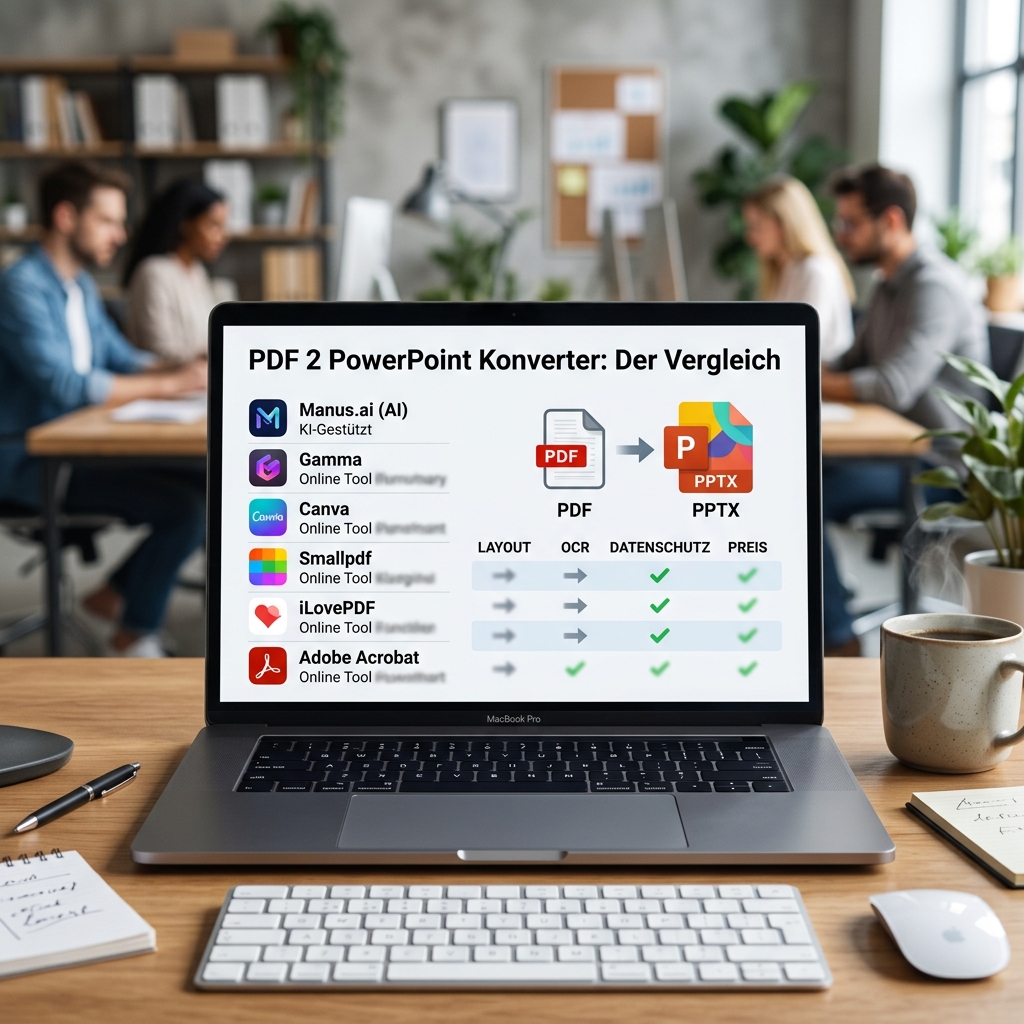
Die besten PDF zu PowerPoint Converter Alternativen 2026: Top Tools im Vergleich
- Manus.ai (Bewertung: 9/10): Das hochmoderne AI-Tool überzeugt mit besonders akkurater Übertragung, ideal für komplexe Präsentationen mit vielen Grafiken und Datenvisualisierungen. Stärken sind die automatische Gliederung in PowerPoint-Folien, verständliche Benutzerführung sowie Datenschutz auf Enterprise-Level. Neben OCR werden Layouts detailgetreu übernommen, auch Animationen werden erkannt. Free-Tier mit Limit von 3 Dateien pro Monat.
- Gamma: Gamma punktet mit innovativer AI-Integration, in der Free-Version aber mit geringerem Funktionsumfang. Ideal für Nutzer, die ein Tool neben der schnörkellosen Konvertierung auch für automatisiertes Diagramm-Design einsetzen möchten.
- Canva: Bekannt als Design-Plattform, bietet Canva eine intuitive Möglichkeit, PDFs nahtlos in editierbare PowerPoint-Präsentationen umzuwandeln. Vorteile sind unzählige Vorlagen und die Cloud-Arbeitsweise. Die kostenlose Version ist auf 5 Konvertierungen pro Monat begrenzt, Datenschutz gewährleistet.
- Smallpdf: Als Online-Konverter für schnelle Lösungen bekannt, wandelt Smallpdf PDF-Dateien schnell und unkompliziert um sowie unterstützt Drag-&-Drop. OCR-Funktion in der Pro-Version. Beachtung: Werbung und Begrenzung von zwei Konvertierungen pro Tag in der Free-Tier.
- iLovePDF: Besonders benutzerfreundlich, aber die Free-Tier ist bei größeren Dateien eingeschränkt. OCR und Batch-Konvertierung nur im kostenpflichtigen Bereich.
- Soda PDF: Gilt als Allround-Talent. Neben PDF-zu-PowerPoint-Export bietet Soda PDF zahlreiche Zusatzfunktionen, darunter Bearbeiten, Kombinieren und Sichern. Vorteil: Auch als Offline-Tool für Windows und Mac verfügbar.
- Wondershare PDFelement: Das Programm eignet sich besonders für den professionellen Einsatz und beinhaltet einen leistungsstarken PDF-Editor, OCR sowie vielseitige Export- und Importfunktionen. Die Testversion versieht jede Präsentation mit Wasserzeichen.
- Zamzar: Zamzar zählt zu den ältesten Online-Konvertern und unterstützt mittlerweile moderne Dateiformate. Der Umwandlungsprozess ist einfach, allerdings in der kostenlosen Version auf 2 Konvertierungen pro Tag beschränkt.
Vergleich: Kostenlose vs. kostenpflichtige PDF zu PowerPoint Converter Alternativen
Kostenlose Tools sind ideal für gelegentliche Umwandlungen, etwa bei Smallpdf, iLovePDF oder Canva. Sie bieten intuitive Bedienung und schnelle Resultate, aber meist Werbeeinblendungen, Limits bei den Dateigrößen und oft fehlende OCR-Funktionen. Kostenpflichtige Tools wie Manus, Soda PDF und PDFelement punkten mit höherer Präzision, OCR, Batch-Verarbeitung und erweiterten Datenschutz-Einstellungen. Diese Varianten sind vor allem für Unternehmen und Power-User geeignet, die ein professionelles Ergebnis wünschen.
- Vorteile der kostenlosen Alternativen:
- Schnelle Umwandlung für einfache Dokumente
- Keine Installation notwendig
- Ideal für Einzelprojekte oder spontan
- Nachteile der kostenlosen Alternativen:
- Werbung und geringe Limits
- Kein oder eingeschränktes OCR
- Oft Kompromisse bei Layout und Formatierung
So funktioniert die Konvertierung: Schritt-für-Schritt
Beispiel 1: Online-Konvertierung mit Smallpdf
- Öffnen Sie die Website und wählen Sie „PDF zu PowerPoint“.
- Ziehen oder laden Sie Ihre PDF-Datei hoch.
- Nach wenigen Sekunden lässt sich das PowerPoint-Format (PPTX) direkt herunterladen.
- Tipp: Pro-Version nutzen, wenn Sie OCR für gescannte Dokumente benötigen.
Beispiel 2: Umwandlung mit Manus (AI-Unterstützung)
- Anmelden auf der Plattform Manus.ai.
- PDF-Datei auswählen und gewünschtes Ziel-Format angeben.
- AI übernimmt die Umwandlung, berücksichtigt Layout, Folienstruktur und sogar komplexe Diagramme.
- Download der fertigen editierbaren Datei bzw. Weiterbearbeitung mit PowerPoint.
Worauf beim Datenschutz und bei der Plattformwahl achten?
Viele PDF zu PowerPoint Converter Alternativen verarbeiten Dateien auf externen Servern, weshalb der Schutz sensibler oder vertraulicher Daten oberste Priorität hat. Nutzen Sie stets Anbieter mit transparenter Datenschutzrichtlinie und optionalen Löschfunktionen oder setzen Sie auf Offline-Software wie Soda PDF oder PDFelement. Ebenfalls zu beachten: Nicht alle Konverter funktionieren gleich gut unter Windows, macOS, Linux oder mobilen Betriebssystemen – eine genaue Prüfung lohnt sich vorab.
Limits und Qualitätsunterschiede der Free-Tiers im Überblick
Die meisten Free-Tiers erlauben nur eine Handvoll Umwandlungen pro Tag oder Monat. Achten Sie zudem auf:
- Maximale Dateigrößen (z.B. 2-5 MB bei Smallpdf oder iLovePDF )
- Mögliche Wasserzeichen auf den ausgegebenen Präsentationen
- Fehlende oder einfache OCR, wodurch komplexe Layouts und Scans nicht korrekt übertragen werden
- Werbung und eingeschränkte Support-Möglichkeiten
Fazit: Welche PDF zu PowerPoint Converter Alternative passt zu Ihren Anforderungen?
Sie suchen eine leistungsfähige Lösung, die Ihre PDF-Dateien zuverlässig, schnell und vor allem exakt in PowerPoint-Präsentationen überträgt? Dann sind AI-gestützte Tools wie Manus und Gamma oder umfassende Programme wie Soda PDF und Wondershare PDFelement die richtige Wahl – besonders, wenn häufig OCR und Datenschutz gefordert sind. Für unkomplizierte, gelegentliche Aufgaben genügen intuitive Online-Converter wie Smallpdf, Canva oder iLovePDF – achten Sie hier auf Dateigrößenlimits und Werbebeschränkungen. Profitieren Sie von innovativen Technologien, indem Sie Ihr bevorzugtes Tool gezielt nach Einsatzzweck, Datenschutz und Komfort auswählen. Tipp: Wer regelmäßig vertrauliche Daten umwandeln muss, nutzt idealerweise Offline-Lösungen oder verschlüsselte Cloud-Dienste. Mit den vorgestellten Alternativen gelingt Ihnen zukünftig jedes Präsentationsprojekt im Handumdrehen – ganz gleich, ob privat, im Team oder für Ihr Unternehmen.
FAQ zum Thema PDF zu PowerPoint Converter Alternativen
Welche Software bietet den besten Datenschutz?
Für maximalen Datenschutz empfehlen sich lokale Anwendungen wie Soda PDF und Wondershare PDFelement, da sie ohne Cloud-Anbindung arbeiten und die Dateien auf Ihrem eigenen Rechner bleiben.
Gibt es kostenlose PDF zu PowerPoint Converter ohne Wasserzeichen?
Ja, die meisten Online-Tools wie Smallpdf, iLovePDF und Canva bieten in der Basisversion Konvertierungen ohne Wasserzeichen, allerdings oft mit Limits oder Werbung.
Wie funktioniert die Texterkennung (OCR) bei PDF-Konvertern?
OCR ermöglicht es, Texte aus eingescannten PDFs zu extrahieren und editierbar zu machen. In hochwertigen Konvertern wie Manus und Wondershare PDFelement ist diese Funktion meist integriert – in Free-Tiers muss sie jedoch häufig dazugekauft werden.
Welche Plattformen werden unterstützt?
Die meisten modernen PDF zu PowerPoint Converter Alternativen sind plattformübergreifend (Windows, Mac, Linux) sowie mobil als Web-App nutzbar. Offline-Lösungen wie Soda PDF oder PDFelement sind als Desktop-Programme verfügbar.