Download
Version 2.15.0
Wer Bilder in beeindruckender Qualität vergrößern möchte, stößt schnell auf das Problem der Unschärfe oder Pixel-Bildung. Gerade bei alten Erinnerungsfotos, Bilder aus sozialen Netzwerken oder Grafiken im kreativen Workflow ist das Bedürfnis groß, Fotos großformatig nutzen zu können, ohne dabei auf scharfe Details zu verzichten. Genau hier kommt die Upscayl KI Bildvergrößerung ins Spiel: Mit dieser kostenlosen Open-Source-Software erhalten Sie eine leistungsstarke, lokal installierbare Lösung, mit der Sie Fotos und Grafiken dank modernster KI-Modelle bis zu 16-fach vergrößern können. Upscayl punktet besonders mit Fokus auf Datenschutz sowie einer intuitiven Bedienung – selbst Nutzer ohne tiefgehende Technikkenntnisse erzielen schnell exzellente Ergebnisse. Während Alternativen oft Cloud-Dienste nutzen und Daten auf fremde Server übertragen, behalten Sie hier die volle Kontrolle über Ihre sensiblen Dateien. Im Folgenden lernen Sie die Funktionsweise, Tipps für bestmögliche Resultate und die wichtigsten Features von Upscayl kennen – ein spannender Einblick erwartet Sie.
Was ist Upscayl und wie funktioniert die Upscayl KI Bildvergrößerung?
Upscayl ist eine kostenlose, quelloffene Software für Windows, macOS und Linux, die es ermöglicht, digitale Bilder mithilfe künstlicher Intelligenz (KI) schnell und einfach zu vergrößern. Anders als viele Online-Dienste erfolgt die komplette Verarbeitung lokal auf dem eigenen Rechner, sodass Datenschutz großgeschrieben wird. Ihre Fotos und Grafiken verlassen zu keinem Zeitpunkt Ihren PC. Dank moderner Deep-Learning-Modelle erhalten Sie hervorragende Qualität auch bei mehrfacher Vergrößerung. Durch die Unterstützung leistungsfähiger KI-Modelle wie General Photo, Digital Art, Real-ESRGAN, REMACRI oder das neue High Fidelity-Modell sind verschiedene Bildtypen und -anforderungen abgedeckt.
Schritt-für-Schritt-Anleitung: So nutzen Sie Upscayl für perfekte Bildvergrößerung
Die Bedienung von Upscayl wurde bewusst einfach gehalten – und dennoch stehen Ihnen zahlreiche Profi-Optionen zur Verfügung. Folgen Sie dieser Anleitung:
- Download & Installation: Laden Sie die aktuelle Upscayl-Version (2.15 oder neuer) passend zu Ihrem Betriebssystem (Windows, macOS oder Linux) herunter und installieren Sie sie. Eine Vulkan-kompatible GPU ist erforderlich, damit die KI-Berechnungen schnell und qualitativ hochwertig ablaufen.
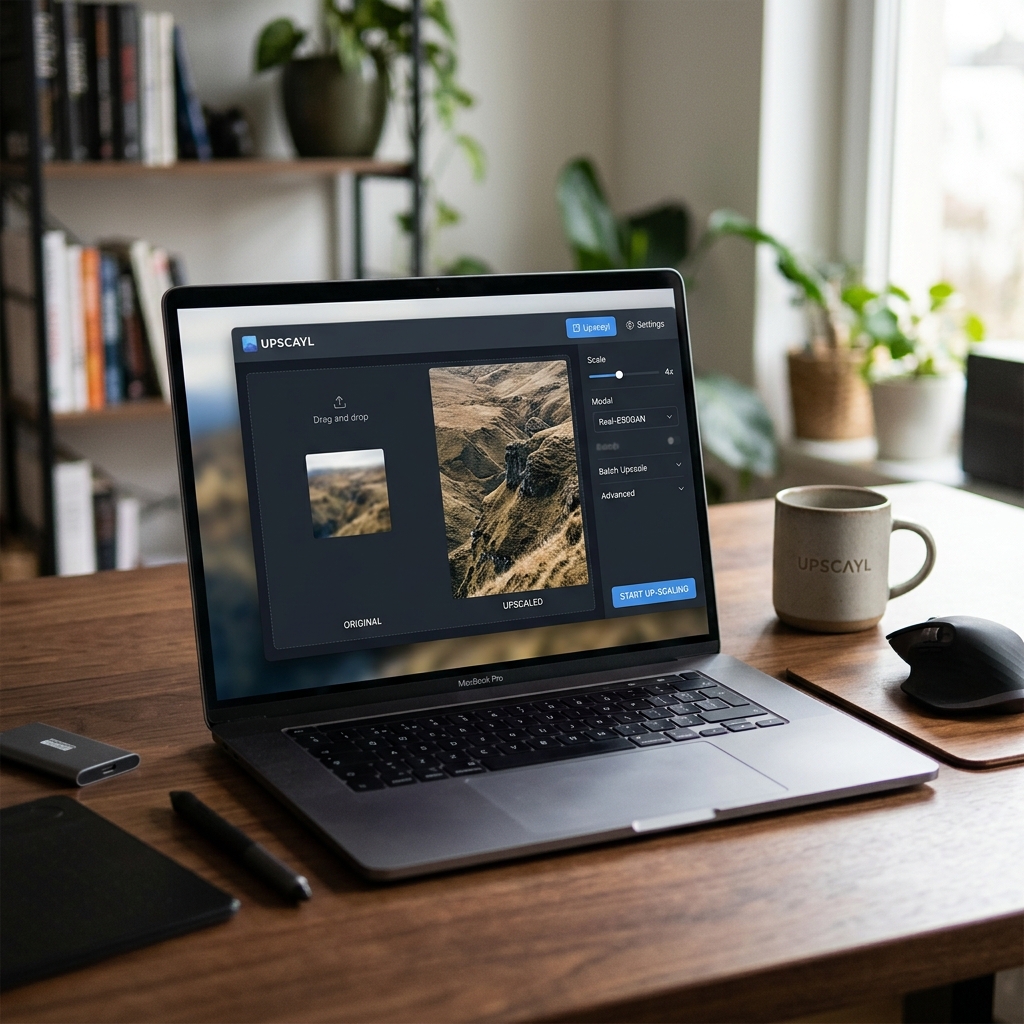
- Start & Benutzeroberfläche: Nach dem Start präsentiert sich eine übersichtliche Oberfläche. Bilder können Sie komfortabel per Drag & Drop oder über einen Button hinzufügen. Praktisch für den Alltag: Auch das Einfügen aus der Zwischenablage ist möglich.
- Künstliches Intelligenz-Modell wählen: Je nach Ausgangsbild und gewünschtem Ergebnis bestimmen Sie das passende KI-Modell. „General Photo“ für Alltagsfotos, „Digital Art“ für Grafiken, „Sharpen“ für extra Schärfe oder die spezialisierten Modelle wie High Fidelity oder Real-ESRGAN. Testen Sie ruhig verschiedene Modelle – die Vorschau-Funktion hilft beim Vergleich.
- Skalierungsfaktor festlegen: Wählen Sie die gewünschte Vergrößerung zwischen 2x und 16x. Mit „Double Upscayl“ sind aktuell bis zu 16-fache Vergrößerungen möglich – ideal für sehr kleine Originale oder große Ausdrucke. Achtung: Bei Faktoren über 5x kann die Leistung je nach Hardware nachlassen.
- Erweiterte Optionen nutzen: Legen Sie das Ausgabeformat fest (JPEG, PNG, WebP), regeln Sie die Kompression und bestimmen Sie den Zielordner. Besonders praktisch ist die Möglichkeit der Batch-Verarbeitung: Mehrere Bilder lassen sich in einem Durchgang bearbeiten.
- TTA-Modus (Test-Time-Augmentation): Für beste Qualität aktivieren Sie diesen Modus – er berechnet verschiedene Varianten eines Bildes und kombiniert das Resultat für optimale Details und minimale Artefakte, kostet allerdings etwas mehr Rechenzeit.
- Bildvergrößerung starten: Nach Ihren Einstellungen genügt ein Klick auf den Start-Button. Der Fortschritt wird übersichtlich angezeigt. Bereits während der Verarbeitung können Sie in der Vorschau das Ergebnis vergleichen.
Ein Beispiel aus dem kreativen Alltag: Sie digitalisieren ein altes Urlaubsfoto mit niedriger Auflösung, wählen das Modell „General Photo“ sowie die 8-fache Vergrößerung und erhalten ein überraschend detailreiches Ergebnis, das sogar für einen großformatigen Druck geeignet ist.
Bilder im Batch-Modus und mit fortschrittlichen Optionen vergrößern
Mit Upscayl KI Bildvergrößerung können Sie nicht nur einzelne Fotos, sondern ganze Bildersammlungen in einem Schritt verbessern. Der Batch-Modus spart enorm Zeit – optimal für Fotografen, Agenturen oder Kreative mit vielen Bildern. Sie können für alle ausgewählten Fotos individuelle Einstellungen verwenden, oder bei Bedarf für die gesamte Sammlung ein Modell und einen Skalierungsfaktor vorgeben. In der Praxis lassen sich viele Arbeitsstunden einsparen.
Vorteile und besondere Features auf einen Blick
Die besonderen Stärken von Upscayl zeigen sich im Detail:
- Datenschutz: Kein Bild verlässt Ihren Rechner
- Intuitive Bedienoberfläche: Schnelles Hinzufügen per Drag & Drop, Einfügen aus Zwischenablage
- Vorschau- & Vergleichsfunktion: Direktes Abwägen mehrerer KI-Modelle vor dem endgültigen Export
- Batch-Verarbeitung: Effizient mehrere Bilder gleichzeitig bearbeiten
- TTA-Modus: Für das beste Ergebnis, wenn Perfektion gefragt ist
- Weiterentwickelte KI-Modelle: Passend für reale Fotos (Real-ESRGAN), Illustrationen (REMACRI) und höchste Detailtreue (High Fidelity)
- Cross-Plattform: Verfügbar für Windows, macOS und Linux – keine Einschränkungen auf ein bestimmtes Betriebssystem
- Innovativer Community-Support: Regelmäßige Updates und neue Features – etwa die Option für Bilder aus der Zwischenablage
Ein wesentlicher Aspekt: Die Upscayl KI Bildvergrößerung besitzt keine deutschsprachige Benutzeroberfläche, ist aber leicht verständlich und lässt sich dank klaren Icons und minimalistischer Struktur problemlos bedienen.
Pro und Contra von Upscayl KI Bildvergrößerung
| Pro | Contra |
| Kostenlos und quelloffen | Keine deutschsprachige Benutzeroberfläche |
| Datenschutz durch lokale Verarbeitung | Braucht leistungsfähige Hardware |
| Intuitive Bedienung für Einsteiger | Kürzere Verarbeitungszeiten bei hohen Skalierungsfaktoren erforderlich |
| Flexible Batch-Verarbeitung verfügbar | Erfordert Installation auf dem Computer |
Systemanforderungen und wichtige Hinweise
Damit Upscayl reibungslos läuft, empfiehlt sich eine Vulkan-kompatible Grafikkarte. Ohne passende GPU kann das Programm nicht genutzt werden, denn die rechenintensive KI-Verarbeitung setzt moderne Grafikhardware voraus. Vergewissern Sie sich vorab, dass Ihre Systemumgebung die Anforderungen erfüllt. Bei sehr hohen Skalierungsfaktoren (>5x), oder besonders großen Bildern, benötigt Upscayl mehr Arbeitsspeicher und Rechenzeit – beachten Sie eventuelle Leistungsgrenzen Ihres Computers.
Tipps für bestmögliche Ergebnisse mit Upscayl KI Bildvergrößerung
- Probieren Sie verschiedene KI-Modelle und vergleichen Sie die Vorschau-Bilder: Jedes Modell ist auf spezielle Anforderungen optimiert
- Nutzen Sie bei besonders wichtigen Detailbildern den TTA-Modus für höchste Qualität
- Reduzieren Sie den Kompressionsgrad bei Exporten, wenn Sie höchste Schärfe benötigen
- Vermeiden Sie zu hohe Skalierungsfaktoren, falls Ihr PC an Leistungsgrenzen gerät – manchmal genügt auch 2x oder 4x für ein beeindruckendes Ergebnis
- Für kreative Projekte bietet sich das Format PNG an – Qualitätsverluste werden so ausgeschlossen
Fazit: Die Upscayl KI Bildvergrößerung als echte Empfehlung für Qualitätsbewusste
Mit Upscayl erhalten Sie eine rundum überzeugende Lösung für alle, die Wert auf Datenschutz, flexible Cross-Plattform-Unterstützung und herausragende Bildqualität legen. Die Kombination aus modernen KI-Modellen, komfortablen Batch-Funktionen sowie durchdachten Detail-Optionen macht Upscayl zum perfekten Werkzeug für Profis wie für Einsteiger. Einziger Wermutstropfen ist die fehlende deutsche Sprache, was aber durch die intuitive Bedienung kaum ins Gewicht fällt. Besonders lobenswert: Die kontinuierliche Weiterentwicklung durch die Community, dank der Sie regelmäßig neue Funktionen erhalten. Wer Wert auf lokale Verarbeitung, innovative KI-Technologie und erstklassige Ergebnisse legt, ist bei Upscayl goldrichtig – es empfiehlt sich, das Tool selbst auszuprobieren und die eigenen Bilder in neuem Glanz zu erleben.
FAQ zum Thema Upscayl KI Bildvergrößerung
Was unterscheidet Upscayl von anderen Bildvergrößerungs-Tools?
Upscayl verarbeitet alle Bilder lokal auf Ihrem Rechner, was für maximalen Datenschutz sorgt. Zudem werden modernste KI-Modelle eingesetzt, die eine konkurrenzlose Bildqualität ermöglichen – und das ganz ohne Kosten.
Wie groß kann ich meine Bilder mit Upscayl maximal vergrößern?
Mit dem Double-Upscayl-Modus sind Vergrößerungen bis zum 16-fachen der Originalgröße möglich. Dabei bleibt die Qualität bei entsprechender Hardware auf hohem Niveau erhalten.
Welche Voraussetzungen sind für Upscayl KI Bildvergrößerung nötig?
Eine Vulkan-kompatible Grafikkarte ist zwingend erforderlich, damit die KI-Berechnungen ausgeführt werden können. Ohne diese wird Upscayl nicht funktionieren.
Gibt es Alternativen zu Upscayl?
Es existieren zahlreiche Online-Dienste und kostenpflichtige Softwarelösungen, allerdings bieten diese meist keine lokale Verarbeitung und sind in puncto Datenschutz und Flexibilität Upscayl klar unterlegen.