Download
Version 2.6
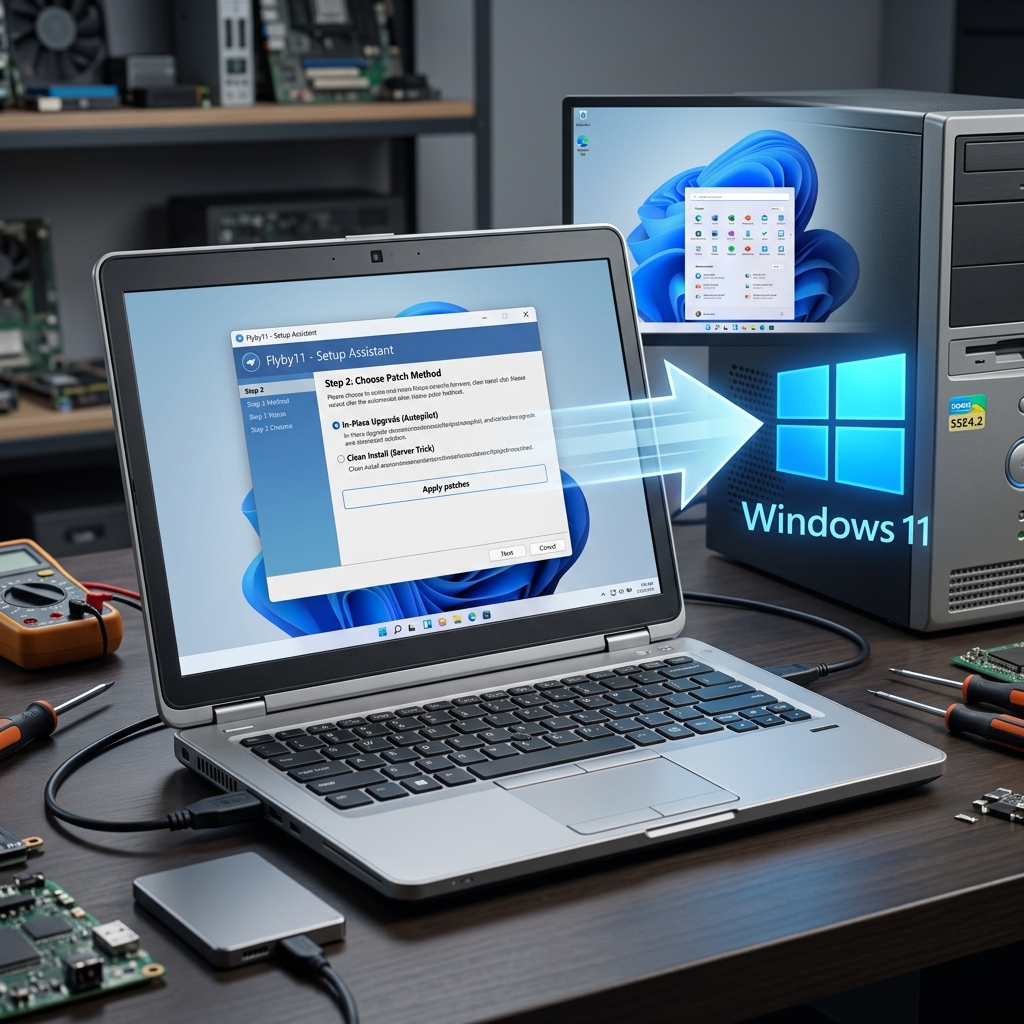
Wer Windows 11 Version 24H2 nutzen möchte, steht oft vor einer Hürde: Viele ältere Computer erfüllen die offiziellen Hardware-Anforderungen wie TPM 2.0, Secure Boot oder bestimmte Prozessoren nicht. Gleichzeitig sind es häufig stabile, leistungsfähige Geräte, die ein Upgrade eigentlich verdienen. Genau hier setzt das kostenlose, quelloffene Tool Flyby11 (auch bekannt als FlyOobe oder Flyby11 Classic) von Entwickler builtbybel (Belim/XD-AntiSpy) an. Es hilft, Windows 11 auf alter Hardware zu installieren – ganz einfach, ohne Installation, direkt nach dem Entpacken lauffähig. Selbst Nutzerinnen und Nutzer ohne tiefgreifende Technikkenntnisse profitieren: Das Programm führt Schritt für Schritt durch alle Abläufe, erklärt Risiken und blendet nützliche Hinweise ein. Dennoch gilt: Die Nutzung erfolgt immer auf eigene Verantwortung und sollte gut vorbereitet sein, etwa durch die Sicherung wichtiger Daten. Welche Vorteile Flyby11 auszeichnet, wie das aktuelle Release (3.0) funktioniert, welche Hürden wie SSE4.2 es gibt und wie es gegenüber Alternativen wie Rufus, Ventoy oder bekannten Tricks abschneidet, lesen Sie im Folgenden.
Was ist Flyby11 und wie funktioniert es?
Flyby11 ist ein speziell für alte Hardware entwickeltes Werkzeug, das die Windows-11-Installationsmedien so anpasst, dass diese auch auf offiziell inkompatiblen PCs starten und laufen. Die Besonderheit: Es genügt, das Tool zu entpacken und per Doppelklick zu starten – eine normale Installation ist nicht notwendig. So bleiben Systeme sauber und Sie behalten die Kontrolle über Ihre Daten.
Systemvoraussetzungen und Grenzen: Was geht, was nicht?
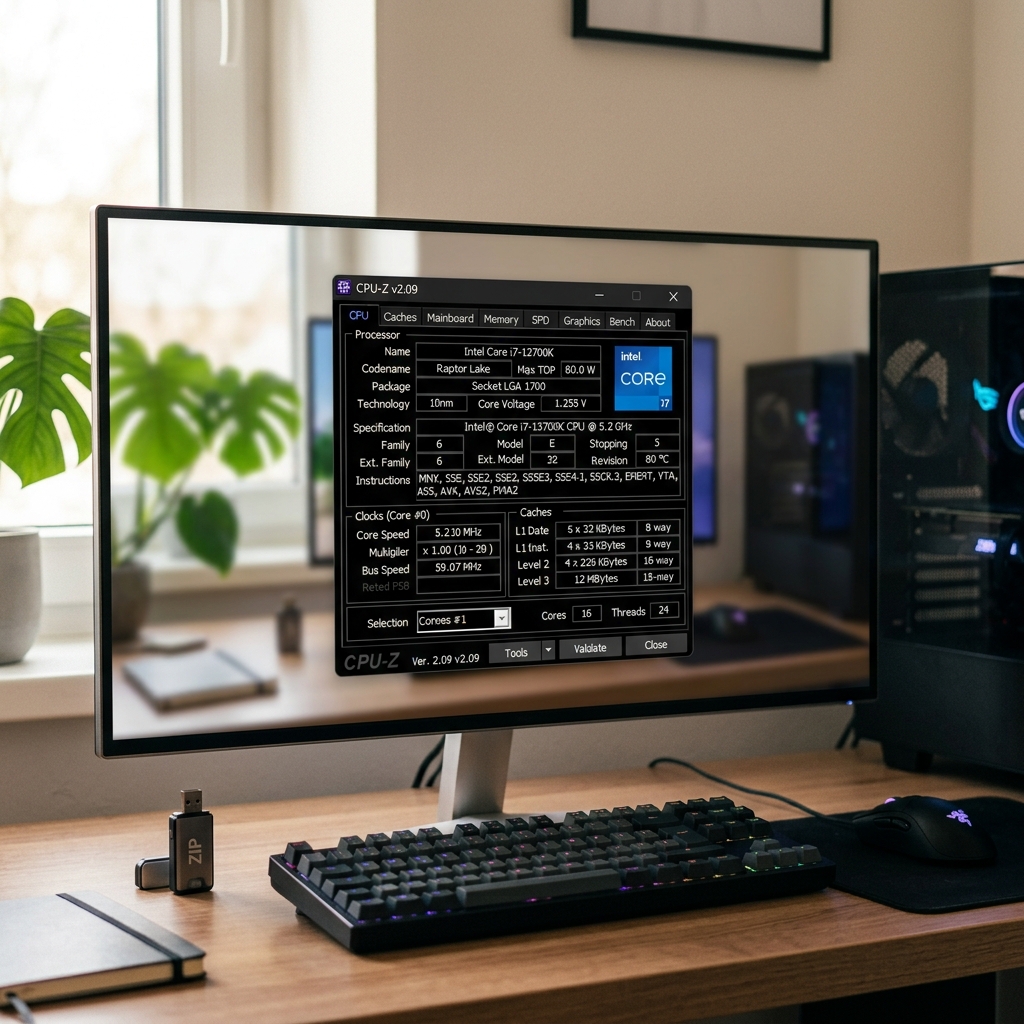
Die wohl wichtigste Änderung der Version 24H2: Windows 11 verlangt zwingend ein Prozessor-Befehlssatz namens SSE4.2. Das bedeutet: Nur Hardware, die über diese Funktionalität verfügt, lässt sich künftig mit Windows 11 ausstatten – egal, welche Tools zum Einsatz kommen. Fehlt diese CPU-Funktion, können auch Flyby11, Rufus oder Tricks mit Registry-Hacks nichts ausrichten. Für PCs ohne TPM 2.0, Secure Boot oder mit nicht unterstütztem Prozessor hilft Flyby11 jedoch weiterhin zuverlässig.
Schritt-für-Schritt: So nutzen Sie Flyby11 für Windows 11 auf alter Hardware
1. Download, Entpacken und Start ohne Installation
Laden Sie die aktuelle Version ( 3.0 ) direkt von der GitHub-Seite des Entwicklers herunter. Entpacken Sie das ZIP-Archiv in einen beliebigen Ordner. Das Tool kommt vollkommen portabel – es muss nicht installiert werden. Einfach die Exe-Datei als Administrator ausführen.
2. Windows 11 ISO vorbereiten und mounten
Sie benötigen eine offizielle Windows 11 ISO-Datei. Mit Flyby11 können Sie per integriertem Media Creation Tool sogar direkt eine aktuelle ISO laden. Anschließend können Sie diese über die Windows-eigene PowerShell (Befehl: Mount-DiskImage ) einbinden oder einfach per Doppelklick mounten, sofern Ihre Windows-Version das unterstützt.
3. Autopilot-Modus oder Server-Trick nutzen
Flyby11 bietet verschiedene Assistenten, zum Beispiel den Autopilot-Modus, der fast alle notwendigen Schritte selbstständig durchführt. Auch der sogenannte Server-Trick wird unterstützt, um Windows-Setup-Routinen zu überlisten und Prüfungen auf inkompatible Hardware zu umgehen.
4. Inplace-Upgrade oder frische Neuinstallation?
Mit Flyby11 lassen sich bestehende Windows 10 oder ältere Windows-11-Installationen direkt upgraden, wobei Dateien und Apps erhalten bleiben. Alternativ erstellen Sie einen bootfähigen USB-Stick – etwa mit Rufus – und führen eine ganz neue Installation durch.
Warnungen und Risiken: Was sollten Sie beachten?
Die Nutzung von Flyby11 erfolgt stets auf eigene Verantwortung. Microsoft gibt keine Garantie für Betrieb, Updates oder Stabilität mit nicht unterstützter Hardware. Insbesondere bei sehr alten Geräten können Leistungseinbußen auftreten. Achten Sie auch auf folgende Punkte:
Was ist neu in Flyby11 Version 3.0?
Die aktuelle Version bietet folgende Verbesserungen:
Vergleich: Flyby11, Rufus, Ventoy und mehr – wo liegen die Unterschiede?
Neben Flyby11 gibt es weitere Ansätze, Windows 11 auf alter Hardware zu bringen:
Flyby11 überzeugt vor allem durch seinen Assistenten-Modus, die klare Struktur und die direkte Ausführung ohne Installation: Es ist oft der einfachste Weg, um Windows 11 auch auf älteren Rechnern nutzbar zu machen.
Fazit: Lohnt sich Flyby11 für Windows 11 auf alter Hardware?
Flyby11 ist für alle, die Windows 11 auf alter Hardware betreiben möchten, eine attraktive und zuverlässige Option. Dank der portablen Nutzung und der integrierten Erkennungsmechanismen ist das Tool selbst für weniger erfahrene Anwender geeignet, sofern die SSE4.2-Anforderung erfüllt wird. Zwar kann keine vollständige Garantie für Updates und Stabilität gewährt werden, doch die einfache Bedienung, umfassende Assistenten und die Möglichkeit, Dateien und Programme zu erhalten, sprechen für Flyby11. Wer Wert auf eine unkomplizierte Lösung legt und bereit ist, die Verantwortung für eventuelle Probleme zu übernehmen, findet in Flyby11 eine ausgesprochen praktische Brücke zwischen aktueller Software und bewährter Hardware. Prüfen Sie Ihre CPU-Fähigkeiten und sichern Sie Ihre Daten – dann steht dem Upgrade kaum noch etwas im Weg!
| Pro | Contra |
| Einfach zu bedienen, auch für Technikunerfahrene | Kein Garantie für Betrieb, Updates oder Stabilität mit nicht unterstützter Hardware |
| Portabel, keine Installation nötig | Potential für Leistungseinbußen auf älterer Hardware |
| Integrierte Erkennungsmechanismen für kompatible Hardware | Erfordert Administratorrechte für viele Funktionen |
| Schritt-für-Schritt-Anleitung im Assistenten-Modus | Risiken und unerwartete Fehler möglich |
FAQ zum Thema Flyby11 Windows 11 alte Hardware
Was genau macht Flyby11 mit der Windows-Installation?
Flyby11 passt die Windows-Installationsdateien so an, dass sie auch auf PCs ohne TPM 2.0, Secure Boot oder unterstützten Prozessor lauffähig sind. Dies geschieht automatisiert und ohne bleibende Veränderungen am System selbst.
Kann ich Flyby11 gefahrlos nutzen?
Das Tool selbst ist quelloffen und genießt in der Community einen guten Ruf. Dennoch erfolgt die Nutzung auf eigene Gefahr – Datensicherung und ein Hardware-Check vor dem Start sind dringend angeraten.
Was unterscheidet Flyby11 von Rufus oder Ventoy?
Flyby11 bietet eine komfortable grafische Oberfläche, Assistenten und Warnungen. Rufus dagegen setzt eher auf manuelle Anpassungen für den USB-Stick, Ventoy legt Wert auf Multi-Boot, ist aber weniger einsteigerfreundlich.
Laufen alle Windows-11-Versionen mit Flyby11 auf alter Hardware?
Für Windows 11 Version 24H2 ist zwingend ein Prozessor mit SSE4.2 erforderlich. Ohne diese CPU-Fähigkeit hilft auch Flyby11 nicht. Prüfen Sie daher vorab Ihre Hardware.