Download
Version 3.1.28
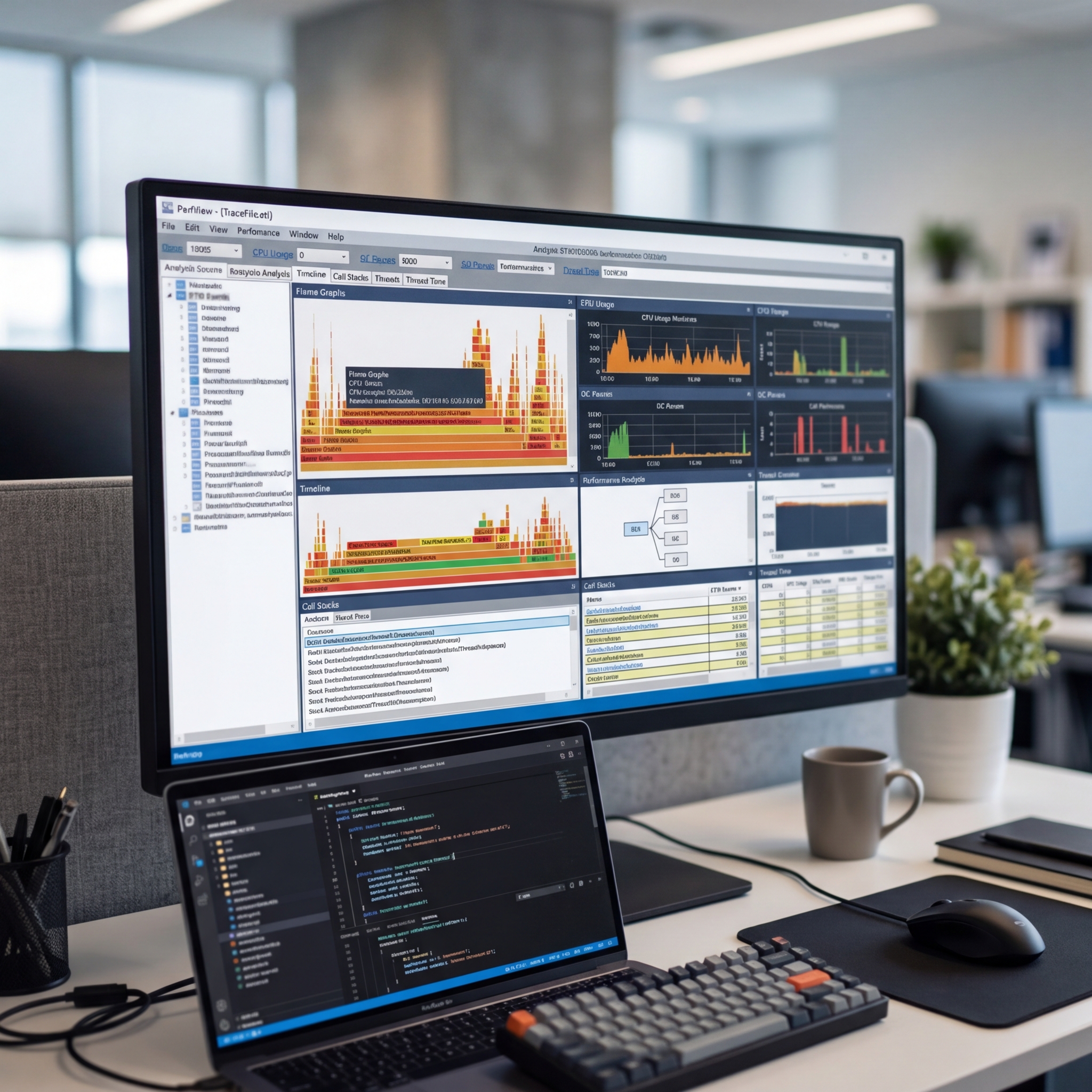
Praktisch jeder Windows-Nutzer kennt die Herausforderung: Eine Anwendung reagiert träge, das System stockt oder die CPU-Auslastung schießt unerklärlich in die Höhe. In solchen Momenten ist schnelle und präzise Hilfe gefragt. Genau hier entfaltet PerfView seine Stärken. Als kostenloses Diagnosetool von Microsoft für Windows bietet es detaillierte Einblicke in die System- und Anwendungsperformance und gilt mittlerweile als Geheimwaffe besonders für Entwickler und IT-Administratoren. Doch auch ambitionierte Anwender profitieren von den vielseitigen Analysefähigkeiten und der leichten Portabilität, denn PerfView kommt ganz ohne Installation aus. Während viele Tools dabei an ihre Grenzen stoßen, kombiniert PerfView innovative Mechanismen wie die Erfassung von ETW-Events (Event Tracing for Windows) mit fortschrittlicher Visualisierung – etwa über sogenannte Flame Graphs. Gerade in der Welt der Software-Entwicklung, speziell im .NET-Umfeld, hilft PerfView zielgerichtet bei der Fehlersuche und Optimierung. Die flexible Nutzung – grafisch oder über die Kommandozeile – macht das Tool zum unverzichtbaren Begleiter für den Alltag moderner IT-Profis.
Wie funktioniert PerfView? Technische Basis und ETW-Datenerfassung
Der Kern von PerfView liegt in der präzisen Performance Analyse und Fehlerdiagnose auf Windows. Grundlage ist dabei Event Tracing for Windows (ETW) – ein leistungsstarker Mechanismus, mit dem das Betriebssystem und diverse Anwendungen hochauflösend Ereignisdaten (Events) protokollieren. ETW wurde direkt von Microsoft integriert und erlaubt die Sammlung von Millionen Einträgen pro Sekunde, ohne die Systemleistung merklich zu beeinflussen.
PerfView setzt gezielt auf die Auswertung dieser ETW-Events: Von Prozessstarts, Kontextwechseln und Auslastung bis zu spezifischeren .NET-Ereignissen wie Garbage Collection oder Just-in-Time-Kompilierung werden alle relevanten Aktivitäten protokolliert. Das besondere daran: Die Daten können live oder aus Aufzeichnungen detailliert analysiert werden. Filter-, Such- und Drilldown-Funktionen ermöglichen dabei schnelle Eingrenzung auf ungewöhnliche Prozesse, Engpässe oder Speicherlecks.
Spezielle Fähigkeiten für die .NET Performance Analyse und Beispiele aus der Praxis
Ein zentraler Vorteil von PerfView ist die tiefe Integration in das .NET-Ökosystem. Gerade für Entwickler von .NET-Anwendungen ist das Tool unerlässlich, wenn es um die Analyse von Speicherverbrauch oder die Untersuchung von Garbage Collection-Zyklen und deren Auswirkungen auf die Performance geht.
- Garbage Collection (GC) Analyse: PerfView zeigt detailliert, wann und wie oft die automatische Speicherbereinigung Ihre Anwendung beeinflusst – inklusive der verursachten Pausenzeiten.
- Just-In-Time-Kompilierung (JIT): Nachvollziehbar wird, wie lange der Zeitaufwand für das Übersetzen von .NET-Code zur Laufzeit ist und welche Methoden besonders betroffen sind.
- Memory Profiling: Identifizieren Sie gezielt Speicherlecks oder unnötig wachsendes RAM-Aufkommen, indem Sie Speicherzuweisungen einzelnen Methoden und Objekten zuordnen können.
Konkretes Beispiel: Entwicklern fällt auf, dass ihre Anwendung sporadisch einfriert. Ein ETW-Dump mit PerfView zeigt, dass GC-Pausen in kurzen Abständen auftreten. Nach Optimierung der Speicherverwaltung reduziert sich die Hängerate merklich – ein direkt messbarer Nutzen für Endanwender und Entwicklungsteam! Ebenso können Thread-Blockaden oder ineffiziente LINQ-Queries in Echtzeit sichtbar gemacht werden.
Visualisierungsmöglichkeiten: Flame Graphs und mehr
Ein oft unterschätztes Highlight von PerfView ist die Fähigkeit, komplexe Datenmengen anschaulich darzustellen. Besonders Flame Graphs sind hier zu erwähnen: Diese spezielle Visualisierung bildet Aufrufstapel und deren Häufigkeiten als farbige, gestapelte Balken ab. Engpässe und „heiße“ Codepfade sind so auf einen Blick erkennbar, ohne stundenlang einzelne Events durchzugehen.
- Schnelle Ursachenanalyse: Ein breiter Balken macht sofort sichtbar, wo im Code die meiste Zeit verbraucht wird.
- Intuitive Navigation: Mit Klick können Sie in den Aufrufstapel hineinzoomen und Details abrufen – ideal für den schnellen Überblick wie die tiefe Analyse.
Daneben unterstützt PerfView weitere Darstellungsformen, von tabellarischen Übersichten bis hin zu grafischen Timelineansichten. So entsteht eine flexible, anpassbare Erlebniswelt für Einsteiger wie Profis.
Praktische Anwendungsszenarien für verschiedene Nutzergruppen
Das Einsatzspektrum von PerfView ist bemerkenswert breit:
- Entwickler profitieren bei der Optimierung von .NET-Anwendungen, Analyse von Startup-Zeiten oder dem Aufspüren ineffizienter Routinen.
- Systemadministratoren überwachen Ressourcenverbrauch, erkennen Ursachen für Systemauslastung und führen Fehlerdiagnosen in Echtzeit durch.
- IT-Berater und Support-Teams verwenden PerfView, um wiederkehrende Probleme in großen Unternehmensumgebungen nachzustellen und zu beheben.
- Power-User nutzen PerfView, um eigene Rechner leistungsoptimal einzustellen oder zu kontrollieren, ob bestimmte Tools ungewollt Ressourcen verschlingen.
Typisches Anwendungsszenario: In einer Serverlandschaft klagen Nutzer über regelmäßige Performanceeinbrüche am Nachmittag. Mittels einer gezielten PerfView-Analyse werden am späten Vormittag „anonyme“ Prozesse identifiziert, die überdurchschnittlich CPU-Zeit beanspruchen, ausgelöst durch geplante Backups. Die Anpassung der Zeitsteuerung sorgt für nachhaltige Verbesserung.
Verwendung in Server- und Produktionsumgebungen – Portabilität ohne Installation
Ein besonderer Trumpf des PerfView-Tools ist dessen Portabilität: Es läuft ohne Installation, direkt aus einem beliebigen Verzeichnis. Das ermöglicht einen besonders flexiblen Einsatz – gerade auf Servern oder in geschützten Produktivumgebungen, wo administrative Freigaben oft fehlen oder Installationen unerwünscht sind. Die geringe Größe und der Verzicht auf zusätzliche Abhängigkeiten erleichtern die schnelle Integration in bestehende Workflows.
- Einfache Übertragung: Kopieren Sie PerfView auf einen Server, starten Sie die Analyse und entfernen Sie es nach erfolgreicher Diagnose wieder – ohne Spuren zu hinterlassen.
- Sicherheit: Da keine Installation nötig ist, sinkt das Risiko, Systeme in ihrer Stabilität zu beeinträchtigen.
- Flexible Nutzung: Auch im Umfeld mit restriktiven Sicherheitsrichtlinien ist PerfView einsetzbar – ein wichtiger Aspekt für viele Unternehmen.
Vergleich: PerfView versus andere Performance-Analyse-Tools
Im Bereich Diagnosetool und Performance Analyse stehen zahlreiche Werkzeuge zur Auswahl. Wie unterscheidet sich PerfView?
- Windows Performance Analyzer (WPA): Noch tiefere Systemintegration, aber größere Komplexität in der Bedienung – PerfView überzeugt durch den Fokus auf .NET-Anwendungen und intuitive Workflows.
- Visual Studio Profiler: Eng in die Entwicklungsumgebung eingebunden, aber teils beschränkter Detailgrad – PerfView bietet besonders bei großen Trace-Datenmengen Vorteile und schlägt die Brücke zwischen System- und Anwendungsebene.
- Open Source Tools wie dotTrace: Oft kostenpflichtig oder spezialisiert; PerfView bleibt dagegen kostenlos und flexibel, auch für automatisierte Auswertungen geeignet.
Gerade in großen IT-Landschaften kombiniert PerfView Einsteigerfreundlichkeit mit der vollen Analysepower – ein seltener Vorteil für ein kostenloses Diagnosetool.
Die Command-Line-Nutzung: Automatisierte Abläufe und Integration
Neben der grafischen Oberfläche verfügt PerfView über umfassende Kommandozeilenwerkzeuge. Sie erlauben das Starten, Stoppen und Auswerten von Traces per Skript – etwa im Rahmen kontinuierlicher Integration oder für planmäßige Analysen großer Server-Farmen. Beliebte Workflows sind:
- Automatisierte Dumps: Über Nacht gesammelte Daten werden am nächsten Morgen automatisch ausgewertet.
- Integration in Build-Prozesse: Wiederkehrende Performance-Checks fließen direkt in die Quality Gates von Development-Pipelines ein.
- Fernwartung: Admins steuern Performance-Checks aus der Ferne, ohne sich jedes Mal auf Zielsysteme einzuloggen.
So lassen sich Untersuchungen auf Knopfdruck initiieren, regelmäßig wiederholen und strukturierte Reports erzeugen – ein unverzichtbarer Baustein moderner IT-Prozesse.
Fazit: Wann lohnt sich der Einsatz von PerfView?
Der gezielte Einsatz von PerfView bringt Anwender und Unternehmen gleichermaßen voran: Das Tool ermöglicht tiefgreifende Einblicke in die Performance von Windows-Systemen, deckt Engpässe zuverlässig auf und unterstützt gezielt die .NET Performance Analyse – von Einzelplatzumgebungen bis zu komplexen Server-Landschaften. Praxistauglich durch Portabilität, exakte ETW-Datenerfassung und vielseitige Visualisierungen wie Flame Graphs ist PerfView für Entwickler, Administratoren und Analysten eine Empfehlung, wenn es darum geht, Systemschnelligkeit und Stabilität messbar zu verbessern. Die kostenlose Verfügbarkeit, die breite Nutzbarkeit – auch ohne Installation – und die Möglichkeit, komplexe Analyseaufgaben zu automatisieren, setzen Maßstäbe. Wer regelmäßig die Leistungsfähigkeit von Windows-Anwendungen gezielt beurteilen und optimieren möchte, findet in PerfView ein äußerst leistungsfähiges, dabei aber überraschend einfaches Diagnosetool auf hohem Niveau.
FAQ zum Thema PerfView
Wer sollte PerfView einsetzen?
PerfView richtet sich an Entwickler, Administratoren und erfahrene Anwender, die detaillierte Erkenntnisse zur System- und .NET-Performance benötigen. Auch in Unternehmen und produktiven Umgebungen ist das Tool ideal für schnelle Analysen und Optimierungen.
Muss PerfView installiert werden?
Nein, PerfView ist vollständig portabel und muss nicht installiert werden. Es kann direkt von jedem Verzeichnis gestartet und nach Gebrauch einfach wieder entfernt werden.
Welche Daten kann PerfView genau auslesen?
PerfView wertet umfassende Leistungsdaten aus, darunter CPU-Auslastung, Garbage Collection, Speicherzuweisungen und ETW-Events – sowohl für Systemprozesse als auch .NET-Anwendungen.
Ist PerfView auch für Anfänger geeignet?
Dank der intuitiven Oberfläche und praktischer Tutorials ist der Einstieg auch für ambitionierte Neueinsteiger möglich. Für tiefergehende Analysen empfiehlt sich jedoch ein gewisses technisches Grundverständnis.
| Pro | Contra |
| Kostenlos | Kann für Anfänger komplex sein |
| Keine Installation notwendig | Erfordert technisches Grundverständnis für tiefergehende Analysen |