Download
Version 5.5.3.0
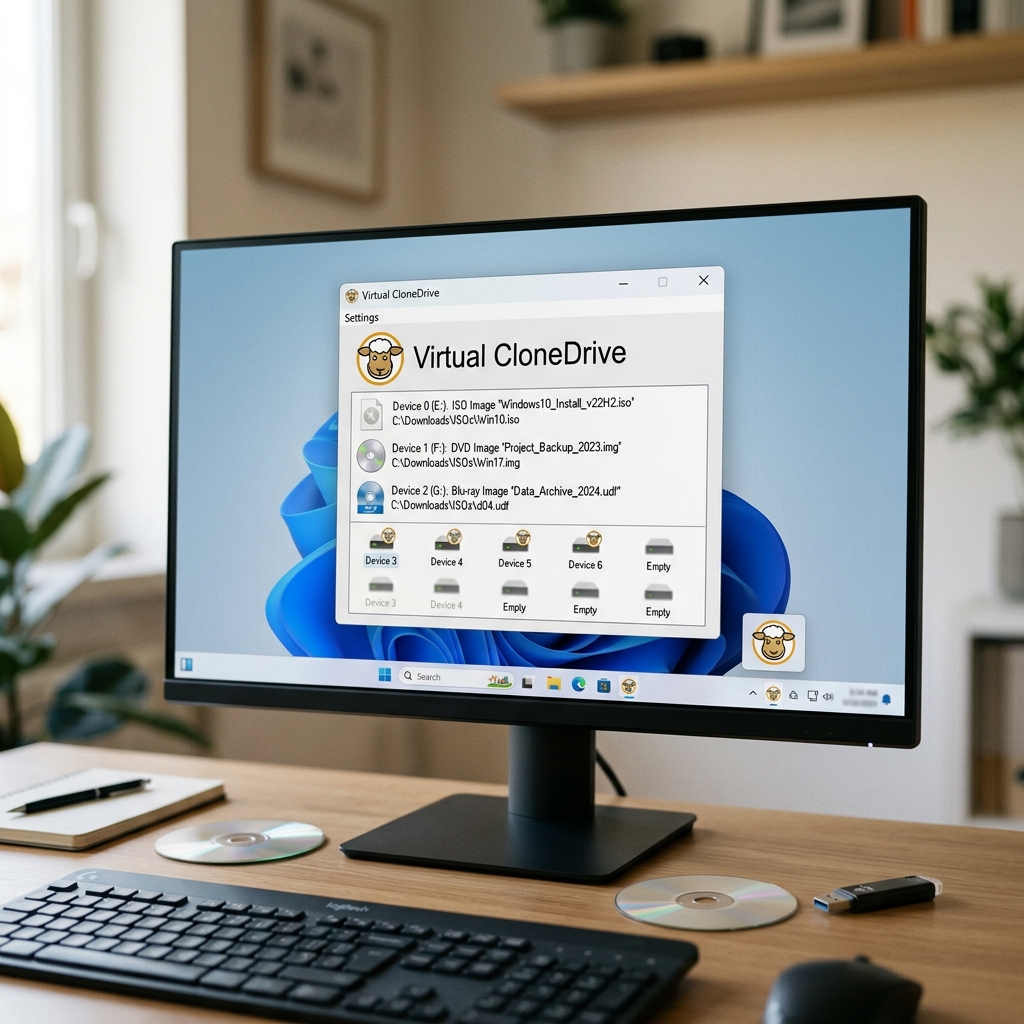
Wer regelmäßig mit Disc-Images arbeitet, Filme ohne lästiges Suchen nach der Original-DVD genießt oder Software-Installationen unkompliziert starten möchte, kennt das Problem: Ständig wechselnde physische Datenträger stören den digitalen Alltag. Genau hier setzt Virtual CloneDrive an – eine kostenlose, zuverlässige Lösung zur Emulation virtueller Laufwerke. Bereits seit den frühen Tagen von Windows ist das kompakte Tool des Herstellers Elby im Einsatz und hat sich mit jedem Update weiter verbessert. In der aktuellen Version 5.5.3.0 (Stand 2025) bietet es neuste Windows 10 und Windows 11, einschließlich Blu-ray-Support und moderner storport-Treiber-Integration. Mit ihm lassen sich bis zu 15 virtuelle Laufwerke erstellen, auf denen Image-Dateien (ISO, BIN, IMG, CCD, UDF, DVD) so behandelt werden, als würden Sie echte CDs, DVDs oder Blu-rays ins Laufwerk legen. Praktisch: Der Zugriff erfolgt direkt über das Windows-Kontextmenü, ganz ohne komplizierte Zusatzprogramme oder zeitaufwändiges Brennen. Die portable Nutzung und zahlreiche Einstellungsoptionen sorgen für maximale Flexibilität – so wird Virtual CloneDrive mounten zum echten Kinderspiel. Warum gerade jetzt ein Blick auf Virtual CloneDrive mehr als lohnt, zeigt dieser umfassende Guide rund um Installation, Bedienung, Funktionen und Alternativen.
Was ist Virtual CloneDrive und welche Vorteile bietet das Tool?
Virtual CloneDrive ist eine kleine, leistungsfähige Windows-Freeware, mit der Sie virtuelle CD-, DVD- und Blu-ray-Laufwerke erstellen. Auf diesen digitalen Laufwerken können Sie Image-Dateien wie ISO, BIN, IMG, CCD, UDF oder DVD-Dateien direkt einbinden – als wären sie echte Datenträger. Diese Emulation ist besonders praktisch für folgende Anwendungsfälle:
- Starten von Programmen oder Spielen ohne die Original-Disc
- Abspielen von Filmen direkt vom Abbild, ohne Laufwerkswechsel
- Rasche Software-Installationen, z.B. in Netzwerkumgebungen
- Vermeidung von Abnutzung/Verlust bei wertvollen Original-Datenträgern
- Freie Auswahl beim Arbeiten mit bis zu 15 virtuellen Laufwerken parallel
- Keine Emulation von Kopierschutzmechanismen – folglich legal und systemstabil
Im Gegensatz zu physischer Hardware sparen Sie dabei nicht nur Zeit und Platz, sondern erhöhen die Sicherheit Ihrer wertvollen Medien. Auch in Zeiten von Cloud und Direkt-Downloads bleibt die Arbeit mit Images sinnvoll – etwa zur Archivierung seltener Originale, bei komplizierten Legacy-Programmen oder im Home-Entertainment-Bereich.
Installation und erste Schritte: So funktioniert die Einrichtung von Virtual CloneDrive
Die Installation gestaltet sich denkbar einfach, setzt aber Administratorrechte sowie einen Neustart voraus. Nach dem Download der aktuellen Version (5.5.3.0) starten Sie das Setup und folgen den klar strukturierten Anweisungen. Wichtig: Bereits im Installationsprozess können Sie festlegen, ob Sie die praktische Kontextmenü-Integration und portable Nutzung wünschen. Das Tool unterstützt alle gängigen Windows-Versionen, von Windows 10 bis Windows 11. Für Systeme ab Windows 10 sorgt der moderne storport-Treiber für optimale Kompatibilität und Geschwindigkeit.
- Nach dem Neustart erscheint das Virtual CloneDrive-Symbol im Infobereich (Systray)
- Über die benutzerfreundliche Oberfläche legen Sie fest, wie viele virtuelle Laufwerke Sie benötigen (maximal 15)
- Wählen Sie nun Ihre bevorzugten Einstellungen wie Automount (automatisches Einbinden beim Systemstart) oder Buffered I/O (Zwischenspeicherung beim Lesen)
Hinweis: Für den Betrieb als portable Software kopieren Sie die Installationsdateien einfach auf einen USB-Stick. So bleiben Sie flexibel, etwa auf Schulungsrechnern oder im Firmenalltag.
Virtual CloneDrive mounten: Image-Dateien einbinden und verwalten
Das Mounten von Images ist bei Virtual CloneDrive der zentrale Funktionsbaustein. Mit wenigen Klicks sind ISO, BIN, IMG, CCD, UDF oder DVD-Dateien ins virtuelle Laufwerk eingebunden und stehen wie ein echtes Medium zur Verfügung. Der Ablauf:
- Rechtsklick auf das gewünschte Laufwerk oder direkt auf die Image-Datei
- Auswahl “ Virtual CloneDrive mounten “ im Kontextmenü
- Das Image erscheint sofort als neues Laufwerk im Explorer – samt eigenem Laufwerksbuchstaben
Entfernen (Unmounten) erfolgt ebenso schnell über das Kontextmenü. Besonders komfortabel: Es können mehrere Images gleichzeitig gemountet werden, da Sie bis zu 15 virtuelle Drives parallel betreiben können. Das ist ideal für aufwändige Softwareinstallationen, Multi-Disc-Games oder Filmfans mit umfangreichen Sammlungen – alles ohne erneutes Brennen auf DVDs!
Funktionen und Anpassungsmöglichkeiten: Was kann Virtual CloneDrive noch?
Obwohl Virtual CloneDrive bewusst schlank gehalten wurde, unterstützt es zahlreiche Features, die den Arbeitsalltag mit Image-Dateien deutlich vereinfachen:
- Einfache Bedienung: Images wie echte Medien einlegen oder entnehmen, Drag-and-Drop-Unterstützung
- Blu-ray-Support: Auch hochauflösende Filme und große Archivdateien lassen sich problemlos mounten
- Kontextmenü-Integration: Schnellzugriff auf alle zentralen Funktionen, direkt im Explorer
- Einstellungen zu Autostart und Buffered I/O: Flexibler Umgang mit Images, optimale Performance für verschiedene Medienarten
- Kompatibilität: Lauffähig ab Windows 98, speziell optimiert für Windows 10/11 inklusive storport-Treiber-Technologie
- Portable Version: Breiter Einsatzbereich, keine Installation nötig – Perfekt für unterwegs
Im Gegensatz zu vielen Alternativen wie DAEMON Tools enthält Virtual CloneDrive keine Adware, ist frei von Kopierschutz-Bausteinen und läuft stabil auch auf aktuellen Systemen. Einschränkungen betreffen lediglich das Fehlen von Kopierschutz-Emulationen – für private Zwecke ist dies aber meist kein Problem und sorgt zugleich für maximale Rechtssicherheit.
Tipps für den Alltag und Alternativen: Virtual CloneDrive optimal nutzen
- Mehrere Images gleichzeitig nutzen: Mit bis zu 15 virtuellen Laufwerken können Sie verschiedene Aufgaben parallel erledigen.
- Kontextmenü effizient nutzen: Legen Sie Images direkt per Rechtsklick ein oder entnehmen Sie sie direkt aus dem Explorer – das spart Zeit.
- Portable Nutzung: Perfekt für den Einsatz auf Leihgeräten oder im Büro, da keine Spuren im System verbleiben.
- Systemstart-Tipp: Mit der Automount-Option stehen wichtige Images direkt nach dem Hochfahren zur Verfügung – praktisch etwa für Server oder Präsentationsumgebungen.
Wer noch mehr Funktionsumfang benötigt (z.B. Kopierschutz-Emulation, Verschlüsselung oder Netzwerkfunktion) sollte einen Blick auf Alternativen wie DAEMON Tools oder PowerISO werfen. Diese sind allerdings teilweise kostenpflichtig, weniger schlank oder enthalten Zusatzmodule, die nicht jeder Anwender benötigt.
| Pro | Contra |
| Einfache Bedienung, keine Vorkenntnisse nötig | Fehlen von Kopierschutz-Emulationen |
| Bis zu 15 virtuelle Laufwerke | Teilweise weniger schlank als andere Tools |
| Portable Nutzung möglich | Kostenpflichtige Alternativen bieten mehr Funktionen |
Fazit: Virtual CloneDrive – Die beste Wahl für unkompliziertes Arbeiten mit Images?
Virtual CloneDrive überzeugt auf ganzer Linie: Besonders die einfache Bedienung, der umfangreiche Format-Support und die stabile Windows-Integration machen das Tool zur idealen Wahl für alle, die häufig Images verwenden oder Archivdateien sichern möchten. Die Möglichkeit, bis zu 15 virtuelle Laufwerke zu betreiben, ist in dieser Klasse einzigartig und sorgt für maximale Flexibilität. Dank Kontextmenü-Integration und zahlreicher Einstellungsoptionen gelingt das Virtual CloneDrive mounten ohne Vorkenntnisse. Für die meisten Privatanwender und sogar Profis liefert das Tool eine kostenlose, zuverlässige und sichere Lösung zum Emulieren optischer Laufwerke. Wer keine Kopierschutz-Emulation benötigt, findet hier das perfekte Werkzeug für die tägliche Arbeit – jederzeit aktuell und kompatibel bis Windows 11.
FAQ zum Thema Virtual CloneDrive mounten
Wie viele Laufwerke lassen sich mit Virtual CloneDrive unter Windows 10/11 nutzen?
Mit der aktuellen Version (5.5.3.0) können Sie bis zu 15 virtuelle Laufwerke gleichzeitig betreiben. Diese erscheinen wie echte Laufwerke im Windows-Explorer und sind individuell mit unterschiedlichen Images belegbar.
Unterstützt Virtual CloneDrive Blu-ray-Images sowie Windows 11?
Ja, die Software unterstützt ISO-, BIN-, CCD-, UDF- und DVD-Images, inklusive Blu-ray-Formate. Dank dem modernen storport-Treiber funktioniert Virtual CloneDrive problemlos unter Windows 10 und Windows 11.
Benötige ich Administratorrechte für die Installation?
Für die Installation auf dem System sind Administratorrechte erforderlich, ebenso ist ein Neustart notwendig. Alternativ lässt sich die portable Version ohne Installation nutzen.