Download
Version 0.8.132
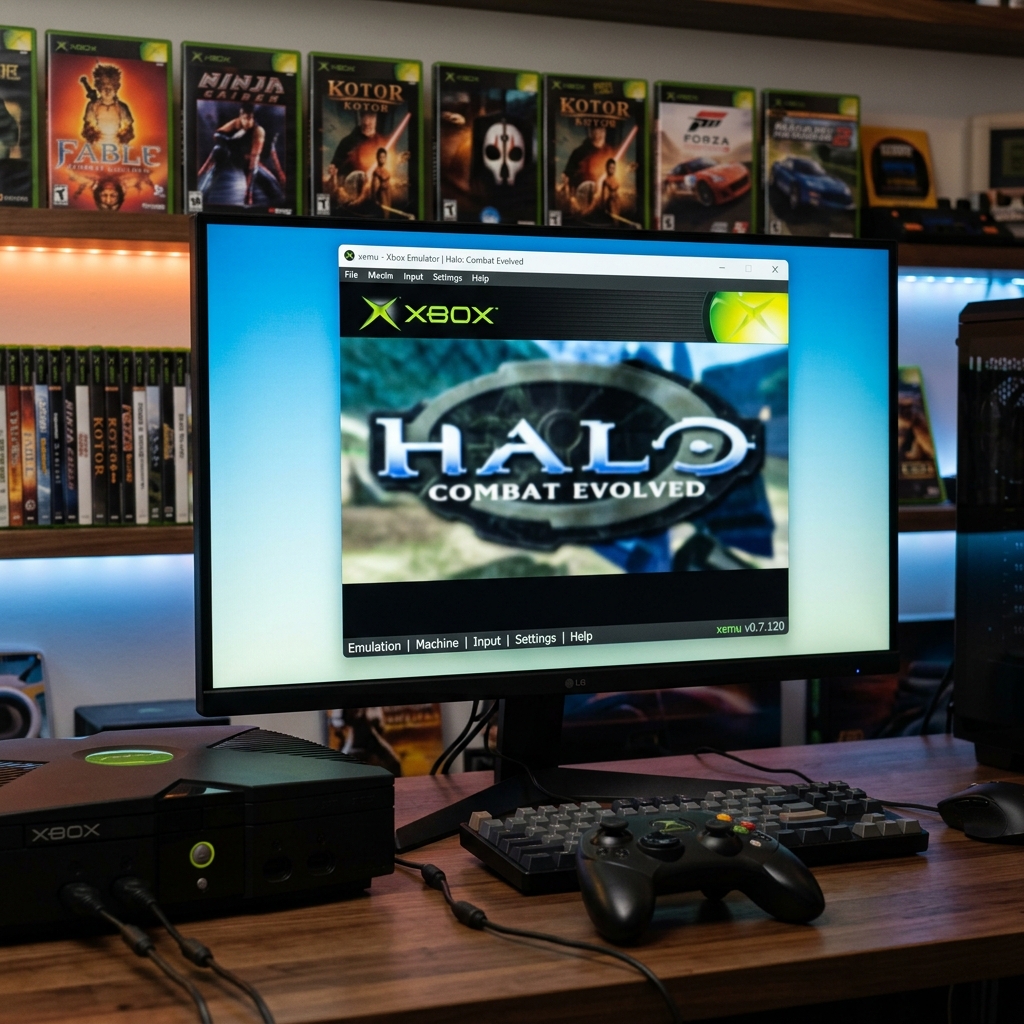
Die Faszination klassischer Xbox-Spiele erleben – und das ganz ohne die originale Hardware: Mit dem xemu Xbox Emulator steht Ihnen eine offene, fortschrittliche Lösung zur Verfügung, die das Spielgefühl der ersten Microsoft-Konsole in das digitale Zeitalter rettet. Während viele Gamer noch ihre alten Discs hüten, werden Nostalgie und Spielspaß durch moderne Betriebssysteme häufig ausgebremst. Die Emulation via xemu schafft hier Abhilfe: Sie ist nicht nur kostenlos und open-source, sondern unterstützt heute über 95% aller Titel der klassischen Xbox. Neben besonders hoher Kompatibilität glänzt der Emulator durch flexible Anpassbarkeit, umfangreiche Konfigurationsmöglichkeiten und regelmäßige Weiterentwicklung. Doch wie gelingt der Einstieg, welche Schritte führen zum perfekten Retro-Erlebnis und was gilt es bei Legalität, Hardware und Fehlerbehebung unbedingt zu beachten? Dieser Beitrag liefert eine umfassende, praxisrelevante Anleitung und beleuchtet alle Aspekte für die Nutzung von xemu auf Windows, macOS und Linux – inklusive wertvoller Community-Ressourcen und Tipps für das Optimum an Spielspaß.
Warum xemu Xbox Emulator? Die Vorteile im Überblick
xemu Xbox Emulator vereint mehrere Stärken: Als Open-Source-Projekt wächst er durch die Community, aktuelle Versionen kommen mit neuen Features sowie Fehlerbehebungen und ermöglichen das Spielen eines riesigen Katalogs an Xbox-Titeln. Die wichtigsten Vorteile:
- Kompatibilität: Über 95% der bekannten Xbox-Klassiker laufen stabil und flüssig
- Plattformvielfalt: Dank Unterstützung für Windows, macOS und Linux ist xemu universell einsetzbar
- Flexibilität: Umfangreiche Einstellungen für Grafik, Audio und Eingabegeräte passen das Erlebnis individuell an
- Kostenlos & Open-Source: Volle Transparenz und Sicherheit durch quelloffene Entwicklung
- Aktive Community: Regelmäßige Updates, Hilfestellungen, Mods und Patches
Installation und erste Schritte: So richten Sie xemu richtig ein
1. Download von der offiziellen Seite
Laden Sie stets die aktuelle Version (zum Beispiel v0.5.0+) direkt von der offiziellen Entwicklerseite herunter. Dies garantiert höchste Sicherheit und beste Kompatibilität mit modernen Betriebssystemen. Beachten Sie, dass es vorkompilierte Dateien für Windows, macOS und Linux gibt. Als Screenshot-Idee eignet sich hier ein Bild des xemu-Download-Buttons mit Versionsnummer.
2. BIOS-Dateien und rechtliche Hinweise
Achtung: Für einen Großteil der Spiele wird das BIOS der originalen Xbox benötigt. Aus rechtlichen Gründen dürfen Sie BIOS-Dateien ausschließlich selbst von Ihrer eigenen Konsole extrahieren. Öffentliche Downloads sind untersagt und können juristische Konsequenzen haben. Legen Sie die BIOS-Dateien anschließend im entsprechenden Ordner des Emulators ab.
3. Konfiguration: Grafik, Audio und Eingabe optimal einstellen
Ein Startbildschirm führt Sie durch die Basiseinstellungen. Im Menü konfigurieren Sie Auflösung, Grafiktreiber und erweitern die Darstellungseffekte (z.B. V-Sync, Texturfilter). Passen Sie die Soundoptionen für Stereo oder Mehrkanalton an und richten Sie die Controller via SDL2-Schnittstelle ein – bis zu vier Eingabegeräte lassen sich individuell abbilden. Insbesondere moderne Gamepads wie das Xbox Series- oder das PlayStation-Pad werden nativ erkannt. Für individuelle Wünsche empfiehlt es sich, die Tastenbelegung im Einstellungsmenü zu optimieren. Ideal als Screenshot: Die xemu-Einstellungsseite, auf der Controller und Grafikmodi ausgewählt werden.
4. Spiele bereitstellen: Von der Disc zur ISO
Aus rechtlichen Gründen dürfen Originalspiele nur dann in xemu genutzt werden, wenn Sie diese selbst besitzen und die Disc-Inhalte eigenständig rippen. Nutzen Sie dazu Tools wie extract-xiso: Damit wandeln Sie Ihre Xbox-DVD in eine lauffähige ISO-Datei um, welche der Emulator abspielen kann. Die Kompatibilität aktueller Versionen ist hoch, spezifische Patches oder Mods (etwa für Frameraten oder Übersetzungen) werden ebenfalls unterstützt. Falls das Spiel nicht wie erwartet läuft, prüfen Sie die offizielle Kompatibilitätsliste der xemu-Community – mit Fortschrittsstatus, Hinweisen und Empfehlungen für Einstellungen.
5. Sprachumstellung & EPROM-Editor: Details für das perfekte Erlebnis
Viele Klassiker enthalten mehrere Sprachfassungen. Mit dem integrierten EPROM-Editor von xemu können Sie die Systemsprache auf Deutsch oder eine andere gewünschte Sprache festlegen – besonders praktisch bei rollenspiellastigen Games oder Titeln mit viel Text. Diese Einstellung verbessert die Immersion und den Spielkomfort erheblich.
6. System Link & Multiplayer-Spaß
Ein besonderes Highlight ist die System Link -Funktion, mit der sich mehrere Instanzen von xemu im lokalen Netzwerk verbinden lassen. So sind LAN-Partys oder Online-Partien – ganz wie damals – möglich. Konfigurieren Sie die Netzwerkoptionen und vernetzen Sie mehrere PCs für ein echtes Multiplayer-Erlebnis.
7. Snapshot-Funktion & Savestates
Dank der Snapshot- und Savestate-Funktion von xemu speichern Sie Ihren Spielfortschritt jederzeit komfortabel. Unabhängig vom originalen Xbox-Speichersystem können beliebig viele Speicherpunkte angelegt und später aufgerufen werden. Gerade bei schwierigen oder langwierigen Spielen spart dies Zeit und Nerven. Eine sinnvolle Screenshot-Idee: Die Anzeige des Savestate-Speicherns während des Spiels.
Hardware-Empfehlungen und häufige Fehlerbehebung
Damit der xemu Xbox Emulator reibungslos läuft, empfiehlt sich Hardware auf mittlerem bis hohem Niveau:
- Mindestens ein moderner Quad-Core-Prozessor (Intel i5/Ryzen 5 oder besser)
- 8 GB RAM oder mehr
- Grafikkarte mit Support für aktuelle OpenGL- oder Vulkan-Versionen
- SSD für schnellere Ladezeiten großer ISOs
Fehlerbehebung: Bei Grafikproblemen hilft meist ein Wechsel des Renderers oder ein Treiber-Update. Audioaussetzer können durch Anpassen der Latenz oder der Samplerate behoben werden. Sollte ein Controller nicht erkannt werden, prüfen Sie die Verbindung in den SDL2-Einstellungen und starten Sie den Emulator neu. Für exotischere Fehler empfiehlt sich der Blick ins offizielle GitHub-Forum, wo die Community und Entwickler rasch reagieren.
Kurzüberblick: Community, Support & Updates
Die Entwickler- und Nutzergemeinschaft ist ein großes Plus: Auf Diskussionsplattformen und im offiziellen Issue Tracker finden sich Lösungen, Updates und neueste Kompatibilitätslisten. Regelmäßige Releases bringen neue Features – wie optimierte Grafik, Audiofixes oder zusätzliche Cheat- und Debug-Optionen – sodass sich ein regelmäßiges Update lohnt.
Fazit: Lohnt sich der xemu Xbox Emulator?
Der xemu Xbox Emulator überzeugt mit sehr hoher Kompatibilität, zahlreichen Konfigurationsmöglichkeiten und einer lebendigen Community. Die Möglichkeit, Sprachoptionen per EPROM-Editor einzustellen, Vier-Spieler-Support via Gamepads zu nutzen und Spiele mittels Snapshot zu sichern, macht ihn zur ersten Wahl für Fans klassischer Xbox-Titel. Wer eigene Disc-Kopien nutzt und auf solide Hardware setzt, erfährt ein authentisches Retro-Erlebnis – ganz wie auf der Originalkonsole. Praktisch: Sollte xemu für spezielle Titel einmal nicht ausreichen, ist Cxbx eine empfehlenswerte Alternative für einzelne Spiele. Insgesamt bietet xemu jedoch den deutlich umfassenderen Funktionsumfang und die aktivste Weiterentwicklung. Spielspaß bis ins letzte Detail – heute problemlos auf jedem modernen Rechner.
| Pro | Contra |
| Über 95% der klassischen Xbox-Titel laufen stabil und flüssig | Bios-Daten müssen selbst extrahiert werden, was rechtliche Unsicherheiten mit sich bringt |
| Unterstützung für Windows, macOS und Linux | Nicht alle Spiele sind kompatibel, spezifische Patches könnten nötig sein |
| Umfangreiche Anpassungsmöglichkeiten für Grafik und Sound | Benötigt solide Hardware für optimale Leistung |
| Aktive Community mit regelmäßigen Updates und Hilfestellungen | Mögliche Grafik- oder Audioaussetzer, die behoben werden müssen |
FAQ zum Thema xemu Xbox Emulator
Wie legal ist die Nutzung des xemu Xbox Emulator?
Der Emulator selbst ist legal. Allerdings dürfen Sie nur dann BIOS-Dateien oder Spiele-ISOs verwenden, wenn Sie diese direkt von Ihren eigenen Xbox-Discs bzw. Ihrer eigenen Konsole extrahiert haben. Der Download von BIOS- und Spieldateien aus dem Internet ist untersagt und strafbar.
Laufen wirklich alle alten Xbox-Spiele?
Mit der aktuellen Version laufen über 95% der bekannten Xbox-Spiele stabil, doch einzelne Ausnahmen existieren. Die offizielle Kompatibilitätsliste liefert stets aktuelle Informationen zu Problemfällen und Lösungen.
Welche Controller werden unterstützt?
Dank SDL2-Schnittstelle sind nahezu alle modernen Gamepads kompatibel. Bis zu vier Controller lassen sich gleichzeitig konfigurieren, darunter Xbox-, PlayStation- und andere USB-Modelle.
Wie kann ich die Systemsprache auf Deutsch stellen?
Im EPROM-Editor von xemu lässt sich die Systemsprache bequem auf Deutsch oder eine andere Wunschoption umstellen. Dies verbessert die Nutzung deutlich bei mehrsprachigen oder textreichen Spielen.